Setelah cukup lama saya menggunakan Firefox untuk aktivitas browsing harian termasuk untuk menulis artikel di situs kita tercinta ini, saya akhirnya memutuskan untuk mencoba kembali Microsoft Edge Chromium sebagai browser utama karena sekarang browser ini ternyata sudah lebih baik loh dengan berbagai bloatware yang perlahan mulai dihapus.
Sebelumnya saya juga sudah membuat artikel mengenai alasan Kenapa Pengguna Windows 11 Harus Coba Microsoft Edge?, kamu bisa baca dulu guys.
Nah di Microsoft Edge yang saya pakai ini, tentunya ada beberapa setup yang saya lakukan dengan tujuan membuat-nya makin minimalis agar nyaman saya gunakan, mulai dari shortcut yang diubah, beberapa pengaturan yang disesuaikan dan banyak hal lainnya.
Sebagai dokumentasi agar saya tidak lupa dan sekaligus sharing juga kepada teman – teman semua, berikut adalah Setup Microsoft Edge Chromium yang saya terapkan.
Vertical Tab
Yang pertama jelas vertical tab saya aktifkan, dimana saya pribadi lebih suka tampilan vertical tab karena ukuran layar jadi lebih luas dan sangat cocok untuk berjalan di setup monitor potrait.
Di Microsoft Edge > Settings > Appearance > Tabs > saya mengatur beberapa hal termasuk : Show veritical tabs, Hide title bar while in vertical tabs, Show tab search, Show tab groups in favorites bar, Drag to group tabs, dan Use double-click to close browser tabs.
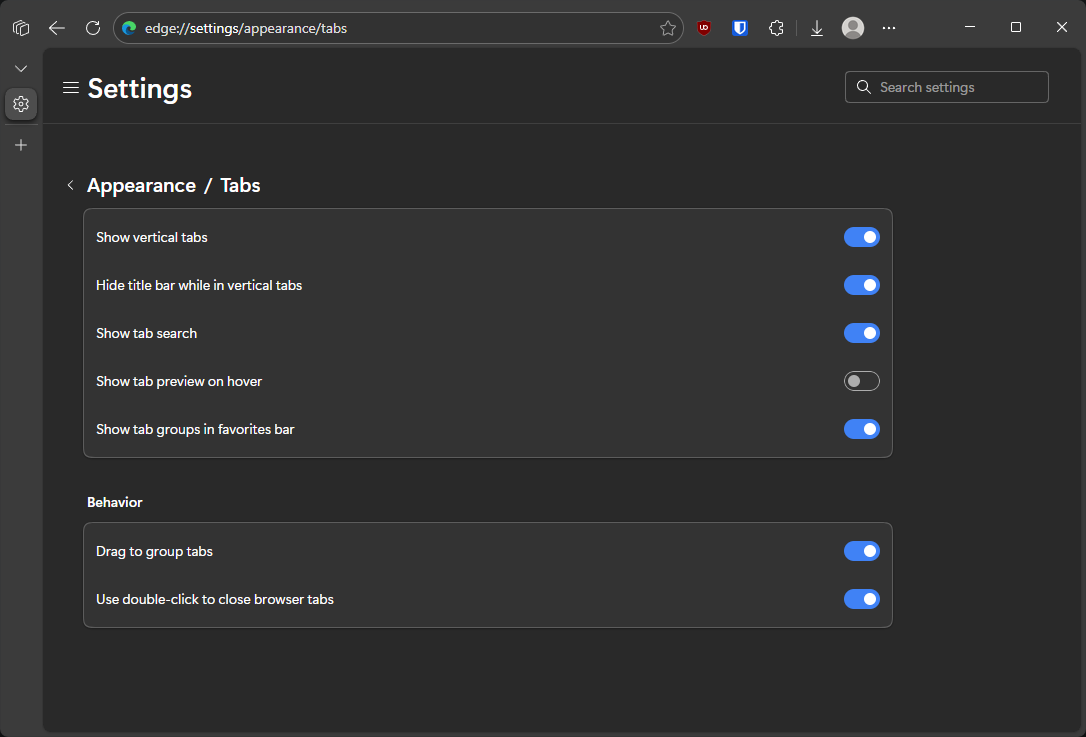
Dengan ini, tampilan bagian title bar jadi lebih kecil, dan untuk menutup tab cukup double klik saja pada tab website yang terbuka saja. Di Firefox saya juga menggunakan Vertical Tabs, namun setelah dicoba, opsi use double-click to close browser tabs ternyata enak juga, proses close jadi lebih cepat meskipun memang sebenarnya lebih cepat jika dengan tombol kombinasi ctrl + w.
New tab klasik tanpa Copilot
Copilot memang sudah menjadi bagian dari Edge dengan halaman new tab sudah otomatis membuka Copilot Chat, namun saya sendiri kurang suka dengan prilaku tersebut karena bikin alur kerja jadi kurang nyaman.
Nah untuk mengakali hal tersebut, saya mengubah tampilan new tab menjadi default tanpa Copilot, cukup masuk ke halaman Settings > disable Copilot Mode (jika sudah aktif secara default).
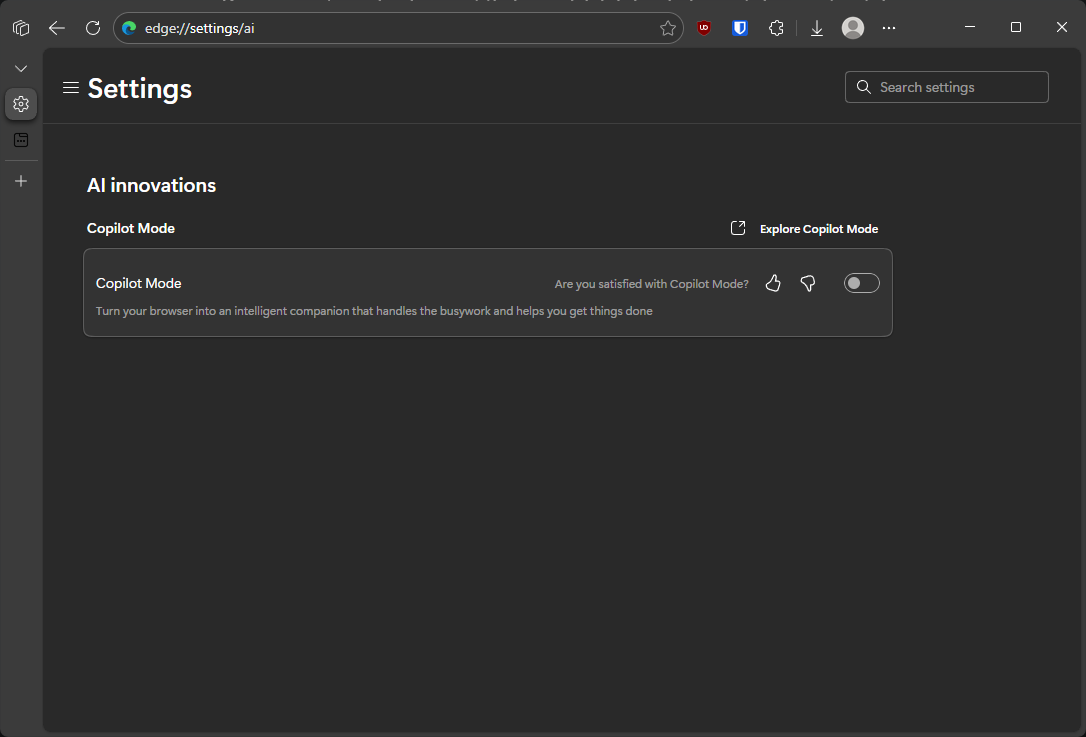
Pada halaman new tab, nonaktifkan opsi Copilot discover untuk membuat halaman new tab jadi makin minimalis tanpa ada banyak gangguan.
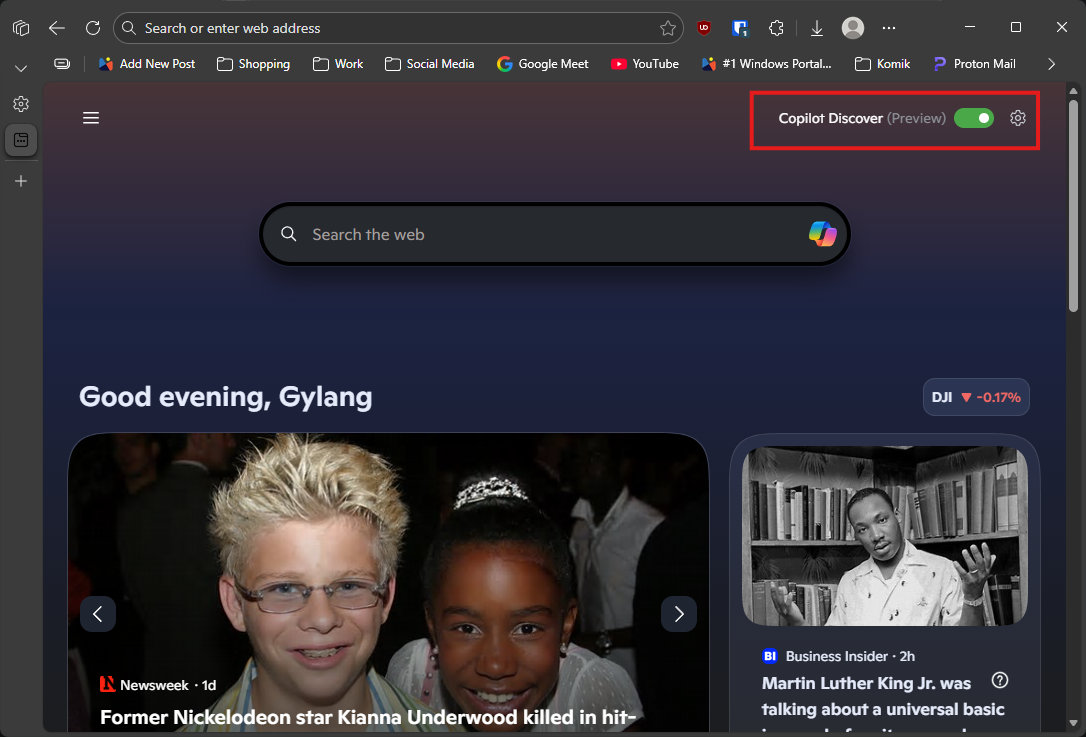
Selain itu pada bagian page settings, saya jug set ke none atau disable semua opsi yang ada disana.

Agar membuat tampilan blank sepenuhnya, sebenarnya kita bisa menggunakan ekstension yang bernama Blank New tab yang juga pernah saya bahas beberapa tahun lalu : Cara Membuat Halaman New Tab Microsoft Edge Blank Tanpa Logo dan Search Bar
Tapi untuk sementara, tanpa ekstensi tambahan, cukup dengan settingan tersebut sudah membuat saya sedikit nyaman.
Disable Visual Search
Visual Search hampir tidak pernah saya sentuh sama sekali, dimana umumnya, fitur ini berfungsi untuk melakukan pencarian berbasis gambar. Pengguna dapat mengambil gambar langsung dari kamera, mengunggah file gambar, atau memilih objek tertentu dari halaman web untuk kemudian dicocokkan dengan data visual di mesin pencari.
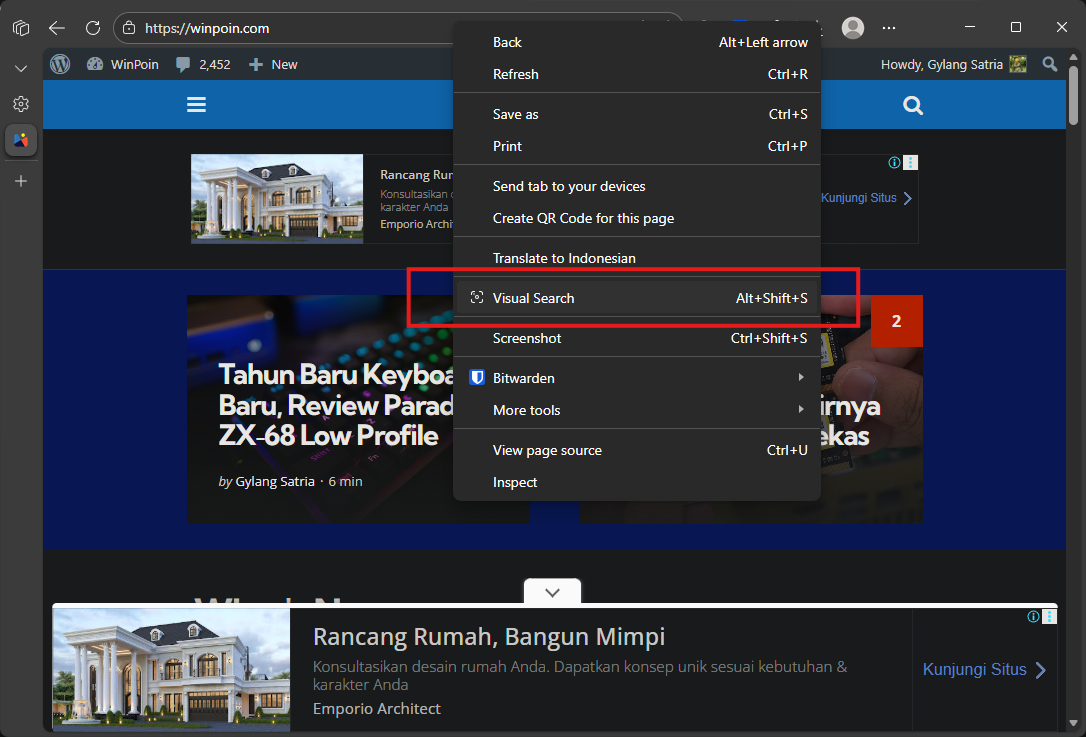
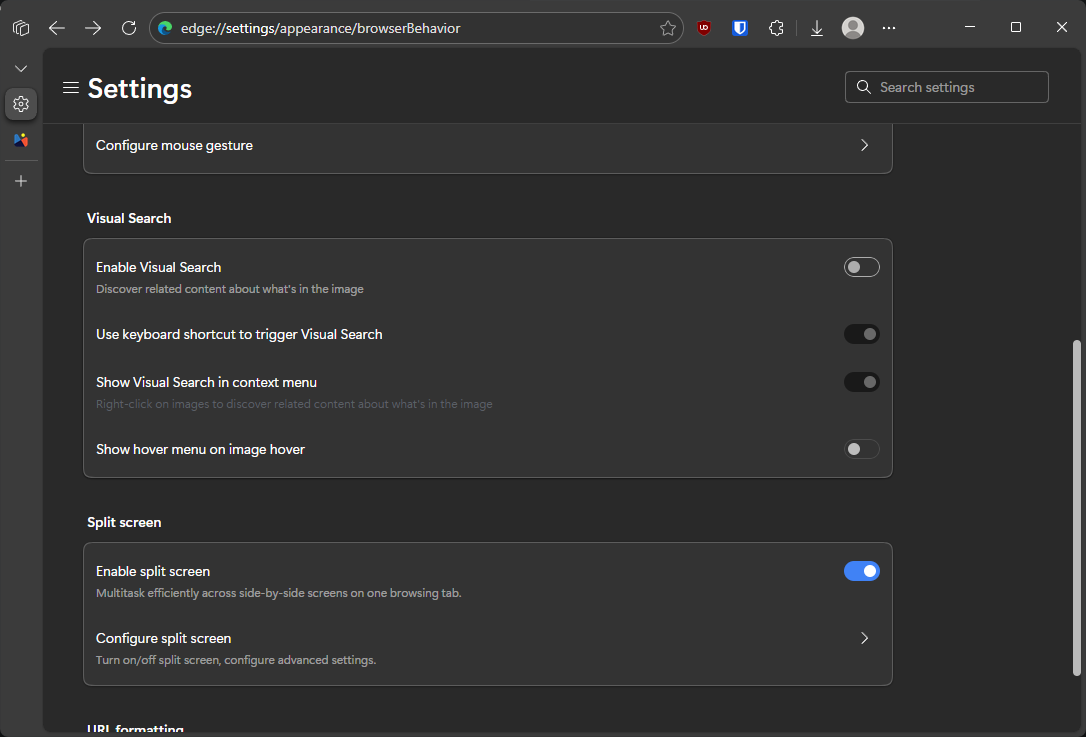
Hasilnya biasanya berupa informasi produk, gambar serupa, lokasi, atau penjelasan singkat terkait objek yang terdeteksi. Tapi saya tidak butuh fitur ini, jadi saya nonaktifkan saja, caranya sederhana, cukup masuk ke Edge Settings > Browser Behavior > Matikan opsi Visual Search.
Aktifkan Split Screen
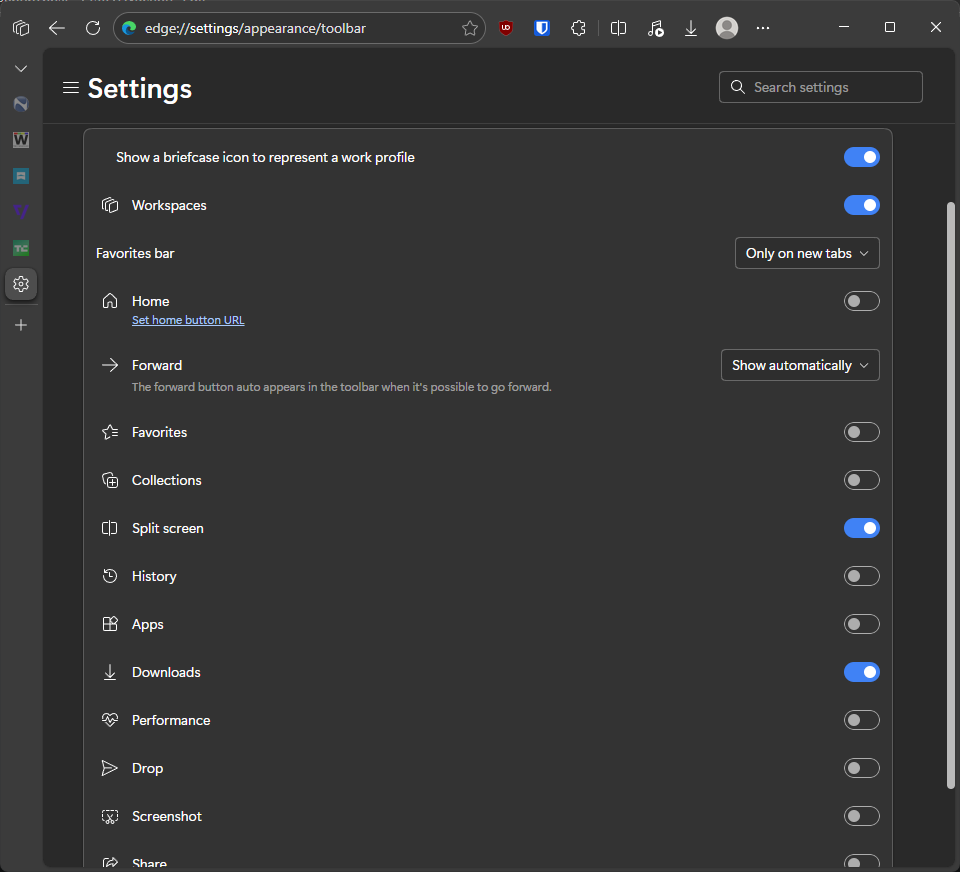
Untuk membuat alur kerja makin mantap, apalagi untuk bermultitasking tanpa harus membuka jendela ekstra, saya mengaktifkan Split Screen yang memang sih sudah aktif secara deafault, namun untuk membuat workflow-nya makin lancar, saya menambahkan opsi split screen di toolbar.

Dengan itu, untuk aktivasi split screen cukup klik saja icon tersebut.
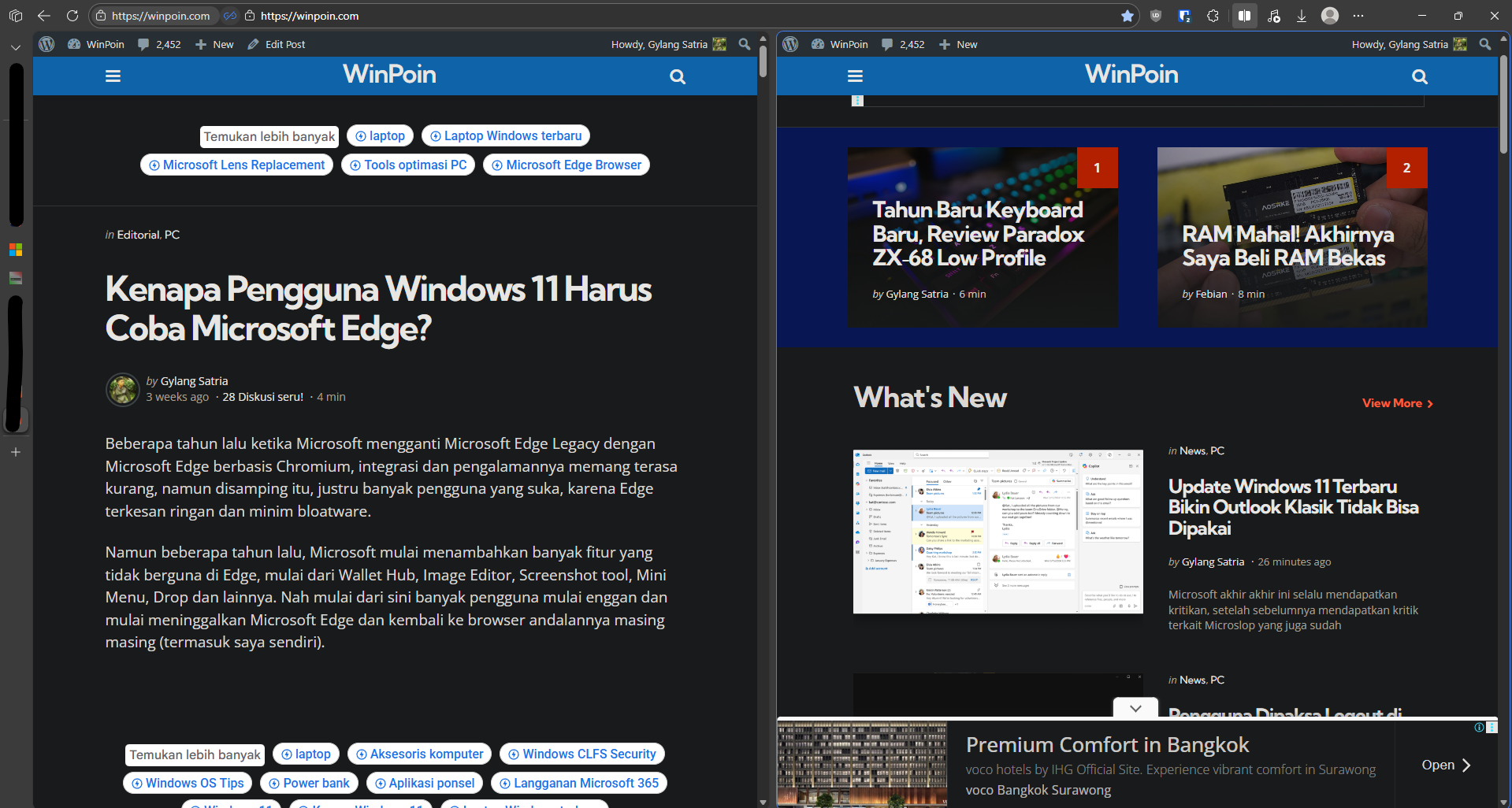
Untuk menambahkan icon tersebut cukup klik kanan toolbar > Costumize Toolbar > kemudian aktifkan Split screen.
Disable Sidebar dan Copilot
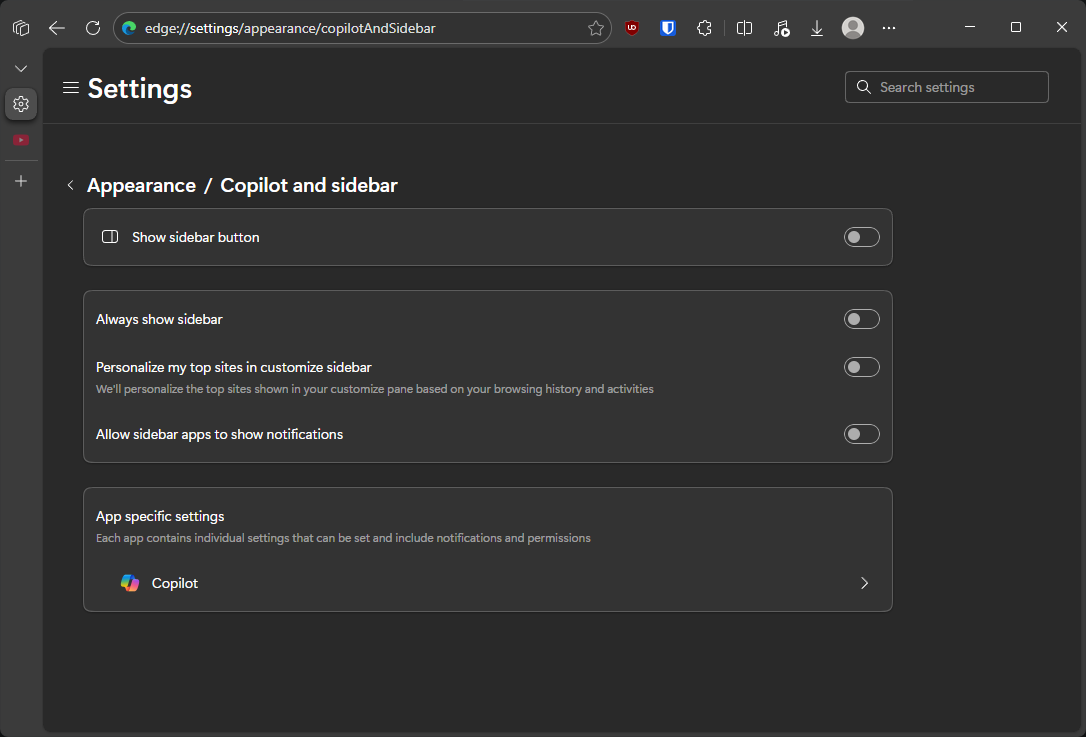
Nah agar tampilannya makin mantap, saya menonaktifkan sidebar karena hampir 100% tidak saya gunakan, selain itu Copilot juga saya sembunyikan karena memang tidak pernah saya pakai juga.
Dihalaman edge://settings/appearance/copilotAndSidebar, semua opsi yang ada disana saya disable.
Aktifkan Beberapa Opsi Performances
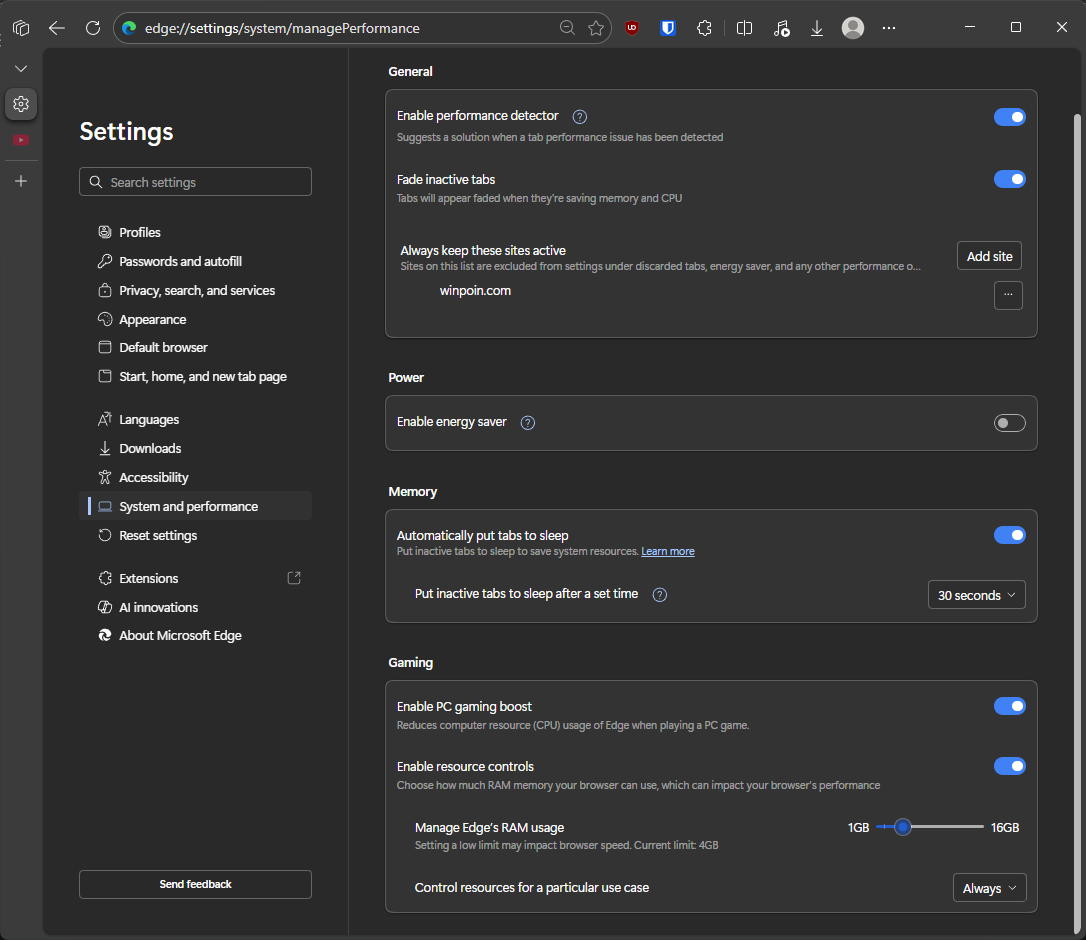
Nah untuk memastikan Edge berjalan maksimal, beberapa opsi yang ada di halaman Settings > System > Manage Performances juga saya sesuaikan, mulai dari Automatically put tab to sleep saya set ke 30 detik, limit RAM menjadi hanya 4 GB, dan aktifkan Fade in\active tab agar saya tahu tab mana yang sedang aktif dan memakan resource dan yang sudah masuk ke mode sleep.
Aktifkan Beberap Security Settings
Nah selain kostumisasi yang saya lakukan diatas, ada beberapa pengaturan keamanan yang juga saya aktifkan, mulai dari mengaktifkan opsi scareware blocker, typo protection, dan lainnya sesuai dengan screenshot berikut.

Untuk VPN tidak saya aktifkan karena saya menggunakan layanan VPN lain dan untuk Secure DNS kadang saya set ke Cloudflare juga jika dibutuhkan.
Nah mungkin itu saja hal yang saya ubah di Microsoft Edge agar sesuai dengan workflow saya, sisanya sih dibiarkan default atau memang saya lupa apa saja yang diubah.
Untuk extension, tidak banyak yang saya install, hanya Bitwarden, uBlock Origin, dan Dark Reader saja. Secara umum dengan berdasarkan hasil pemakaian saya sehari hari, saya cukup nyaman dengan setup ini karena balik lagi, beberapa fitur Edge seperti Speedtest, Calculator, dan Unit Converter juga sudah dihapus dan beberapa lainnya mulai perlahan dihilangkan, bahkan kabarnya Collection juga akan dihapus dalam beberapa bulan kedepan.
Baca Juga : Microsoft Edge Dikabarkan Akan Menghapus Fitur Collections
Oh iya, bagi yan belum tahu, Edge dulu memang punya fitur Calculator dan Unit Converter loh guys, makanya waktu itu banyak pembaca WinPoin yang bilang Edge sebagai EdgeOS dan mulai saat itulah mungkin Edge banyak ditinggalkan pengguna, termasuk saya sendiri. Baca artikelnya di : Microsoft Edge Dapatkan Fitur Calculator, Speed Tester dan Unit Converter
Nah apakah kamu pakai Edge, apakah ada pengaturan lain yang bisa diaktikan untuk meningkatkan pengalaman? jika ada komen dibawah dong dan biarkan saya mencoba juga.
Catatan Penulis : WinPoin sepenuhnya bergantung pada iklan untuk tetap hidup dan menyajikan konten teknologi berkualitas secara gratis — jadi jika kamu menikmati artikel dan panduan di situs ini, mohon whitelist halaman ini di AdBlock kamu sebagai bentuk dukungan agar kami bisa terus berkembang dan berbagi insight untuk pengguna Indonesia. Kamu juga bisa mendukung kami secara langsung melalui dukungan di Saweria. Terima kasih.