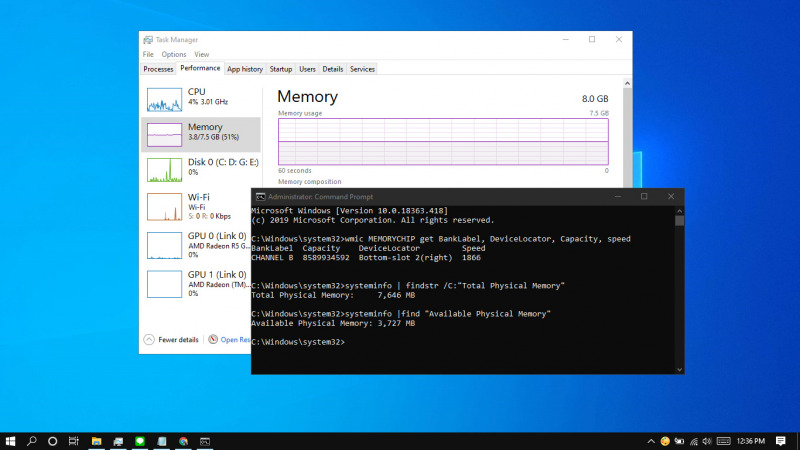
Biasanya kamu dapat memanfaatkan Task Manager jika ingin menampilkan informasi detail mengenai RAM. Dimana informasi tersebut berupa total RAM, konsumsi RAM yang digunakan, Committed, Cached, kecepatan RAM, dll.
Tetapi jika menginginkan cara lain, maka kamu bisa mencoba memanfaatkan konsol Command Prompt untuk mendapatkan informasi mengenai RAM, yang mana akan dibahas pada artikel kali ini.
Baca juga:
- Cara Membuat Folder Tidak Terlihat
- Cara Mematikan Shortcut Windows di Windows 10
- Memahami Penamaan dalam File ISO Windows
- Cara Memperbaiki Master Boot Record (MBR) di Windows 10
- Cara Membatasi Bandwidth Windows Update pada Jam Tertentu di Windows 10
Cek Informasi RAM dengan Command Prompt
- Buka Command Prompt.
- Ketikan perintah berikut dan tekan enter pada keyboard.
wmic MEMORYCHIP get BankLabel, DeviceLocator, Capacity, speed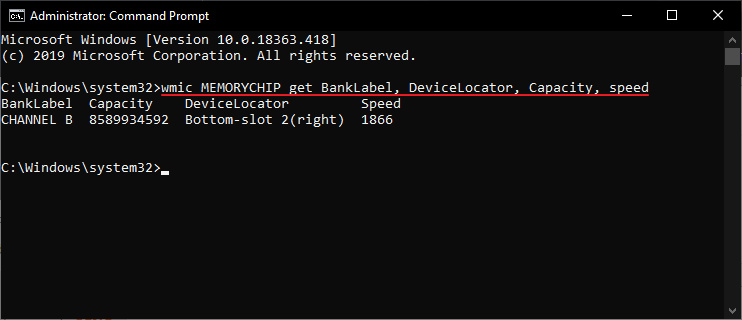
- Hasil output yang keluar akan menampilkan informasi mengenai kapasitas RAM, channel yang digunakan, serta kecepatan dari RAM tersebut.
- Done.
Selain menggunakan perintah WMIC, kamu juga bisa menggunakan perintah systeminfo.
- Buka Command Prompt.
- Ketikan perintah dibawah ini dan tekan enter pada keyboard.
systeminfo | findstr /C:"Total Physical Memory"
- Dimana hasil output yang ditampilkan adalah total memori RAM yang tersedia.
- Selain itu kamu juga dapat menggunakan perintah dibawah ini jika ingin menampilkan jumlah memori yang tersedia untuk digunakan.
systeminfo |find "Available Physical Memory"
- Done.
Cara ini bisa kamu aplikasikan pada beberapa versi Windows seperti Windows 7, Windows 8.x, dan Windows 10.
That’s it!
Catatan Penulis : WinPoin sepenuhnya bergantung pada iklan untuk tetap hidup dan menyajikan konten teknologi berkualitas secara gratis — jadi jika kamu menikmati artikel dan panduan di situs ini, mohon whitelist halaman ini di AdBlock kamu sebagai bentuk dukungan agar kami bisa terus berkembang dan berbagi insight untuk pengguna Indonesia. Kamu juga bisa mendukung kami secara langsung melalui dukungan di Saweria. Terima kasih.