Tutorial Basic, namun masih banyak orang yang belum mengerti langkahnya. Terutama pengguna Windows yang baru pertama kali menggunakan perangkat PC Windows.
Berikut adalah langkah mudah untuk menghapus Microsoft Office 2019 langsung tanpa bantuan Software Pihak Ketiga.
Langkah 1. Pertama kamu masuk ke Settings (klik start > settings).

Langkah 2. Klik Apps.
Langkah 3. Silahkan cari dan pilih “Microsoft Office Professional Plus 2019” atau edisi Office 2019 lainnya.
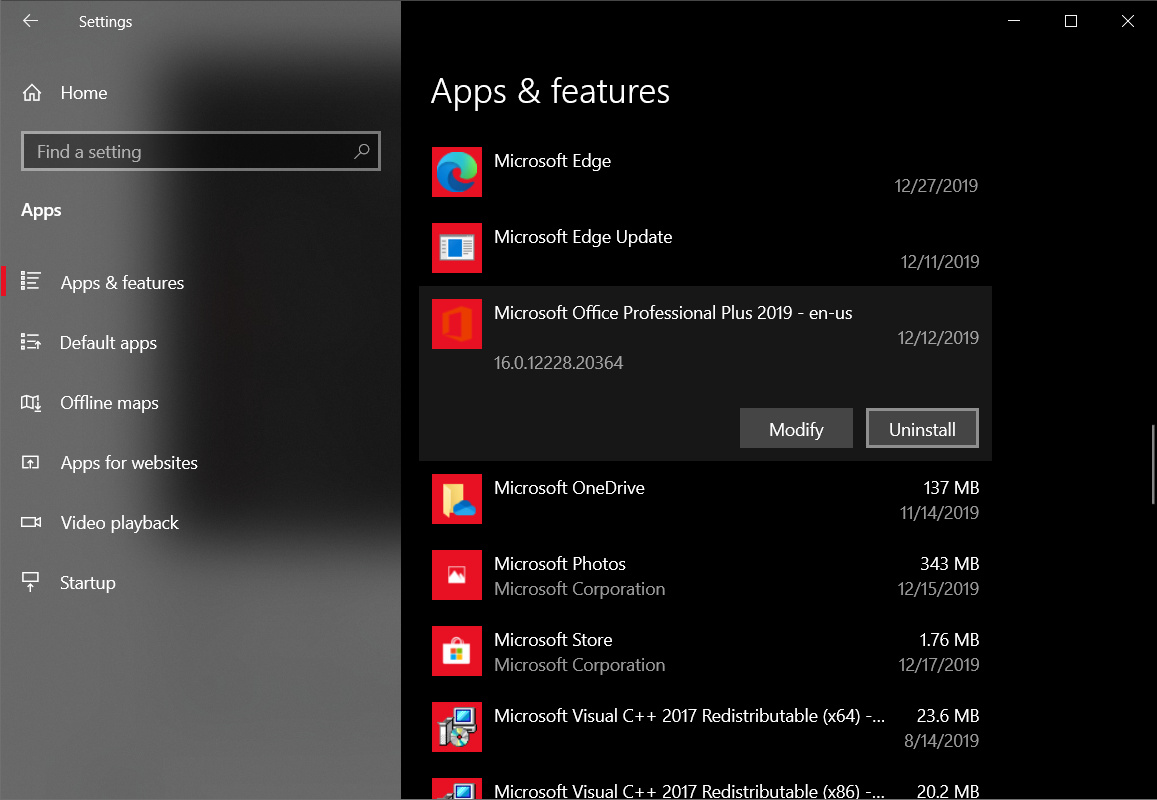
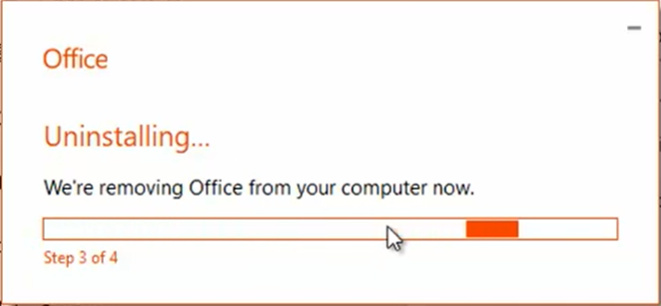
Langkah 4. Klik Uninstall, selanjutnya pada Window yang terbuka “Ready to uninstall” pilih Uninstall.

Selanjutnya silahkan tunggu loading sampai selesai, dan jika sudah selesai maka Office 2019 kamu sudah berhasil terhapus dari System Windows 10 kamu.
Baca Juga :
- Cara Uninstall Program dengan Command Prompt
- Cara Install atau Uninstall Program pada Save Mode di Windows 10
- Cara “Advanced” Uninstall Software Sampai Tuntas
That’s it. Semoga bermanfaat.
Catatan Penulis : WinPoin sepenuhnya bergantung pada iklan untuk tetap hidup dan menyajikan konten teknologi berkualitas secara gratis — jadi jika kamu menikmati artikel dan panduan di situs ini, mohon whitelist halaman ini di AdBlock kamu sebagai bentuk dukungan agar kami bisa terus berkembang dan berbagi insight untuk pengguna Indonesia. Kamu juga bisa mendukung kami secara langsung melalui dukungan di Saweria. Terima kasih.