
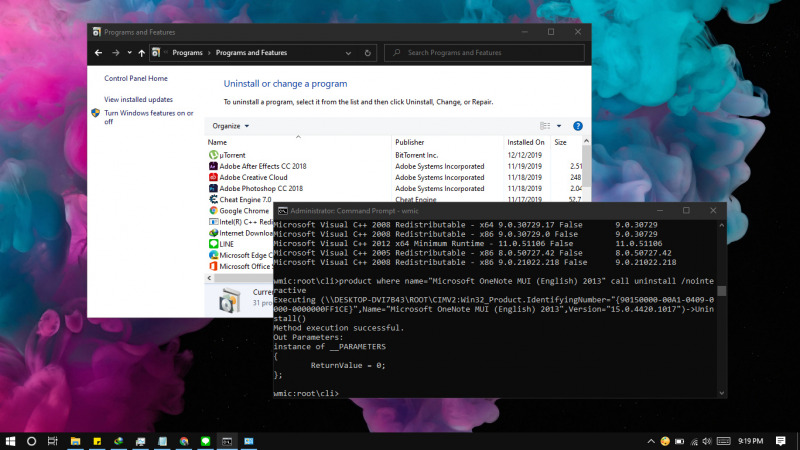
Selain melalui Control Panel, ternyata kamu juga bisa uninstall sebuah program melalui perintah pada Command Prompt. Berikut kali ini WinPoin akan memberikan cara bagaimana menghapus program di Windows dengan menggunakan Command Prompt.
Baca juga:
- Cara Membuat File Dummy di Windows 10
- Cara Mengetahui Sejak Kapan Sebuah Partisi Dibuat
- Cara Reset Firewall di Windows 10 dengan Command Prompt
- Memahami Penamaan dalam File ISO Windows
- Cara Memperbaiki Master Boot Record (MBR) di Windows 10
- Cara Mengetahui Tipe Partisi MBR atau GPT di Windows 10
Uninstall Program dengan Command Prompt
Untuk menghapus program dengan menggunakan Command Prompt, kamu dapat memanfaatkan perintah Windows Instrumentation command-line interface (WMIC). Tetapi sayangnya, cara ini hanya berlaku pada program yang menggunakan installer MSI saja. Dengan kata lain, program dengan installer .exe (executable) tidak akan bisa melalui cara ini.
- Buka Command Prompt as Administrator.
- Ketikan perintah
wmicuntuk memasuki ultility Windows Instrumentation command-line interface. - Ketikan perintah
product get name, versionuntuk menampilkan semua daftar aplikasi (.MSI) berserta versinya.
- Gunakan perintah dibawah ini untuk menghapus program.
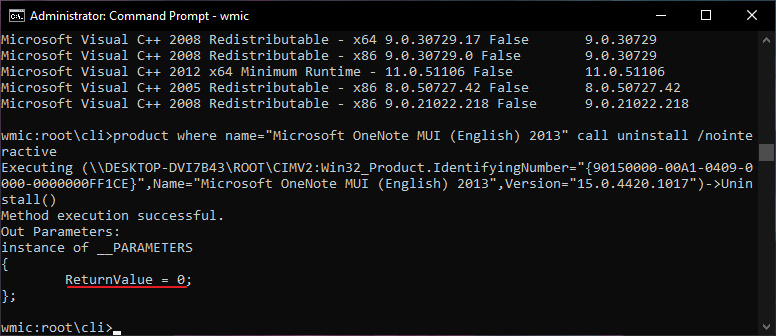
product where name="nama-program" call uninstall /nointeractive
Dimana kamu dapat mengganti nama-program sesuai dengan program yang ingin dihapus. Serta kamu dapat menghilangkan argumen /nointeractive jika ingin adanya konfirmasi peringatan sebelum menghapus program. - Done.
Jika proses berjalan dengan lancar, maka kamu akan mendapati output RetrunValue = 0;.
That’s it!
Catatan Penulis : WinPoin sepenuhnya bergantung pada iklan untuk tetap hidup dan menyajikan konten teknologi berkualitas secara gratis — jadi jika kamu menikmati artikel dan panduan di situs ini, mohon whitelist halaman ini di AdBlock kamu sebagai bentuk dukungan agar kami bisa terus berkembang dan berbagi insight untuk pengguna Indonesia. Kamu juga bisa mendukung kami secara langsung melalui dukungan di Saweria. Terima kasih.


Komentar