
Pada versi 2019.4 Kali Linux, memperkenalkan sebuah fitur baru bernama Undercover Mode, dimana dengan fitur ini akan menyamarkan Kali Linux agar terlihat seperti Windows 10. Kamu bisa membaca penjelasannya diartikel berikut : Apa Itu Undercover Mode di Kali Linux? dan Hubungannya dengan Windows 10!
Cara aktivasinya sendiri sangat mudah, dan berikut adalah langkah langkahnya.
Langkah 1. Buka Terminal.
Langkah 2. Ketikan kali-undercover dan tekan enter.
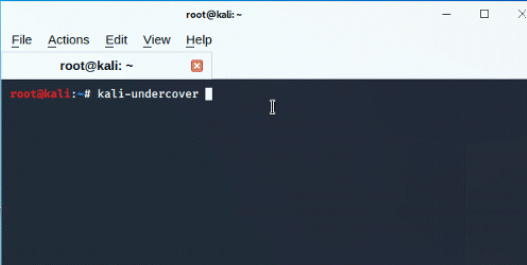
Langkah Optional. Kamu juga bisa mengaktifkannya dengan cepat menggunakan aplikasi Kali Undercover Mode yang bisa kamu temukan pada Launcher Kali Linux.

Untuk Mengembalikan Kali Linux dari Undercover Mode.
Untuk mengembalikannya seperti semula, atau keluar dari Undercover Mode, kamu hanya perlu membuka Terminal kembali dan ketikan kali-undercover kemudian tekan enter.
Catatan Penulis : WinPoin sepenuhnya bergantung pada iklan untuk tetap hidup dan menyajikan konten teknologi berkualitas secara gratis — jadi jika kamu menikmati artikel dan panduan di situs ini, mohon whitelist halaman ini di AdBlock kamu sebagai bentuk dukungan agar kami bisa terus berkembang dan berbagi insight untuk pengguna Indonesia. Kamu juga bisa mendukung kami secara langsung melalui dukungan di Saweria. Terima kasih.


Komentar