
 Di Firefox ada mode bernama Private Browsing, sedangkan di Chrome mode tersebut bernama Incognito dan di Microsoft Edge bernama InPrivate. Ketiga mode tersebut memiliki kegunaan yang sama yakni sama-sama tidak akan menyimpan history browsing, cookie, cache, password, dsb ketika kamu menjelajah di internet menggunakan mode tersebut di masing-masing browser.
Nah, pada kesempatan kali ini, WinPoin akan memberikan tutorial mengenai bagaimana cara untuk mengaktifkan mode InPrivate di Microsoft Edge. Untuk kamu yang belum tahu caranya, silakan ikuti langkah-langkah berikut ini:
Cara 1
- Buka Microsoft Edge pada Windows 10 milikmu
- Setelah itu gunakan kombinasi (shortcut) keyboard Ctrl + Shift + P
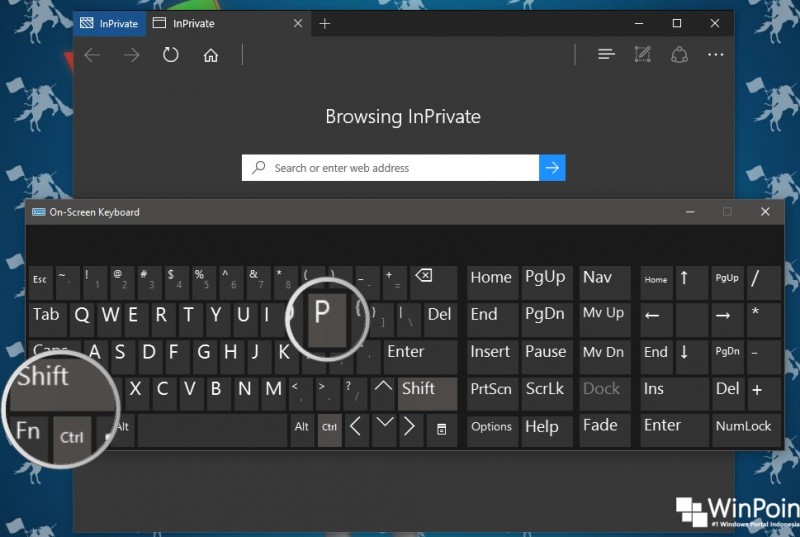
- Secara otomatis kamu akan langsung dialihkan ke mode InPrivate di Microsoft Edge.
- Done
Cara 2
- Buka Microsoft Edge pada Windows 10 milikmu
- Setelah itu, pilihlah opsi more (titik tiga pada bagian kanan atas)
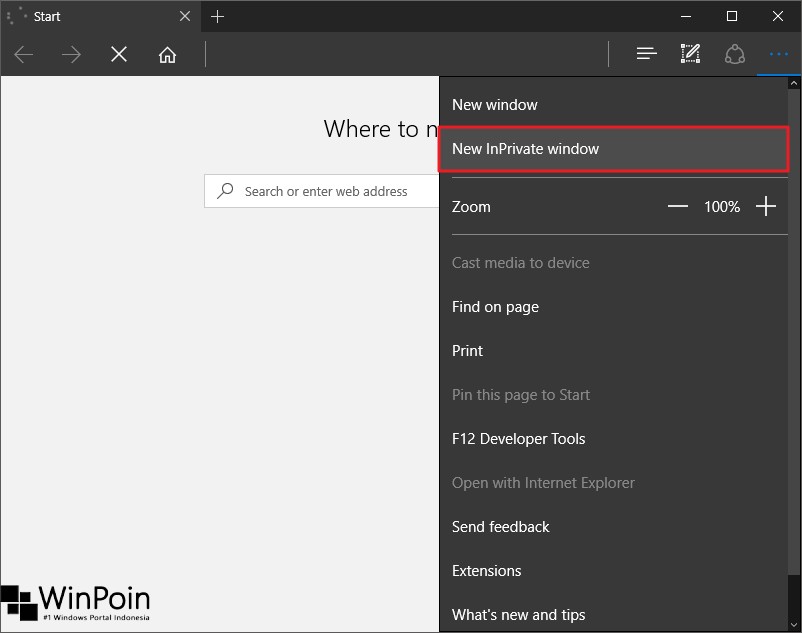
- Selanjutnya kamu tinggal klik opsi New InPrivate window
- Secara otomatis kamu akan langsung dialihkan ke mode InPrivate di Microsoft Edge.
- Done
Cara 3
- Pada taskbar, klik kanan shortcut Microsoft Edge
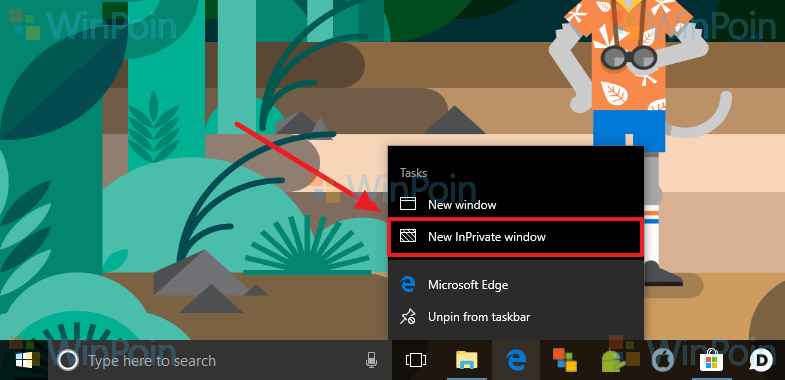
- Setelah itu akan muncul beberapa opsi, pilihlah opsi New InPrivate window
- Secara otomatis kamu akan langsung dialihkan ke mode InPrivate di Microsoft Edge.
- Done
Nah, itulah gaes beberapa cara untuk dapat menggunakan mode InPrivate di Microsoft Edge pada Windows 10. Bagaimana, sangat mudah bukan caranya?
Semoga bermanfaat. :)
Catatan Penulis : WinPoin sepenuhnya bergantung pada iklan untuk tetap hidup dan menyajikan konten teknologi berkualitas secara gratis — jadi jika kamu menikmati artikel dan panduan di situs ini, mohon whitelist halaman ini di AdBlock kamu sebagai bentuk dukungan agar kami bisa terus berkembang dan berbagi insight untuk pengguna Indonesia. Kamu juga bisa mendukung kami secara langsung melalui dukungan di Saweria. Terima kasih.


Komentar