Sebelumnya WinPoin sudah berikan tutorial bagaimana cara untuk mengunduh peta offline di Windows 10 Mobile milikmu.
(Baca: 2 Cara untuk Mengunduh Offline Maps di Windows 10 Mobile)
Nah, pada kesempatan kali ini WinPoin akan coba bagikan tutorial bagaimana cara untuk mengubah lokasi penyimpanan peta offline pada Windows 10 Mobile.
Ada 3 cara mudah untuk mengubahnya, yaitu:
Via Aplikasi Peta
- Buka Aplikasi Peta.

- Lalu, pilih menu titik tiga di sebelah kanan bawah, selanjutnya pilih menu pengaturan.
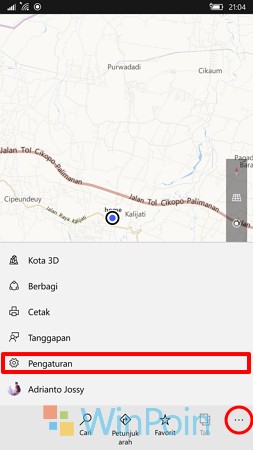
- Pilih Menu Peta Offline.

- Maka, kamu akan dialihkan ke halaman Peta Offline di Setting, selanjutnya pilih Change Storage Maps Location.
- Ubahlah penyimpanan peta yang tadinya tersimpan pada “This Device” menjadi “SD Card (D:)”.

- Done.
Via Aplikasi Storage
- Buka Aplikasi Storage.
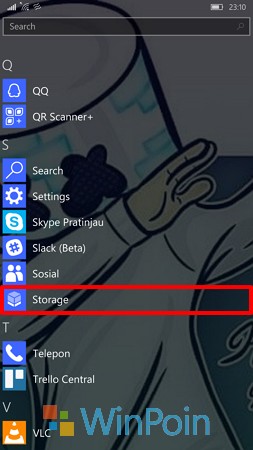
- Pilih menu “Change where you store offline maps”.

- Maka, kamu akan dialihkan ke halaman Peta Offline di Setting, selanjutnya pilih Change Storage Maps Location.
- Ubahlah penyimpanan peta yang tadinya tersimpan pada “This Device” menjadi “SD Card (D:)”.
- Done.
Via Settings
- Buka Setting.
- Pilih menu System.

- Pilih Offline maps.
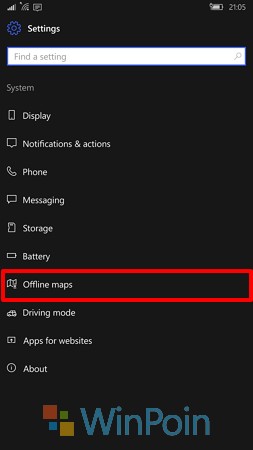
- Ubahlah penyimpanan peta yang tadinya tersimpan pada “This Device” menjadi “SD Card (D:)”.
- Done.
Itulah 3 cara untuk merubah lokasi penyimpanan peta offline di Windows 10 Mobile, pilihlah cara yang menurut kamu mudah untuk diingat. :)
Catatan Penulis : WinPoin sepenuhnya bergantung pada iklan untuk tetap hidup dan menyajikan konten teknologi berkualitas secara gratis — jadi jika kamu menikmati artikel dan panduan di situs ini, mohon whitelist halaman ini di AdBlock kamu sebagai bentuk dukungan agar kami bisa terus berkembang dan berbagi insight untuk pengguna Indonesia. Kamu juga bisa mendukung kami secara langsung melalui dukungan di Saweria. Terima kasih.