

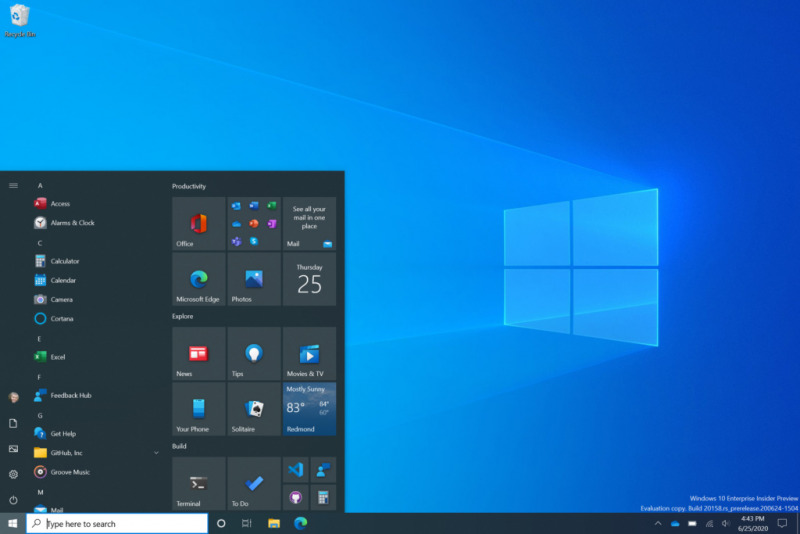
Seperti yang sudah dikabarkan sebelumnya, Microsoft merilis Windows 10 Build 20161 untuk para Insider Dev Channel dengan membawa banyak fitur baru didalamnya, dan salah satu yang paling menarik untuk pengguna adalah Start Menu baru-nya.
Baca Juga : Fitur Baru Hadir di Windows 10 Build 20161 Insider Dev Channel
Untuk Redesign ini Memang secara desain tidak banyak berubah, namun kini membawa warna pada Live Tiles menjadi seirama dengan warna User Interface Start Menu, baik itu ketika berada di Light Mode atau Dark Mode, dan tentu itu adalah sesuatu yang sudah lama pengguna tunggu.
Nah terkait dengan Start Menu di Windows 10 20161 ini, tampaknya hanya tersedia dan diperoleh pengguna tertentu saja dengan kata lain sebagian besar pengguna masih belum mendapatkannya, tapi tenang bagi kamu pengguna Windows 10 20161 (yang belum mendapatkan redesign ini), kamu juga bisa menerapkan perubahan dengan menggunakan aplikasi thirdparty bernama “ViVeTool” yang dibuat Rafael Rivera dan Lucas in GitHub.
Cara Aktifkan Start Menu Baru di Windows 10 Build 20161
Catatan : Langkah ini khusus bagi kamu pengguna Windows 10 20161 (Insider Dev Channel) yang belum mendapatkan perubahan Redesign Start Menu tersebut.
Langkah 1. Download ViVeTools pada halaman GitHub berikut. Ukurannya hanya beberapa KB saja.
Langkah 2. Selanjutnya Extract Tools yang baru saja di Download.

Langkah 3. Silahkan kamu buka Command Prompt as Administrator dan masuk ke Directory dari Tools yang baru saja kamu download.

Langkah 4. Setelah berada pada Directory dimana Tools itu berada, silahkan kamu masukkan perintah berikut:
vivetool addconfig 23615618 2

Langkah 5. Selanjutnya silahkan Restart perangkat kamu. Dan harusnya bagi kamu yang sebelumnya belum mendapatkan Redesign Start Menu sekarang harusnya sudah mendapatkannya.
Nah bagi kamu yang ingin mengembalikan ke kondisi Default, kamu dapat memasukkan perintah berikut :
vivetool addconfig 23615618 1
Silahkan dicoba, semoga berhasil dan semoga bermanfaat.
Referensi : GitHub, PureInfoTech
Catatan Penulis : WinPoin sepenuhnya bergantung pada iklan untuk tetap hidup dan menyajikan konten teknologi berkualitas secara gratis — jadi jika kamu menikmati artikel dan panduan di situs ini, mohon whitelist halaman ini di AdBlock kamu sebagai bentuk dukungan agar kami bisa terus berkembang dan berbagi insight untuk pengguna Indonesia. Kamu juga bisa mendukung kami secara langsung melalui dukungan di Saweria. Terima kasih.


Komentar