
Apakah kamu pernah merasa bahwa Windows 11 menggunakan RAM terlalu banyak, padahal ketika melihat daftar aplikasi di Task Manager, penggunaan RAM dari masing-masing aplikasi jika dijumlahkan tidak sesuai dengan angka yang ditampilkan?
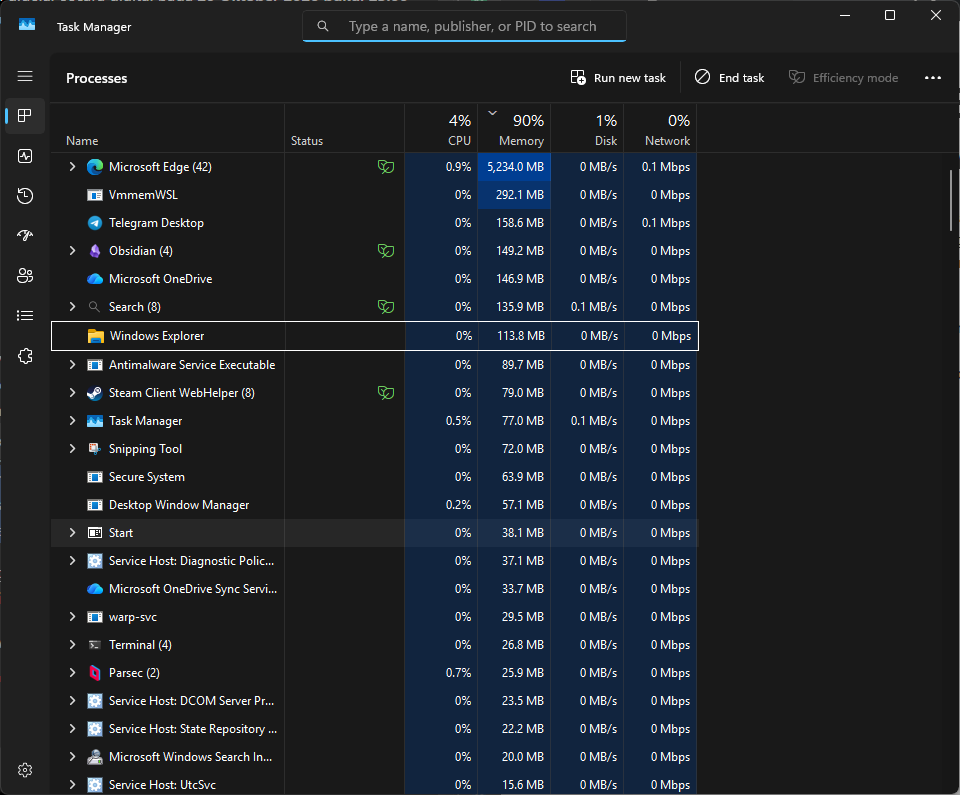
Nah ini memang sering bikin bingung guys, karena RAM yang digunakan Windows 11 bukan hanya berasal dari aplikasi yang sedang kita buka. Ada memory yang digunakan oleh system, driver, kernel, cache, memory compression dan berbagai komponen Windows lainnya.
Tapi sebenarnya untuk mengetahui berapa RAM yang sedang digunakan oleh Windows 11 itu sendiri, ada beberapa cara yang bisa digunakan.
Cara Cek dari Task Manager
Yang pertama dan paling umum adalah dengan melalui Task Manager, kemudian kita bisa buka pada Tab Performances > Memory
Disana kita bisa melihat informasi seperti In use, Available, Commited, Cache, Paged Pool dan Non-paged pool. Terkait In use, ada baiknya kita jangan langsung menganggap angka In use sebagai RAM yang murni digunakan Windows.
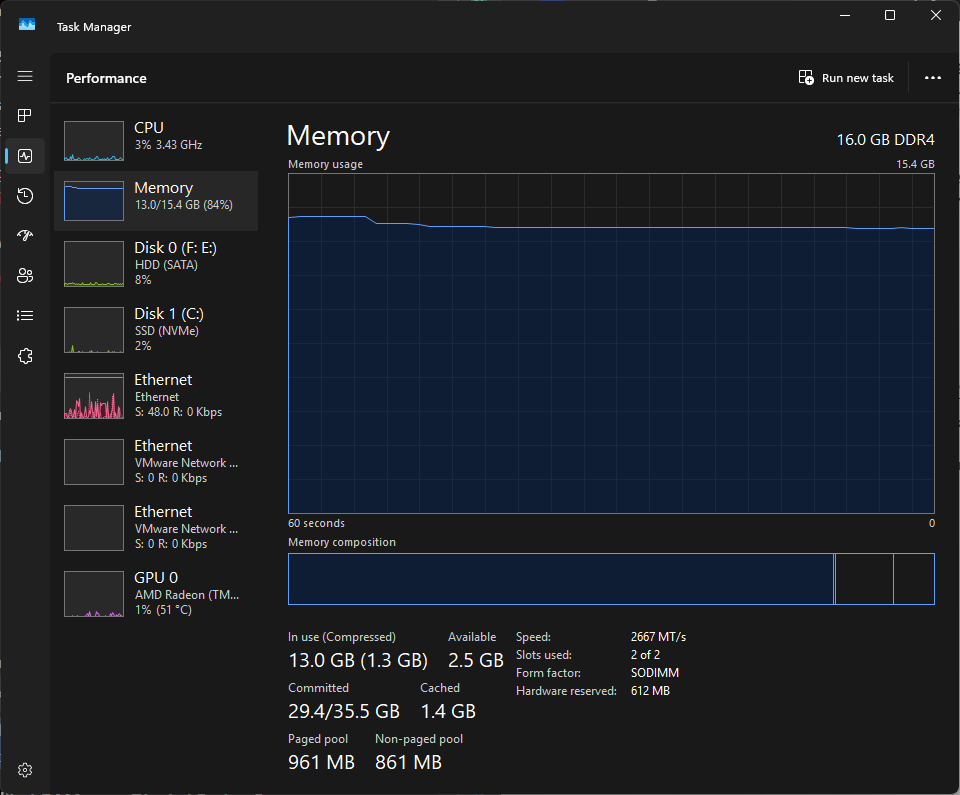
Karena angka tersebut mencakup memory yang sedang digunakan oleh Windows sekaligus aplikasi dan berbagai proses lainnya.
Lalu Bagaimana Melihat RAM yang Dipakai System?
Nah untuk mengetahui hal tersebut, kita bisa menggunakan tool lain yaitu Resource Monitor (resmon), dimana tool ini bisa menampilkan detail lebih jelas daripada Task Manager.
Caranya klik Start, kemudian ketik “resmon” dan buka aplikasi tersebut.
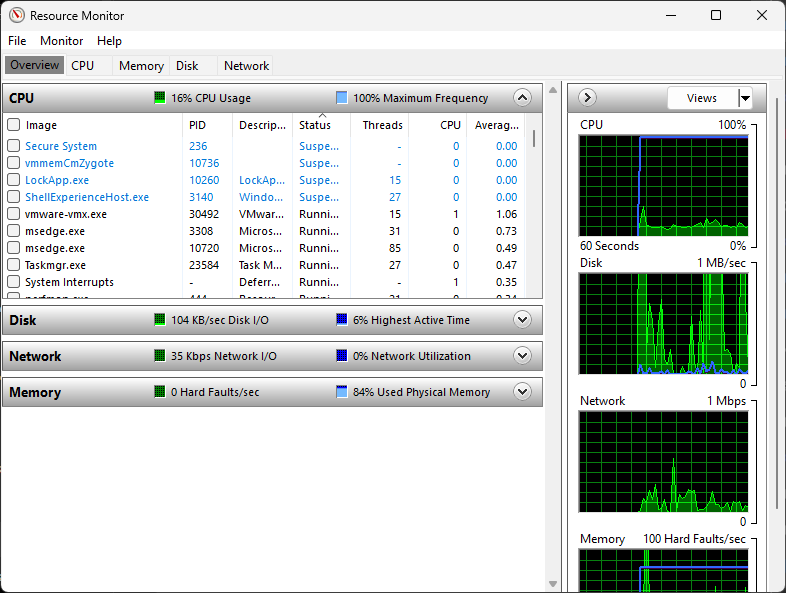
Nah disini Windows akan membagi penggunaan physical memory menjadi beberapa kategori, seperti In Use, Modified, Standby dan Free, yang bisa dibilang informasi ini jauh lebih berguna untuk memahami apa yang sebenarnya terjadi dengan RAM.
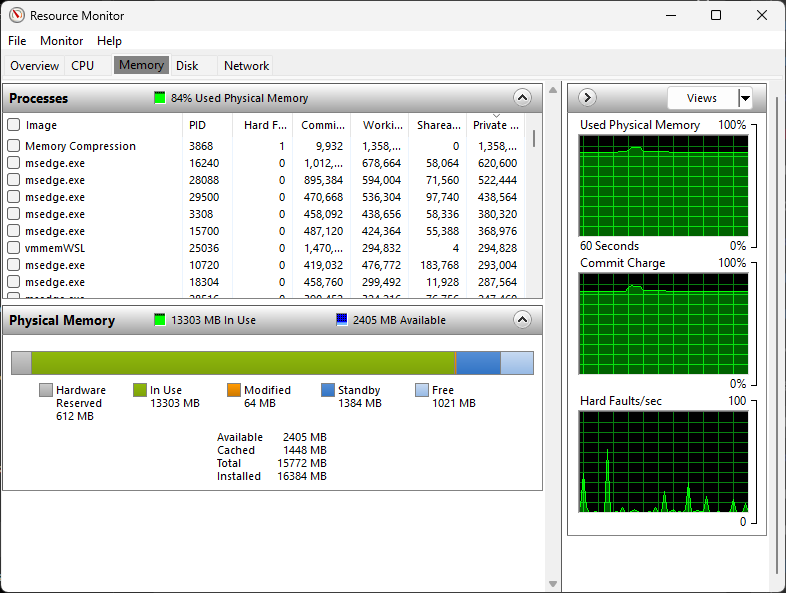
Tapi tentu, bahkan dengan resmon ini, sebagian orang mungkin masih akan bingung sebenarnya berapa GB sih RAM yang benar benar pure dipakai Windows karena di resmon, masih ada banyak aplikasi yang juga ditampilkan.
Menggunakan RAMMap
Nah solusi paling top tentu adalah dengan menggunakan RAMMap, sebuah aplikasi Sysinternals yang bisa kamu download dari halaman Microsoft berikut.
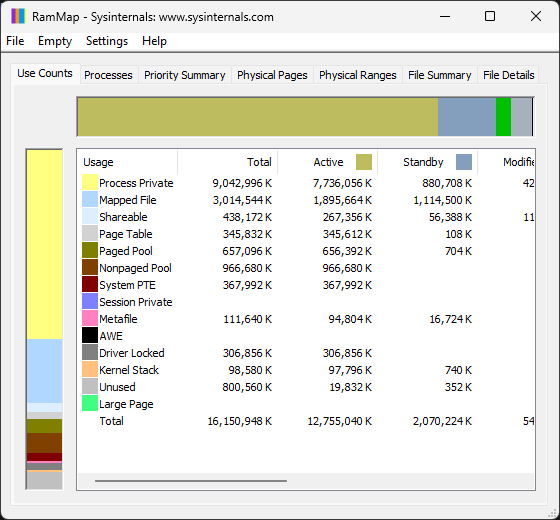
Di RAMMap, kita bisa melihat penggunaan physical memory berdasarkan kategori seperti diantaranya :
- Process Private : memory private milik aplikasi/proses
- Driver Locked : memory yang dikunci driver
- Mapped File : memory untuk file yang dipetakan
- Nonpaged Pool : memory kernel/driver yang tidak bisa dipindahkan ke disk
- Paged Pool : memory kernel yang bisa dipindahkan
- Session Private : memory untuk session Windows
- File Cache : cache file
- System PTE : struktur memory yang digunakan system dan kategori lainnya
Dari gambar contoh di atas, dengan RAMMap kita bisa melihat penggunaan RAM berdasarkan kategori yang jauh lebih spesifik. Untuk melihat system-related memory, kita bisa menjumlahkan beberapa kategori seperti Page Table, Paged Pool, Nonpaged Pool, System PTE, Session Private, Driver Locked dan Kernel Stack.
Pada perangkat yang saya gunakan, jika kategori tersebut dijumlahkan, hasilnya berada di kisaran 2,8 GB.
Namun perlu dicatat guys, angka 2,8 GB ini bukan berarti Windows 11 secara mutlak hanya menggunakan 2,8 GB RAM. Karena ini lebih tepat disebut sebagai memory yang digunakan oleh berbagai komponen system, kernel, driver dan memory management yang terlihat melalui kategori tersebut.
Tapi dengan nilai tersebut, kita bisa mengetahui kira kira berapa sih RAM yang dipakai murni oleh Windows, bukan bersamaan dengan proses dan aplikasi lain yang hadir sebagai preinstalled OS ini.
Oleh karena itu, jika kita optimasi lagi sistem ini dengan berbagai tool, bahkan dengan menggunakan Tiny11, bukan tidak mungkin penggunaan RAM bisa semakin ditekan karena banyak proses dan aplikasi yang di debloat dan dimatikan.
Nah bagaimana menurutmu? apakah kira kira ada metode menghitung pemakaian RAM yang lebih baik dari RAMMap?, karena jujur sebenarnya saya tidak menemukan angka yang benar-benar bisa disebut sebagai RAM “murni” Windows 11, mengingat penggunaan memory Windows cukup kompleks dan saling berkaitan dengan aplikasi, driver, cache serta berbagai komponen system.
Komen dibawah guys.
Catatan Penulis : WinPoin sepenuhnya bergantung pada iklan untuk tetap hidup dan menyajikan konten teknologi berkualitas secara gratis — jadi jika kamu menikmati artikel dan panduan di situs ini, mohon whitelist halaman ini di AdBlock kamu sebagai bentuk dukungan agar kami bisa terus berkembang dan berbagi insight untuk pengguna Indonesia. Kamu juga bisa mendukung kami secara langsung melalui dukungan di Saweria. Terima kasih.


Komentar