
Kita tahu bahwa Windows 11 menyediakan beberapa pilihan untuk mematikan atau mengistirahatkan PC, mulai dari Shut down, Sleep, hingga Hibernatem nah ketiganya memang terlihat serupa karena sama-sama berkaitan dengan kondisi daya perangkat, tetapi sebenarnya memiliki cara kerja dan fungsi yang berbeda.
Sebelumnya WinPoin juga pernah membahas hal ini pada artikel Inilah Bedanya Sleep vs Hibernate di Windows, tapi mari kita update dan sesuaikan dengan kondisi saat ini.
Nah tidak sedikit pengguna Windows yang masih menganggap Sleep dan Hibernate sebagai fitur yang sama, padahal perbedaan konsumsi daya, kecepatan saat kembali digunakan, hingga bagaimana Windows mempertahankan sesi pekerjaan membuat ketiganya punya kegunaan masing-masing.
Dan agar tidak salah pilih, mari kita bahas satu per satu guys.
Shut Down: Mematikan PC Sepenuhnya
Shut down merupakan opsi paling umum yang tersedia di Windows 11, dimana kamu bisa menemukannya melalui Start Menu, kemudian klik ikon Power dan pilih Shut down.
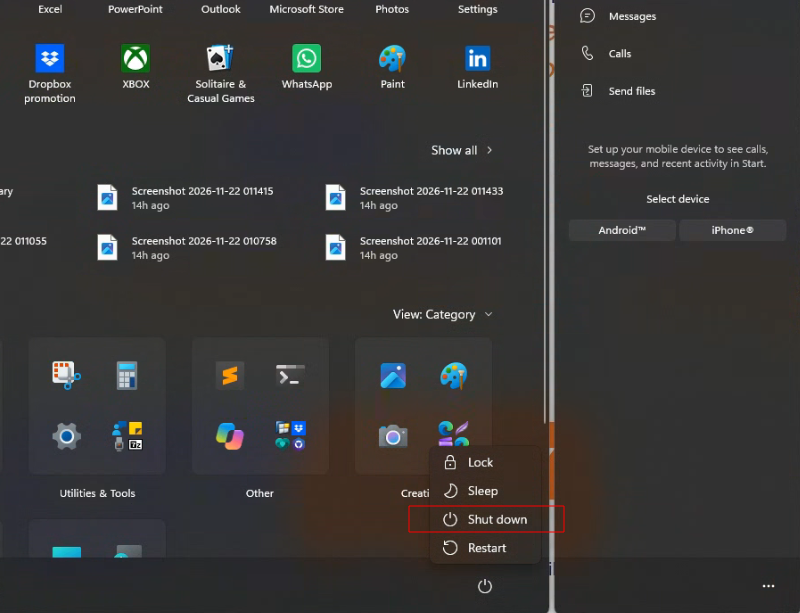
Ketika opsi ini digunakan, Windows akan menutup aplikasi yang sedang berjalan dan mematikan PC, dan jika masih ada pekerjaan yang belum disimpan, beberapa aplikasi mungkin akan meminta konfirmasi sebelum ditutup.
Dalam kondisi ini, komputer praktis tidak menggunakan daya untuk mempertahankan sesi Windows, namun kamu mungkin masih melihat sedikit penurunan persentase baterai laptop ketika perangkat kembali dinyalakan.
Dan karena sesi sebelumnya sudah ditutup, saat PC dinyalakan kembali Windows akan menjalani proses booting, sehingga aplikasi yang sebelumnya terbuka juga tidak otomatis kembali ke kondisi semula.
Secara umum sih, shut down paling cocok digunakan ketika kamu sudah selesai bekerja untuk hari itu atau tidak akan menggunakan PC dalam waktu cukup lama.
Sleep: Mengistirahatkan PC Tanpa Menutup Pekerjaan
Berbeda dengan Shut down, Sleep membuat PC masuk ke kondisi penggunaan daya rendah tanpa menutup aplikasi yang sedang berjalan, dimana Windows akan mempertahankan sesi pekerjaan di RAM, sehingga ketika PC kembali aktif, kamu bisa melanjutkan pekerjaan dari kondisi sebelumnya dengan sangat cepat.
Inilah alasan mengapa Sleep cocok digunakan ketika kamu hanya ingin meninggalkan komputer untuk sementara waktu, misalnya saat istirahat makan siang atau mengambil jeda dari pekerjaan.
Pada laptop, banyak pengguna mengatur perangkat agar otomatis masuk ke mode Sleep ketika layar ditutup, atau kamu juga bisa menggunakan tombol Power untuk melakukan hal yang sama, tergantung konfigurasi perangkat.
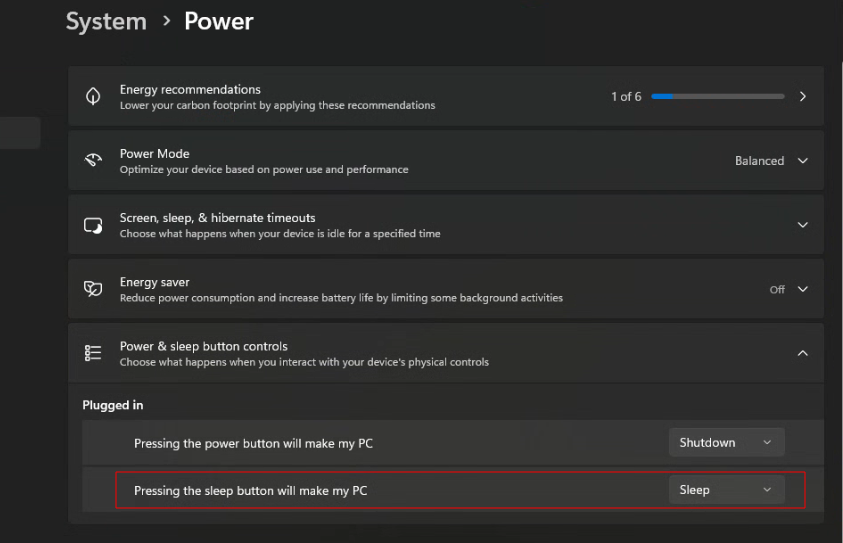
Untuk kembali menggunakannya, biasanya kamu cukup membuka layar laptop, menggerakkan kursor, atau menekan tombol Power, namun perilaku tersebut bisa berbeda tergantung produsen dan konfigurasi PC.
Tapi ada satu hal yang wajib kamu tahu guys, dimana jika baterai laptop terlalu rendah untuk mempertahankan kondisi Sleep, Windows dapat menyimpan pekerjaan secara otomatis dan mematikan PC agar sesi tidak hilang.
Meski begitu, karena sesi masih dipertahankan di RAM, Sleep tetap membutuhkan daya, meskipun jumlahnya relatif kecil.
Hibernate: Menyimpan Sesi Tanpa Mempertahankannya di RAM
Nah sementara itu, Hibernate memiliki konsep yang mirip dengan Sleep, yaitu memungkinkan kamu melanjutkan pekerjaan dari kondisi sebelumnya tanpa harus membuka ulang semua aplikasi secara manual.
Namun, cara kerjanya berbeda, dimana jika Sleep mempertahankan sesi di RAM, Hibernate menyimpan kondisi tersebut ke storage sebelum mematikan PC, dengan begitu, perangkat tidak perlu terus menggunakan daya untuk mempertahankan sesi seperti pada Sleep.
Konsekuensinya, proses kembali ke desktop biasanya membutuhkan waktu lebih lama dibandingkan Sleep, namun tentu jika kamu sudah pakai NVME SSD, prosesnyapun tetap saja sangat singkat.
Nah secara umum, Hibernate cocok digunakan ketika kamu tidak akan menggunakan laptop dalam waktu cukup lama dan tidak memiliki akses ke sumber daya untuk mengisi baterai. Misalkan dalam kasus saya sih, misalkan mau otw kesuatu tempat dengan jarak yang panjang, biasanya saya set ke hibernate, bukan sleep karena akan memakan lebih banyak daya dan bukan shutdown karena mungkin saja ada satu hal yang harus membuat saya membuka laptop dengan cepat.
Dan menariknya, psi Hibernate saat ini tidak selalu ditampilkan secara default di menu Power Windows 11, karena kita harus mengaktifkannya secara manual dengan tutorial yang juga sudah bisa kamu cek pada artikel :
Baca Juga : Cara Mengaktifkan Hibernate di Windows 11
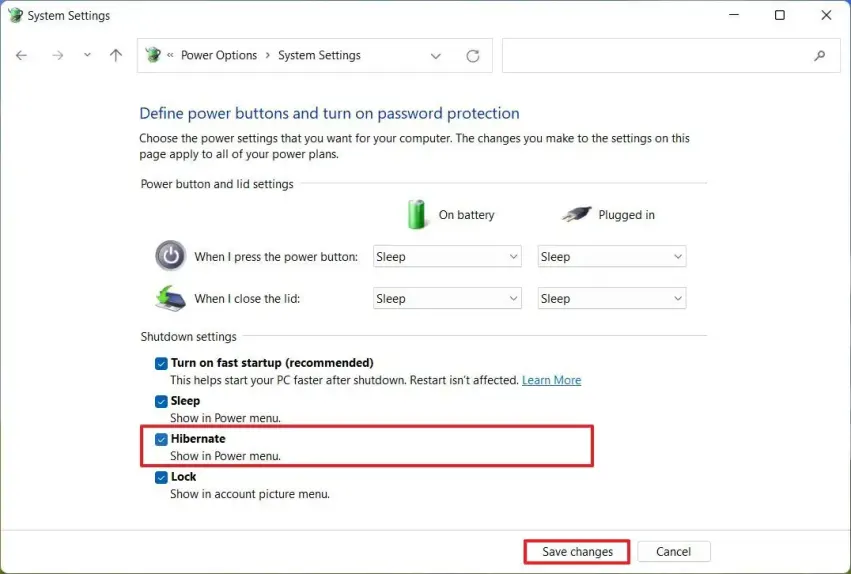
Alasan Hibernate tidak lagi selalu ditampilkan sebagai opsi utama berkaitan dengan perkembangan teknologi Sleep, Fast Startup, dan Modern Standby yang membuat kebutuhan terhadap Hibernate berkurang pada sebagian perangkat.
Jadi, Mana yang Sebaiknya Digunakan?
Nah ketiganya jelas punya fungsi masing-masing. Tidak ada satu opsi yang selalu paling baik untuk semua kondisi, untuk lebih jelasnya sih mari kita lihat tabel perbandingan berikut:
| Mode | Konsumsi daya | Kecepatan kembali digunakan | Sesi aplikasi |
|---|---|---|---|
| Shut down | Sangat rendah | Perlu booting | Ditutup |
| Sleep | Rendah | Sangat cepat | Disimpan di RAM |
| Hibernate | Sangat rendah | Lebih lambat dari Sleep | Disimpan ke penyimpanan |
Jika kamu hanya meninggalkan PC selama beberapa menit atau jam, Sleep bisa menjadi pilihan yang praktis karena kamu dapat langsung melanjutkan pekerjaan.
Jika sudah selesai bekerja dan tidak akan menggunakan komputer dalam waktu lama, Shut down merupakan pilihan yang sederhana.
Sementara itu, Hibernate bisa menjadi alternatif ketika kamu ingin mempertahankan sesi pekerjaan tetapi tidak ingin perangkat terus menggunakan daya seperti pada Sleep.
Nah pada akhirnya, memahami perbedaan ketiganya bisa membantu kamu memilih mode daya yang paling sesuai dengan kebiasaan penggunaan PC atau laptop, jadi kamu tidak perlu selalu melakukan Shut down setiap kali meninggalkan komputer, karena Sleep dan Hibernate juga punya kegunaan yang juga tidak kalah penting.
Jadi mode mana yang paling sering kamu gunakan guys? coba komen dibawah.
Catatan Penulis : WinPoin sepenuhnya bergantung pada iklan untuk tetap hidup dan menyajikan konten teknologi berkualitas secara gratis — jadi jika kamu menikmati artikel dan panduan di situs ini, mohon whitelist halaman ini di AdBlock kamu sebagai bentuk dukungan agar kami bisa terus berkembang dan berbagi insight untuk pengguna Indonesia. Kamu juga bisa mendukung kami secara langsung melalui dukungan di Saweria. Terima kasih.

Komentar