
Sedikit cerita bahwa beberapa waktu lalu saya cukup kesulitan untuk masuk ke BIOS di perangkat GEEKOM A5 yang saya gunakan, bukan karena perangkat ini rusak, namun karena keyboard yang saya pakai ini cukup menyebalkan, ketika ditekan F2 atau Delete, berkali kali dia selalu gagal untuk masuk BIOS.
Baca Juga : Review Keyboard Rexus KL150 – Tipis dan Minimalis
Nah untuk mengakali hal tersebut, di Windows sebenarnya kita bisa dengan mudah mengetikan beberapa perintah saja loh, dan langsung saja, berikut adalah tips dan cara cepat masuk BIOS tanpa harus menekan keyboard ketika proses post berlangsung.
Melalui Command Prompt Run As Administrator
Yang pertama, kamu bisa buka Command Prompt run as Administrator.
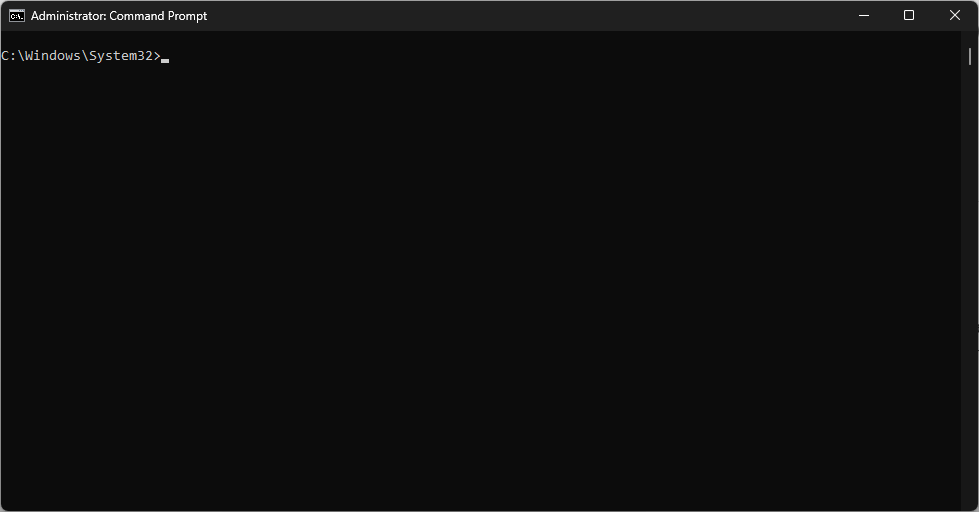
Selanjutnya, silahkan kamu masukan perintah berikut :
shutdown.exe /r /fw /t 1
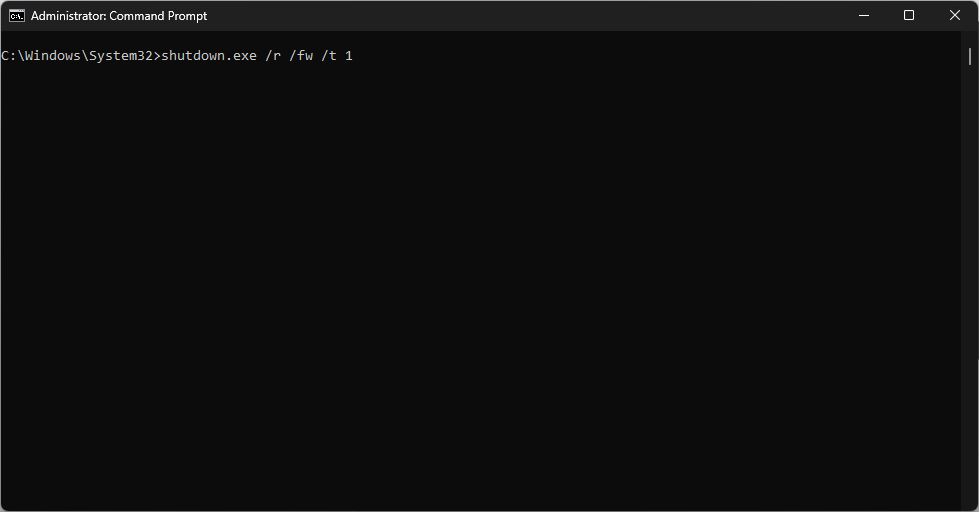
Nah ketika di tekan, perintah ini akan langsung mereboot (merestart) komputer dan langsung masuk ke menu pengaturan BIOS/UEFI secara otomatis dengan jeda waktu 1 detik.
Membuat Shortcut
Untuk kamu yang tidak ingin ribet dikemudian hari, kamu sebenarnya bisa membuat shortcut khusus yang langsung mengarah pada perintah diatas guys.
Caranya sederhana, cukup klik kanan di folder manapun yang kamu mau > pilih New > Shortcut.
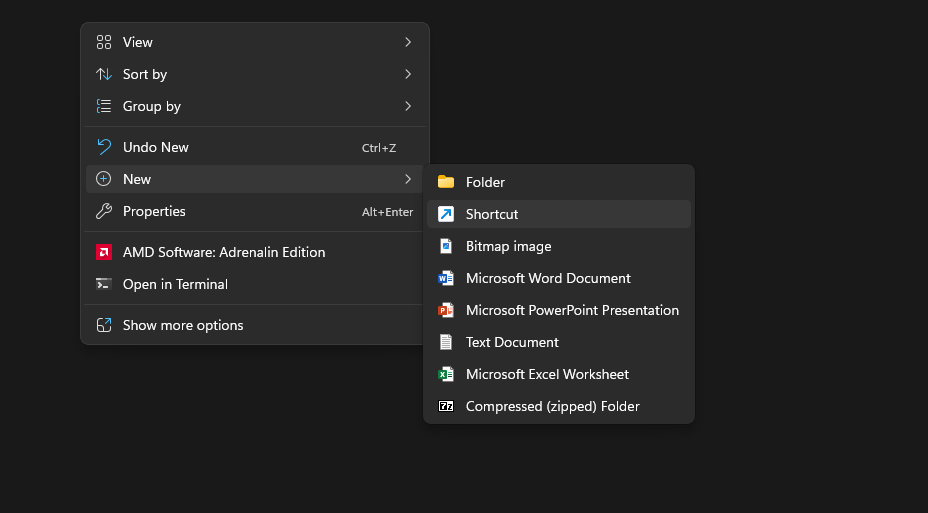
Kemudian masukan perintah yang sama yaitu :
shutdown.exe /r /fw /t 1
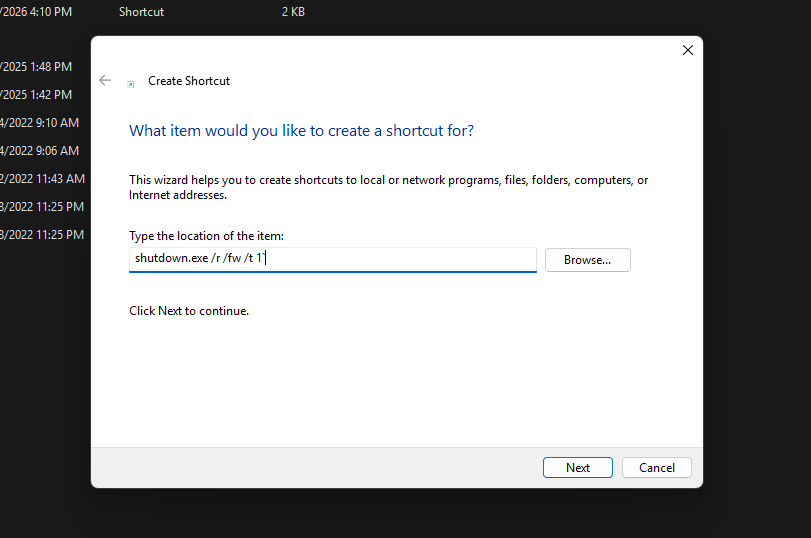
Klik Next dan masukan nama yang kamu inginkan, dan klik Finish.
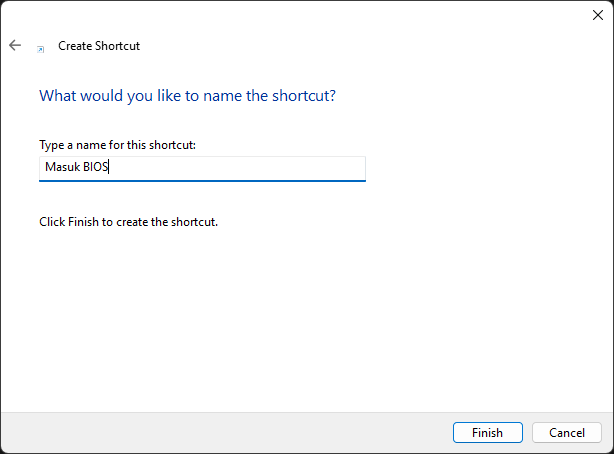
Setelah itu, klik kanan file shortcut yang sudah dibuat tersebut > pilih Properties > Pada bagian General > klik Advanced > dan aktifkan opsi Run as Administrator.
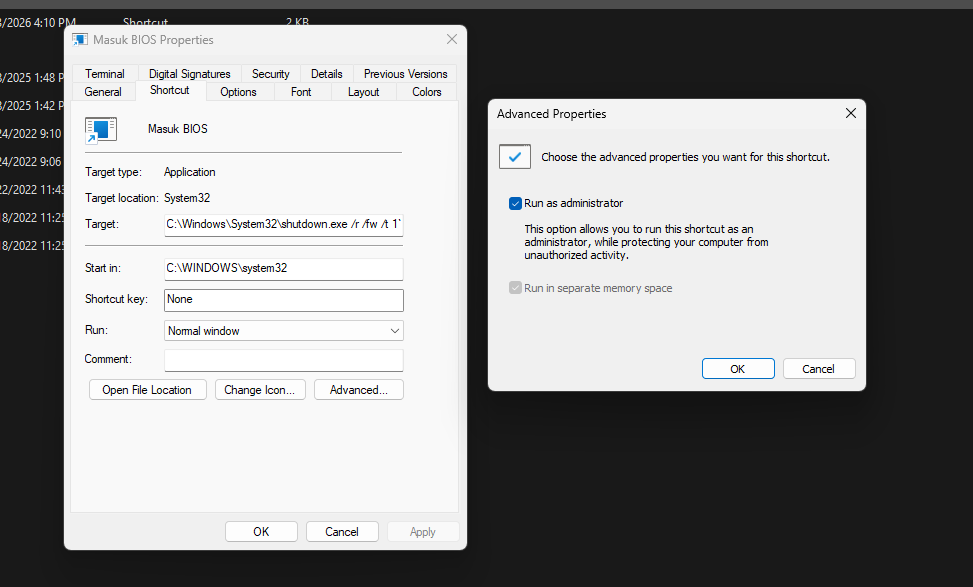
Setelah itu klik OK dan simpan perubahan. Nah setelah itu kamu cukup bukan file shortcut yang sudah dibuat sebelumnya untuk masuk ke BIOS tanpa harus melakukan langkah ekstra kembali.
Kedua cara ini tentu jadi solusi untuk kamu yang punya kendala yang sama seperti saya, susah masuk BIOS karena mungkin kondisi keyboard yang tidak memungkinkan.
Memang sih, cenderung ribet, tapi ini work kok dan pada dasarnya langkah ini sebenarnya langkah lama yang bahkan sudah bisa dilakukan sejak era lama sistem operasi Windows.
Nah bagaimana menurutmu? apakah kamu masih ada yang pakai cara ini guys? komen dibawah.
Catatan Penulis : WinPoin sepenuhnya bergantung pada iklan untuk tetap hidup dan menyajikan konten teknologi berkualitas secara gratis — jadi jika kamu menikmati artikel dan panduan di situs ini, mohon whitelist halaman ini di AdBlock kamu sebagai bentuk dukungan agar kami bisa terus berkembang dan berbagi insight untuk pengguna Indonesia. Kamu juga bisa mendukung kami secara langsung melalui dukungan di Saweria. Terima kasih.

Komentar