
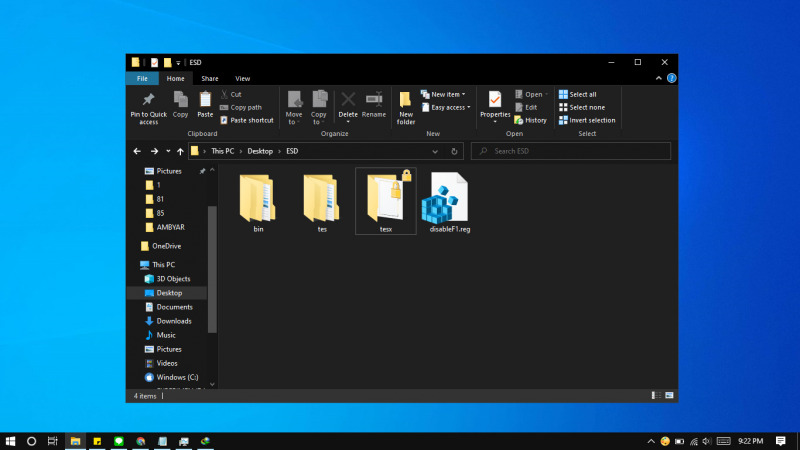
Pada artikel sebelumnya, WinPoin sudah membuat cara enkripsi file atau folder menggunakan fitur Encrypting File System (EFS).
Pada artikel kali ini, WinPoin akan memberikan bagaimana cara dekripsi (decrypt) file atau folder yang terenkripsi. Dimana terdapat ketentuan agar kamu dapat melakukan dekripsi, yakni memastikan bahwa akun kamu memiliki hak untuk melakukan dekripsi. Jika tidak, maka proses dekripsi tidak dapat dilakukan.
Baca juga:
- Cara Membuat File Dummy di Windows 10
- Cara Mengetahui Sejak Kapan Sebuah Partisi Dibuat
- Cara Reset Firewall di Windows 10 dengan Command Prompt
- Memahami Penamaan dalam File ISO Windows
- Cara Memperbaiki Master Boot Record (MBR) di Windows 10
- Cara Mengetahui Tipe Partisi MBR atau GPT di Windows 10
Dekripsi File atau Folder di Windows 10
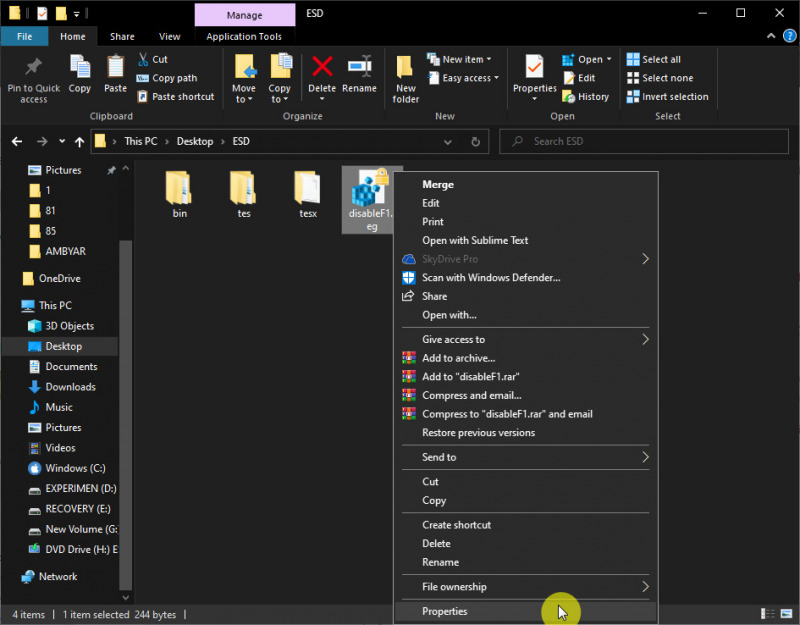
- Navigasi ke file ataupun folder yang ingin di dekripsi. Klik kanan dan pilih Properties.
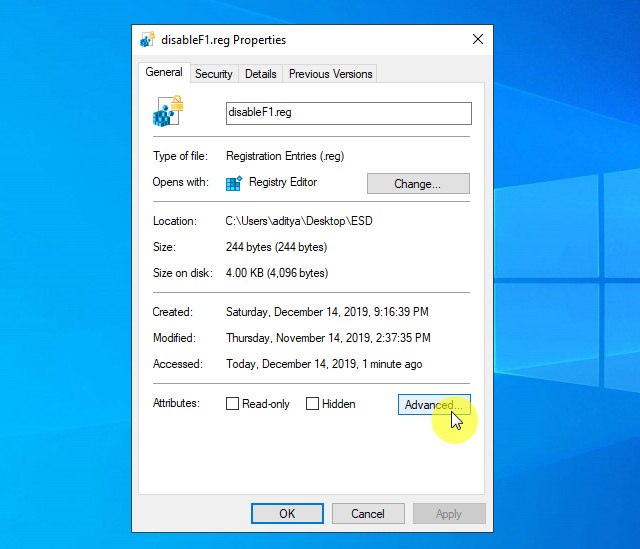
- Kemudian klik opsi Advanced.
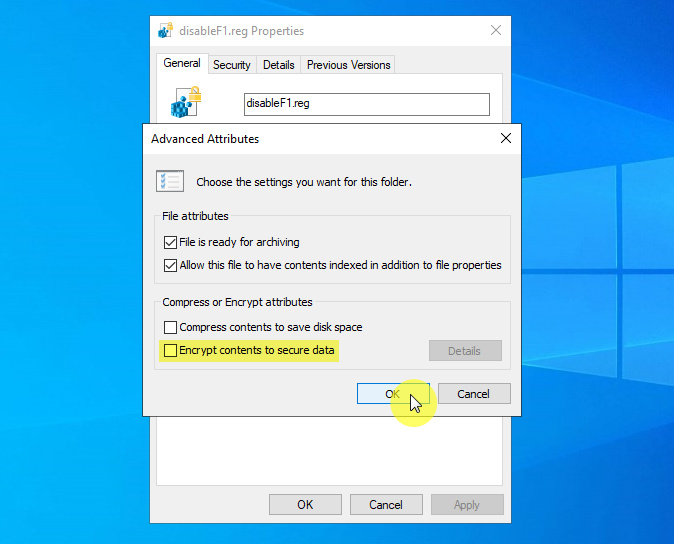
- Lalu hilangkan tanda centang pada opsi Encrypt contents to secure data. Klik OK untuk menyimpan pengaturan.
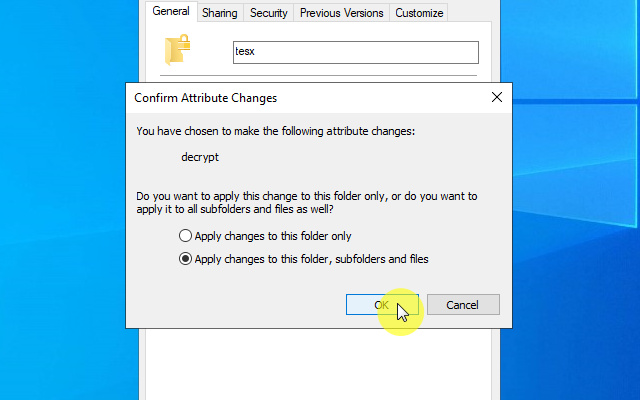
- Jika kamu melakukan dekripsi terhadap folder, maka kamu akan mendapati opsi apakah ingin melakukan dekripsi terhadap folder saja atau berserta subfolder dan file didalamnya. Pilihlah opsi sesuai dengan waktu ketika melakukan enkripsi. Klik OK untuk menyimpan pengaturan.
- Done
Setelah proses selesai, maka file ataupun folder akan terdekripsi.
That’s it!
Catatan Penulis : WinPoin sepenuhnya bergantung pada iklan untuk tetap hidup dan menyajikan konten teknologi berkualitas secara gratis — jadi jika kamu menikmati artikel dan panduan di situs ini, mohon whitelist halaman ini di AdBlock kamu sebagai bentuk dukungan agar kami bisa terus berkembang dan berbagi insight untuk pengguna Indonesia. Kamu juga bisa mendukung kami secara langsung melalui dukungan di Saweria. Terima kasih.


Komentar