
Salah satu fitur Security yang hadir di Edge Chromium adalah Tracking Preventions yang berfungsi untuk melakukan blocking data dari halaman online yang mengumpulkan informasi pengguna.
Hanya saja, meskipun fitur ini sangat bermanfaat, namun ada beberapa orang yang kurang suka dengan fitur ini, terutama ketika ada website yang mencegah kita menggunakan fitur ini. Nah terkait hal tersebut, berikut adalah langkah untuk Disable Tracking Preventions di Microsoft Edge Chromium!
Melalui Settings
Ini adalah langkah paling direkomendasikan bagi kamu yang baru pertama kali menggunakan Edge Chromium.
Langkah 1. Buka Microsoft Edge Chromium.
Langkah 2. Klik pada Settings and More atau (titik tiga) diatas kanan layar kamu.
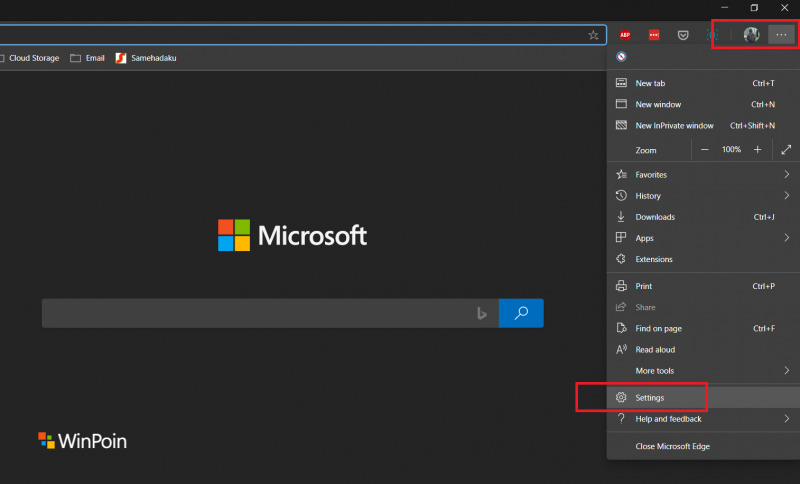
Langkah 3. Klik Settings > Privacy and services > Tracking Preventions.
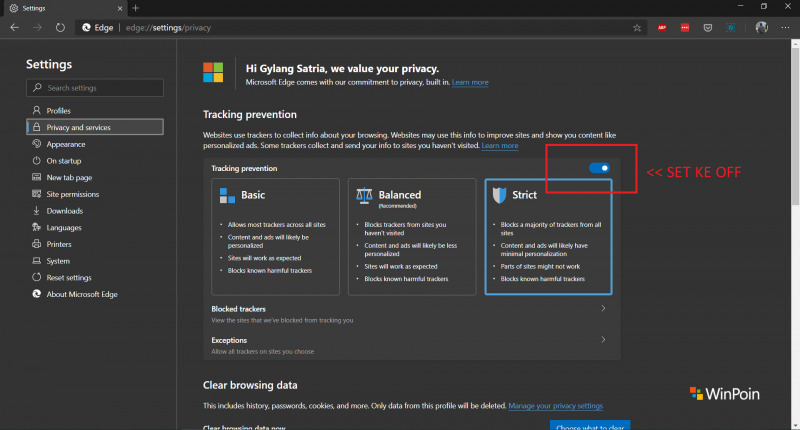
Pada halaman Privacy and services, kamu set Toggle Tracking Preventions ke Off.
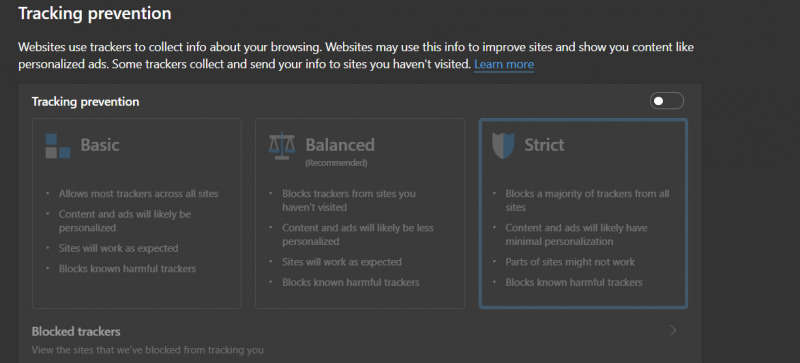
Selesai.
Melalui Flags Experimental
Bisa dibilang langkah ini lebih simpel dan paling mudah untuk dilakukan, namun tidak saya sarankan.
Langkah 1. Buka Edge Chromium.
Langkah 2. Masuk ke URL edge://flags/#edge-tracking-prevention
Langkah 3. Set dari Default ke Disable.
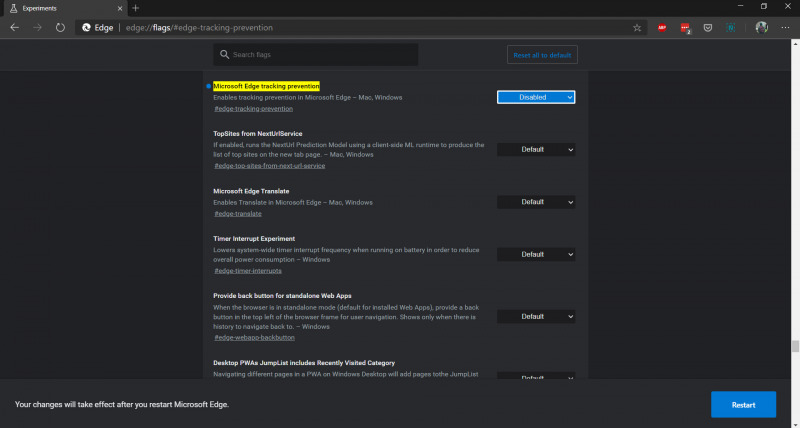
That’s It. Silahkan dicoba.
Catatan Penulis : WinPoin sepenuhnya bergantung pada iklan untuk tetap hidup dan menyajikan konten teknologi berkualitas secara gratis — jadi jika kamu menikmati artikel dan panduan di situs ini, mohon whitelist halaman ini di AdBlock kamu sebagai bentuk dukungan agar kami bisa terus berkembang dan berbagi insight untuk pengguna Indonesia. Kamu juga bisa mendukung kami secara langsung melalui dukungan di Saweria. Terima kasih.

Komentar