
Pada artikel kali ini, WinPoin akan memberikan kamu langkah-langkah untuk export Favorites dari Microsoft Edge. Fitur exporting sendiri hadir pada Creators update (tepatnya pada Build 15007). Dengan begitu, jika kamu ingin memidahkan favorite dari Edge ke Browser lain, maka kamu bisa memanfaatkan fitur ini.
Export Favorites dari Microsoft Edge
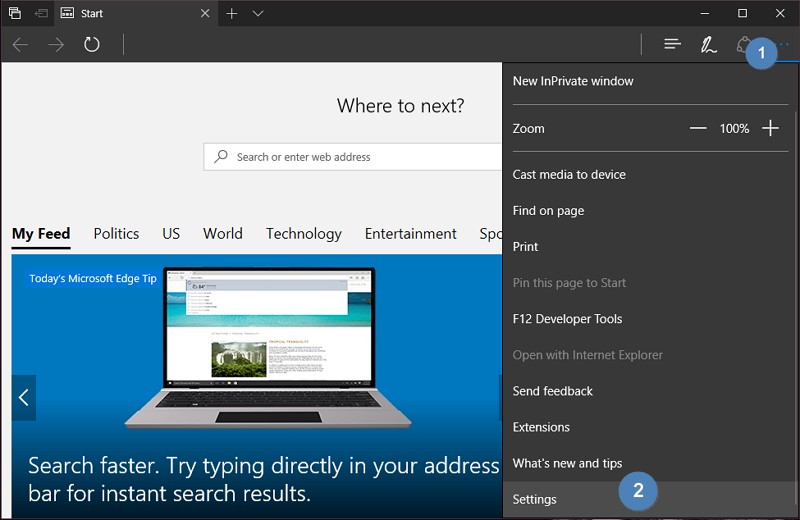
Langkah pertama yang tentunya perlu dilakukan adalah membuka Microsoft Edge, lalu buka menu Pivot (yang ditandai dengan 3 titik/dot), kemudian scroll kebawah untuk menemukan opsi Settings.
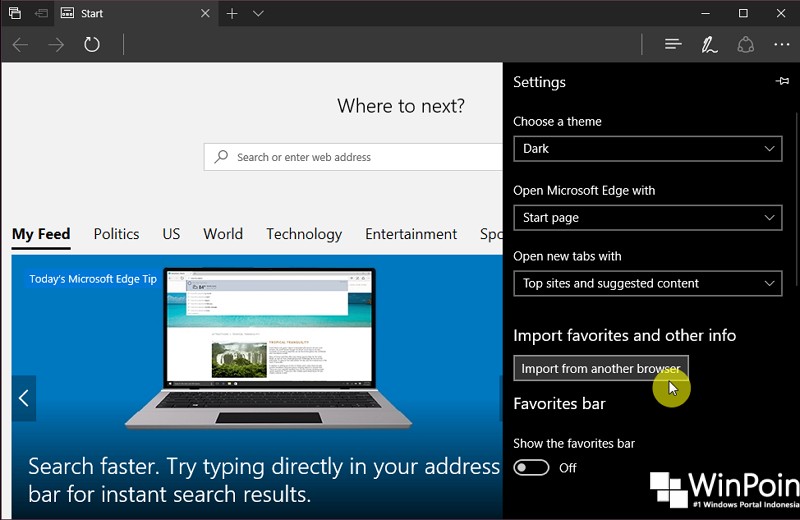
Ketika Setting terbuka, klik opsi Import from other browser.
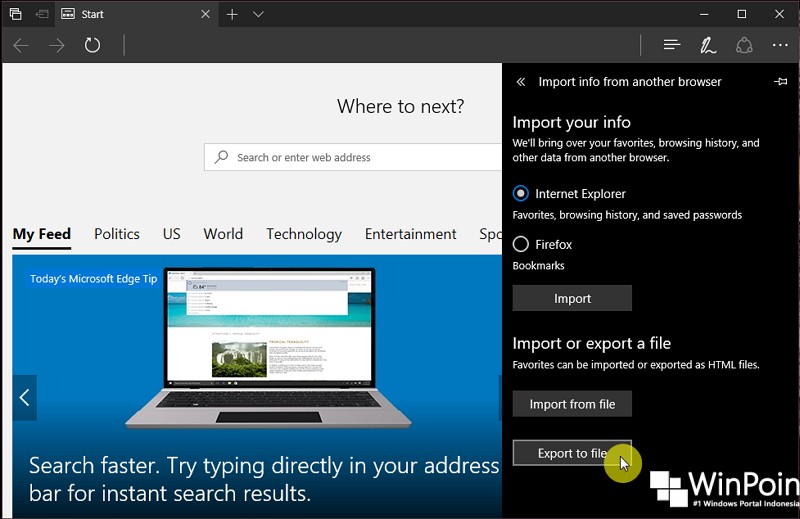
Selanjutnya pada menu Import or export a file, pilih opsi Export to file.
Berikutnya tentukan letak dan nama yang diinginkan untuk file tersebut (atau kamu juga bisa biarkannya default). Kemudian klik Save untuk menyimpannya.
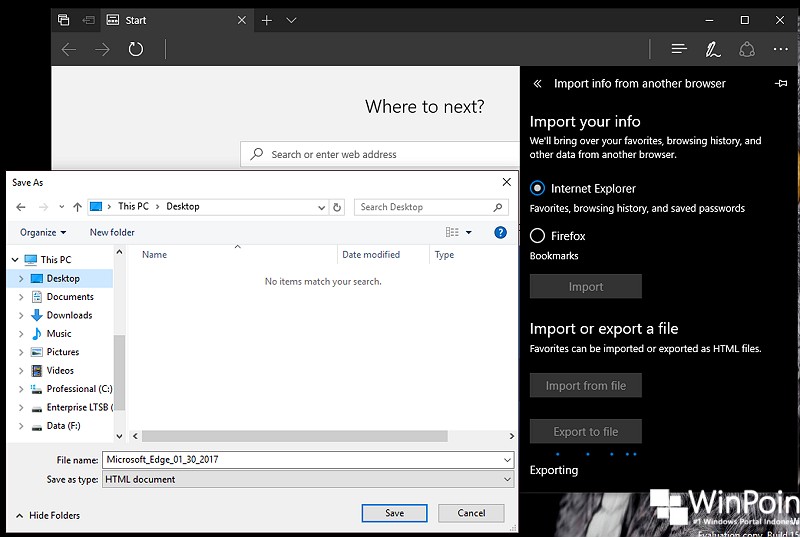
That’s it!, untuk mengembalikannya, kamu tinggal pilih opsi Import lalu buka kembali file yang barusan dieksport atau pada browser lain seperti Mozilla Firefox ataupun Opera.
Nah itu dia cara untuk Export Favorite dari Microsoft Edge. Mudah sekali bukan?
Catatan Penulis : WinPoin sepenuhnya bergantung pada iklan untuk tetap hidup dan menyajikan konten teknologi berkualitas secara gratis — jadi jika kamu menikmati artikel dan panduan di situs ini, mohon whitelist halaman ini di AdBlock kamu sebagai bentuk dukungan agar kami bisa terus berkembang dan berbagi insight untuk pengguna Indonesia. Kamu juga bisa mendukung kami secara langsung melalui dukungan di Saweria. Terima kasih.

Komentar