
Sebelumnya saya pernah membuat artikel review singkat mengenai BatteryBar, sebuah Aplikasi Klasik Yang Mungkin Pernah Kamu Lihat. Nah setelah akhirnya saya menghapus aplikasi tersebut karena jarang banget saya gunakan, ternyata ada satu masalah yang terjadi di Windows 10 saya guys, yaitu label BatteryBar nyangkut di Toolbar yang berada di Taskbar Windows 10.

Mengenai masalah ini sayapun baru sadar barusan ketika ingin menambahkan toolbar baru untuk akses cepat sejumlah file dan aplikasi. Nah jika kamu juga kebetulan mendapati masalah yang sama, jangan panik guys, karena ada langkah yang dapat kita lakukan untuk mengatasi masalah tersebut, dan berikut WinPoin rangkum langkah singkatnya.
Langkah 1. Pertama silahkana kamu buka Registry Editor.
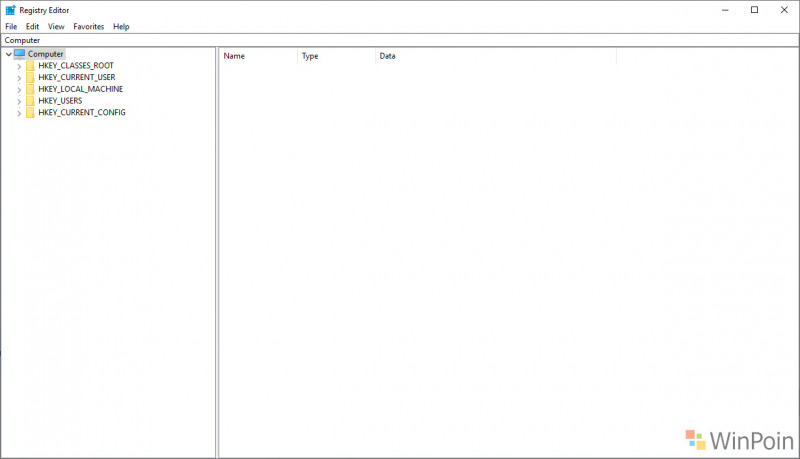
Langkah 2. Kemudian silahkan kamu hapus Key BatteryBar pada Registry Key berikut:
Computer\HKEY_CLASSES_ROOT\CLSID\{10149DAF-506B-4488-8376-DF24F0185196}
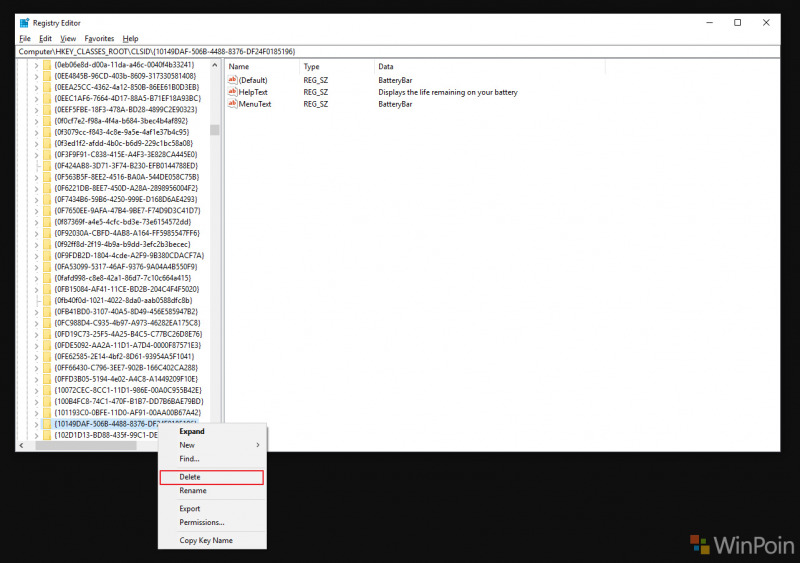
Setelah Registry Key tersebut kamu hapus, kini BatteryBar yang sebelumnya nyangkut di Toolbar pada bagian Taskbar Windows 10 kini sudah menghilang. Yuhu.
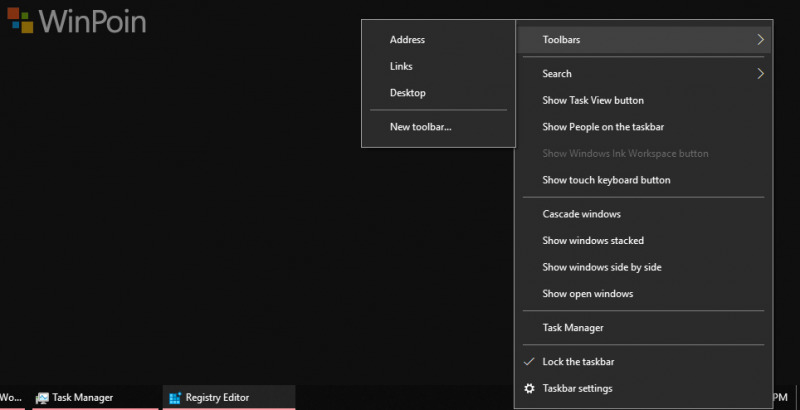
Bagaimana mudah sekali bukan? silahkan dicoba guys, semoga artikel ini bermanfaat, terima kasih.
Catatan Penulis : WinPoin sepenuhnya bergantung pada iklan untuk tetap hidup dan menyajikan konten teknologi berkualitas secara gratis — jadi jika kamu menikmati artikel dan panduan di situs ini, mohon whitelist halaman ini di AdBlock kamu sebagai bentuk dukungan agar kami bisa terus berkembang dan berbagi insight untuk pengguna Indonesia. Kamu juga bisa mendukung kami secara langsung melalui dukungan di Saweria. Terima kasih.


Komentar