

Setelah sebelumnya membahas cara untuk export Registry, sekarang WinPoin akan memberikan cara untuk meng-importnya. Jadi setelah kamu membackupnya, maka kamu bisa me-restorenya kembali. Karena dalam beberapa kasus yang menyangkut masalah modifikasi di regedit, maka perlu dilakukannya backup dan restore ini.
Import Registry Editor di Windows 10
Pertama buka Regedit, kemudian navigasilah ke menu File – Import.

Selanjutnya kamu hanya perlu memilih file backup yang ingin kamu import.

Done!, akan muncul pop-up yang memberitahukan bahwa file backup telah berhasil diimport kembali.

Atau jika kamu tidak ingin repot-repot membuka Regedit, kamu bisa menggunakan cara ini. Navigasilah ke file backup, lalu klik 2x dan ketika muncul UAC klik Yes.
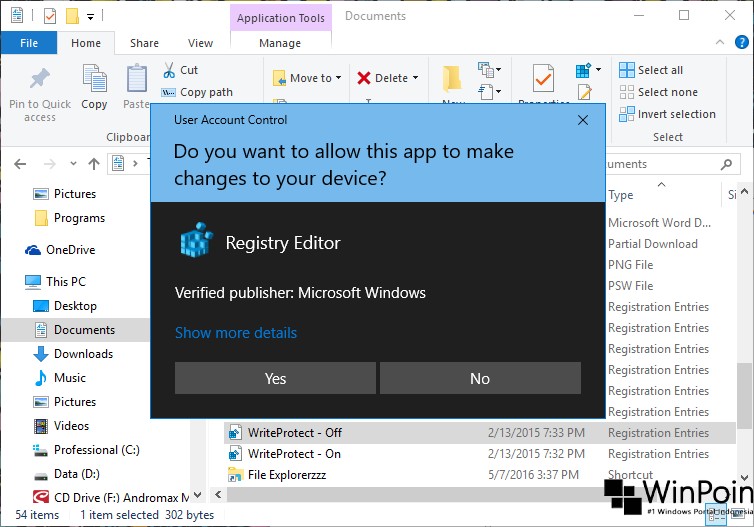
Kemudian jika muncul pop up, klik Yes dan terakhir akan muncul pesan yang sama seperti pada cara yang pertama.

That’s it!
Catatan Penulis : WinPoin sepenuhnya bergantung pada iklan untuk tetap hidup dan menyajikan konten teknologi berkualitas secara gratis — jadi jika kamu menikmati artikel dan panduan di situs ini, mohon whitelist halaman ini di AdBlock kamu sebagai bentuk dukungan agar kami bisa terus berkembang dan berbagi insight untuk pengguna Indonesia. Kamu juga bisa mendukung kami secara langsung melalui dukungan di Saweria. Terima kasih.

Komentar