
Ingin meet, namun kamu punya kendala karena tidak punya webcam, atau kualitas webcam laptop terasa kurang memuaskan? Jika iya dan kebetulan kamu menggunakan Windows 11, sebenarnya ada cara yang cukup mudah untuk mengubah smartphone menjadi webcam tanpa perlu aplikasi pihak ketiga.
Nah bagi yang belum tahu, Microsoft kini telah menghadirkan fitur bawaan yang memungkinkan pengguna menggunakan kamera smartphone Android sebagai webcam untuk PC Windows 11 melalui integrasi Phone Link, tapi tentu perlu diingat tidak semua smartphone mendukung fitur ini.
Baca Juga : Microsoft Konfirmasi Bug Baru di Windows 11 dan Windows 10, Nama File di Recycle Bin Tampil Aneh
Dan sudah jelas dong, kualitas kamera smartphone umumnya jauh lebih baik dibanding webcam bawaan laptop, sehingga hasil video meeting di Microsoft Teams, Zoom, Google Meet, Discord, hingga OBS Studio bisa terlihat lebih jernih dan sudah cukup lama juga saya tidak pernah pakai Webcam karena cukup dengan Smartphone, semuanya sudah terpenuhi.
Tapi, bagaimana sih cara pakainya? Nah terkait hal tersebut, berikut WinPoin rangkum langkah singkatnya.
Persyaratan yang Harus Dipenuhi
Sebelum memulai, pastikan dulu perangkat sudah memenuhi syarat berikut guys :
| Komponen | Persyaratan |
|---|---|
| Di PC Windows | Windows 11 |
| Aplikasi Phone Link versi terbaru | |
| Terhubung ke akun Microsoft | |
| Di Smartphone Android | Android 9.0 atau lebih baru |
| Aplikasi Link to Windows | |
| Login menggunakan akun Microsoft yang sama dengan PC | |
| Koneksi | PC dan smartphone harus terhubung ke internet aktif |
Hubungkan Smartphone ke Phone Link
Setelah semua persyaratan terpenuhi, langkah pertama tentu menghubungkan Smartphone kamu ke Windows 11, caranya kamu buka Phone Link di Windows 11 > pilih Android > login dengan akun Microsoft > ikuti proses pairing hingga perangkat berhasil terhubung.
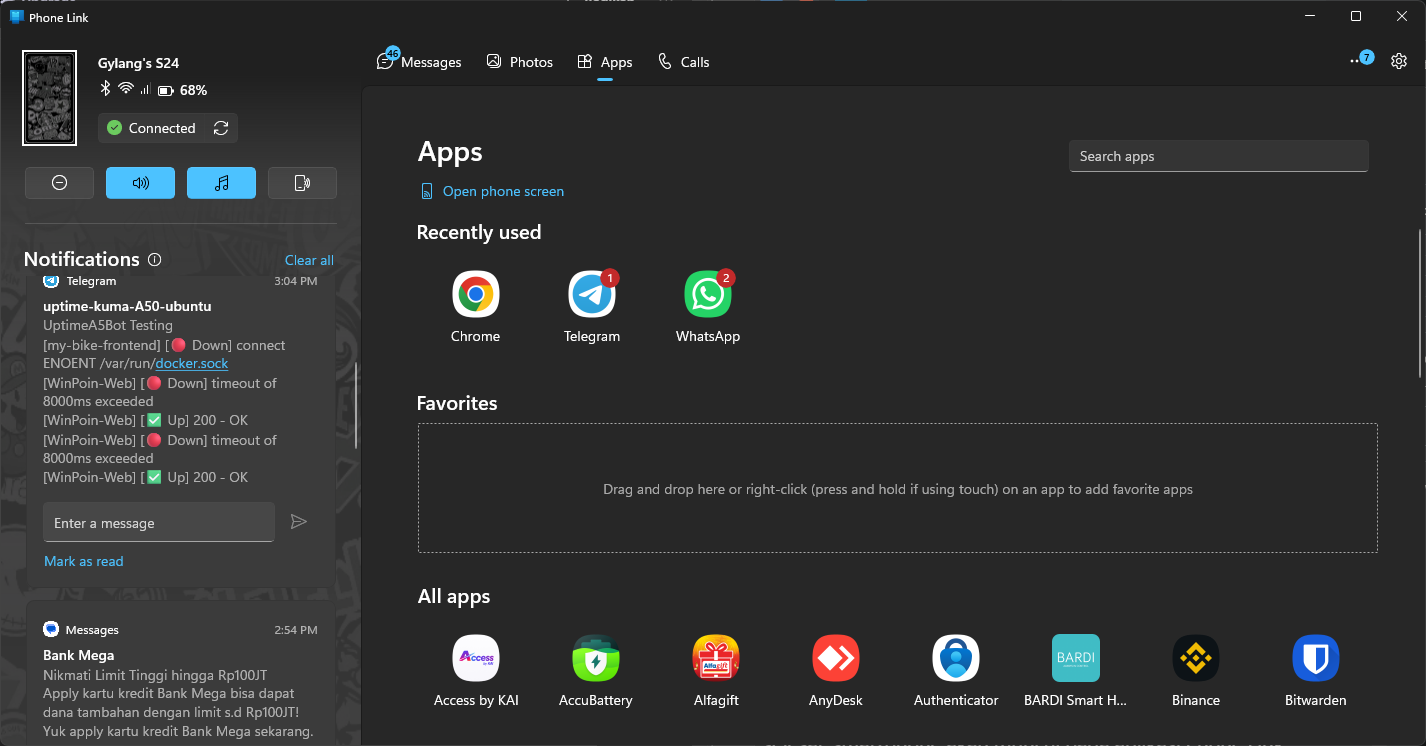
Jika belum memiliki aplikasi Link to Windows, kamu akan diminta menginstallnya terlebih dahulu di Smartphone dan setelah proses selesai, smartphone akan muncul pada aplikasi Phone Link.
Aktifkan Fitur Camera as Webcam
Nah jika perangkat kamu sudah terhubung, lakukan langkah berikut.
Langkah 1. Buka Settings > Bluetooth & Devices > Mobile Devices > Manage Devices > Pilih smartphone yang terhubung.
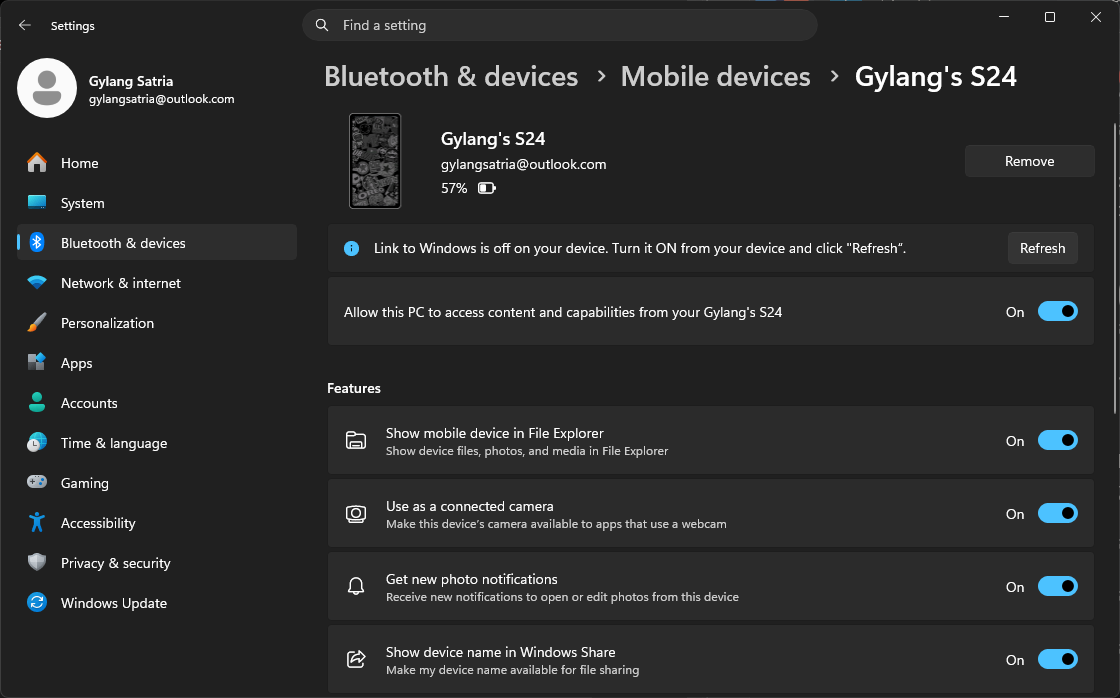
Langkah 2. Selanjutnya silahkan aktifkan opsi Use as Connected Camera.
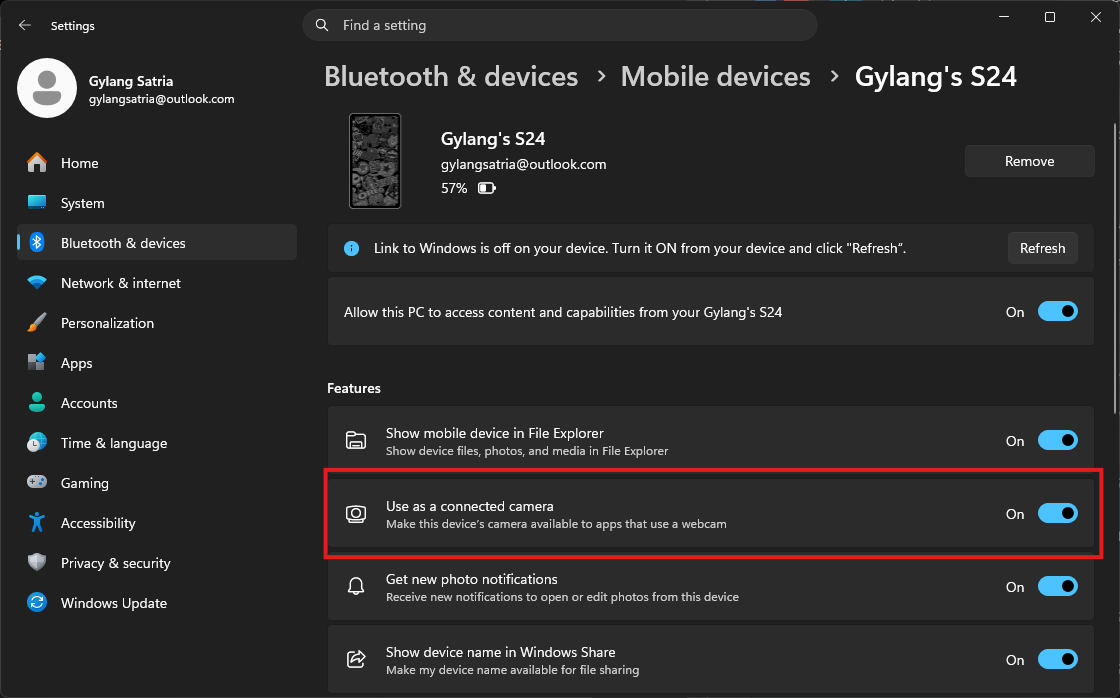
Setelah itu, Windows akan mengenali kamera smartphone sebagai webcam tambahan.
Cara Menggunakan Smartphone Sebagai Webcam
Nah setelah fitur tersebut kamu aktifkan, buka aplikasi yang membutuhkan Webcam, misalkan Zoom, Discord, Teams atau yang lainnya.
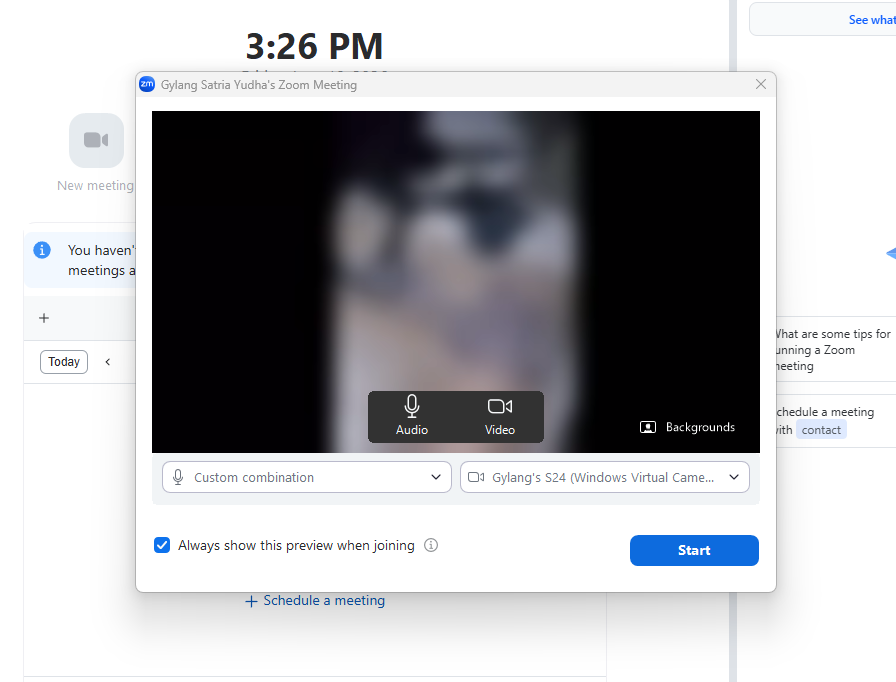
Nah contohnya pada gambar diatas, cukup setting saja pengaturan kamera ke Smartphone yang sudah kita hubungkan tadi.
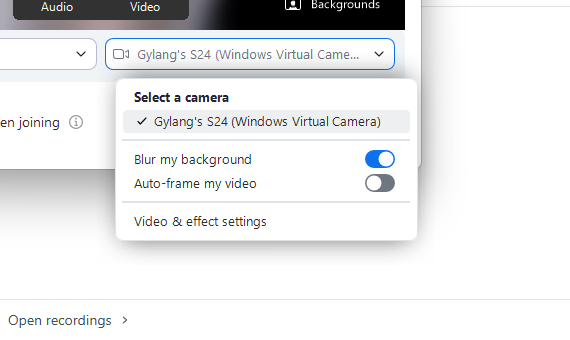
Mantap bukan?, jelas kualitasnya ya kualitas Smartphone dong, jika dibandingkan dengan Logitech C270 yang biasanya saya pakai, Samsung S24 tidak tertandingi untuk dijadikan kamera ketika Meet, wajah jadi cerah dan lebih ganteng.
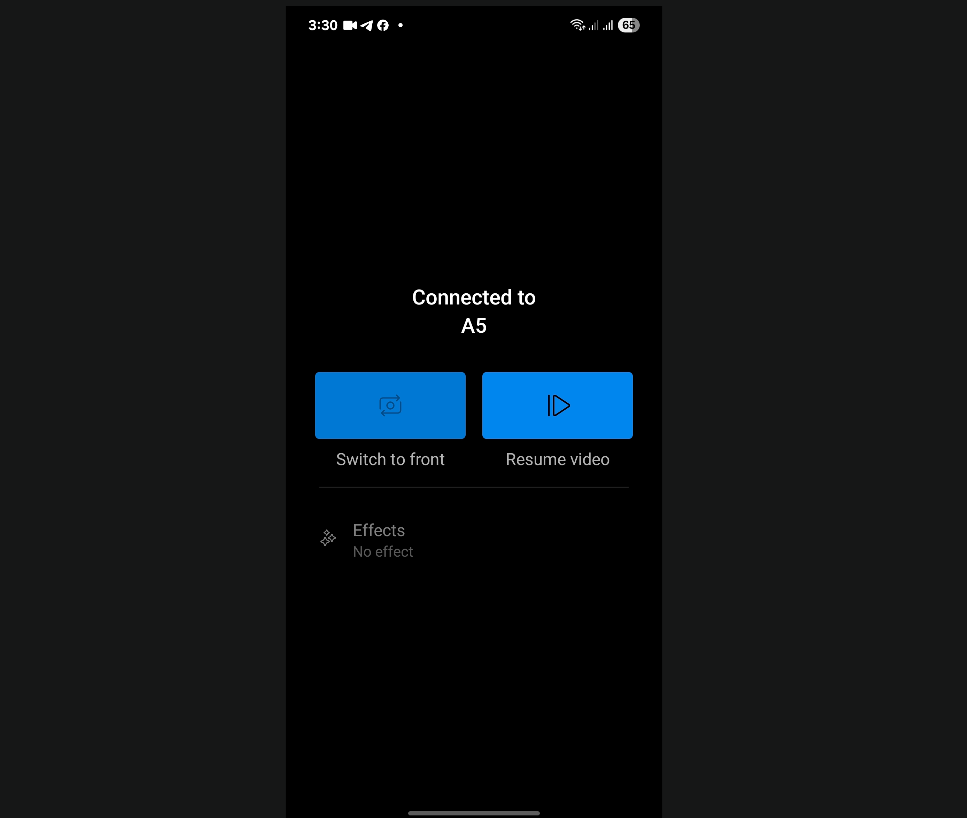
Fitur yang dihadirkanpun cukup lengkap loh, karena saat smartphone digunakan sebagai kamera, kita juga bisa berpindah antara kamera depan dan belakang, mengaktifkan HDR jika perangkat kamu mendukung, menjeda streaming kamera sementara, dan menggunakan kualitas kamera secara penuh.
Dan tentu kamera belakang biasanya memiliki kualitas jauh lebih baik, hasil video meeting juga akan terlihat lebih profesional dibanding webcam laptop standar, cukup siapkan saja tripod, kamu sudah bisa memanfaatkan kualitas kamera belakang dengan maksimal.
Nah bagi kamu yang yang sering mengikuti meeting online, streaming, atau membuat konten, memanfaatkan smartphone sebagai webcam bisa menjadi solusi sederhana untuk mendapatkan kualitas video yang jauh lebih baik tanpa harus membeli webcam baru.
Apalagi jika smartphone yang digunakan memiliki kamera flagship, hasilnya sering kali mampu mengungguli webcam laptop maupun webcam eksternal kelas menengah.
Nah apakah perangkat kamu mendukung guys? komen dibawah dan berikan pendapatmu. Tapi apakah iPhone kebagian fitur ini? jawabannya tidak, karena saat ini fitur Connected Camera melalui Phone Link lebih difokuskan untuk perangkat Android. Dukungan iPhone melalui Phone Link masih cukup terbatas dan umumnya belum mendukung fungsi webcam seperti Android.
Catatan Penulis : WinPoin sepenuhnya bergantung pada iklan untuk tetap hidup dan menyajikan konten teknologi berkualitas secara gratis — jadi jika kamu menikmati artikel dan panduan di situs ini, mohon whitelist halaman ini di AdBlock kamu sebagai bentuk dukungan agar kami bisa terus berkembang dan berbagi insight untuk pengguna Indonesia. Kamu juga bisa mendukung kami secara langsung melalui dukungan di Saweria. Terima kasih.


Komentar