
Singkat saja, seperti yang sudah disebutkan pada artikel sebelumnya mengenai Cara Mematikan Folder Options di Windows 10 yang mana cara tersebut kita menggunakan Registry Editor, pada kesempatan kali ini mari kita gunakan Group Policy Editor, yang mana pastinya akan terasa lebih mudah untuk para pengguna Windows 10 Pro, Educatioins dan Enterprise.
Langsung saja berikut adalah langkah singkatnya.
Langkah 1. Pertama silahkan kamu buka gpedit.msc atau Group Edit Policy.
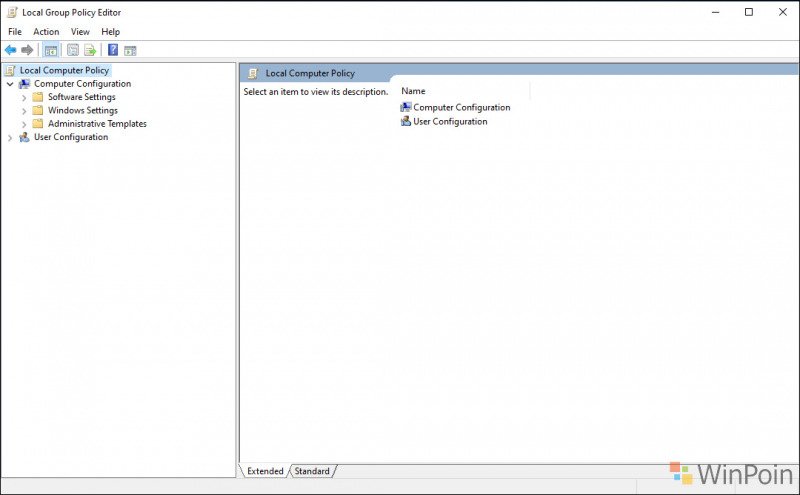
Langkah 2. Selanjutnya silahkan kamu navigasi ke User Configuration > Administrative Templates > Windows Components > File Explorer.
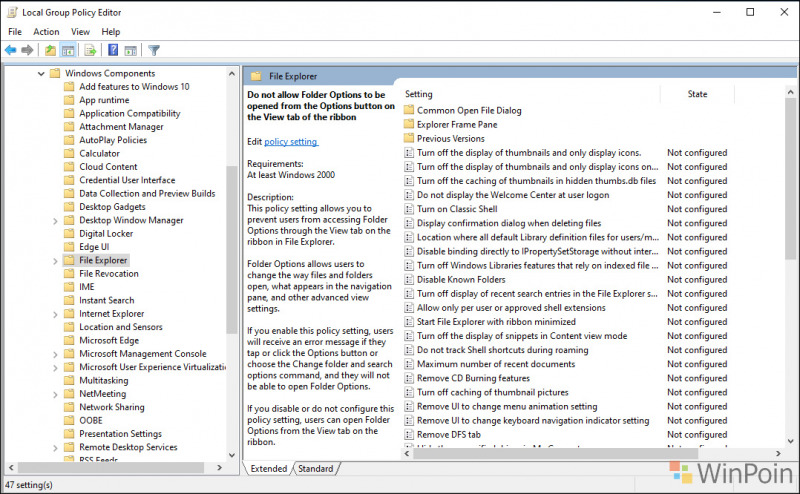
Langkah 3. Selanjutnya silahkan kamu cari “Do not allow Folder Options to be opened from the Options button on the View tab of the ribbon.”, dan silahkan kamu Edit dan silahkan kamu ganti dari Not configured menjadi Enabled.
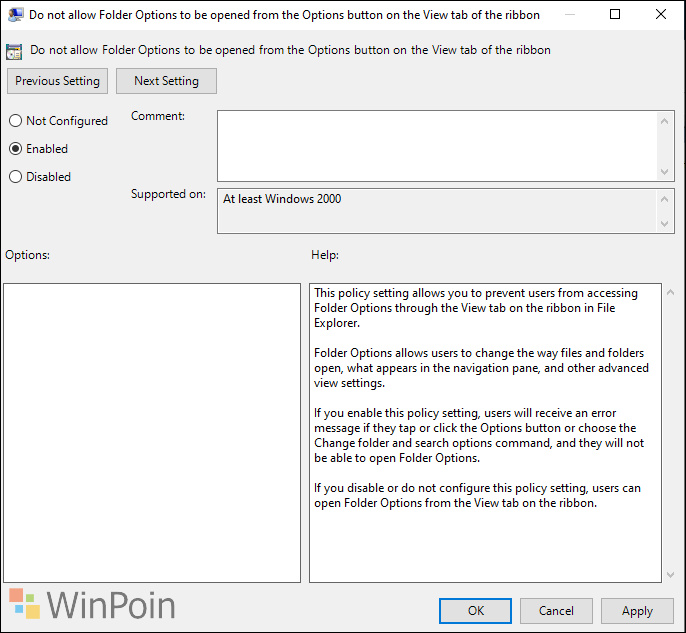
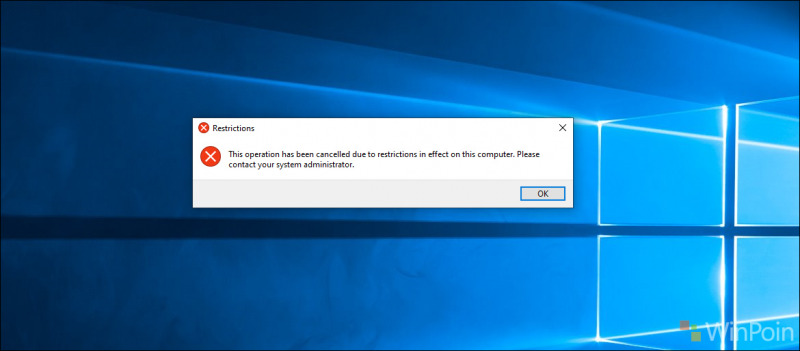
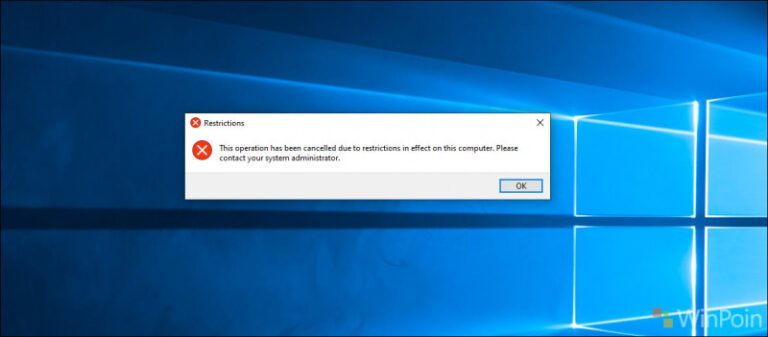
Silahkan kamu simpan perubahan tersebut, dan silahkan kamu cek kini harusnya Folder Options tersebut sudah tidak dapat dibuka dengan menampilkan Error seperti pada gambar berikut.
Nah silahkan dicoba guys, semoga bermanfaat.
Referensi : WinAero
Catatan Penulis : WinPoin sepenuhnya bergantung pada iklan untuk tetap hidup dan menyajikan konten teknologi berkualitas secara gratis — jadi jika kamu menikmati artikel dan panduan di situs ini, mohon whitelist halaman ini di AdBlock kamu sebagai bentuk dukungan agar kami bisa terus berkembang dan berbagi insight untuk pengguna Indonesia. Kamu juga bisa mendukung kami secara langsung melalui dukungan di Saweria. Terima kasih.

Komentar