
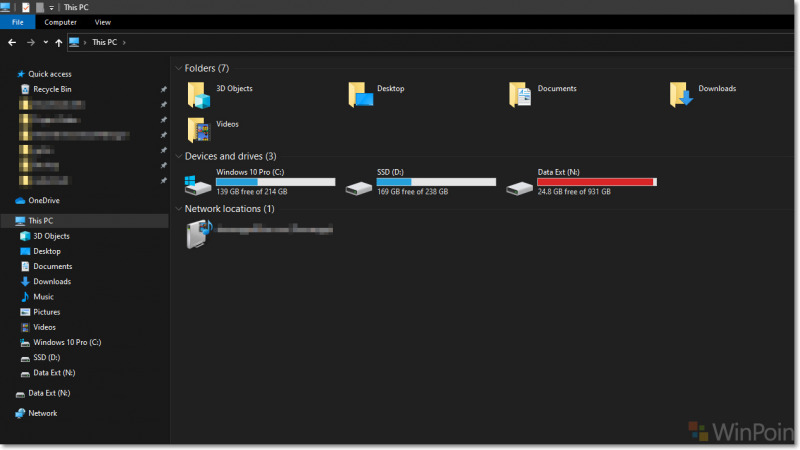
Ketika perangkat Storage yang kamu miliki sudah mencapai 10% Free Disk Space, biasanya Windows akan menampilkan sebuah pesan peringatan “Low Disk Space”, cara paling tepat untuk mengatasinya adalah dengan memberikan ruang lebih pada perangkat Storage tersebut dengan menghapus sebagian file yang sudah tidak kamu perlukan.
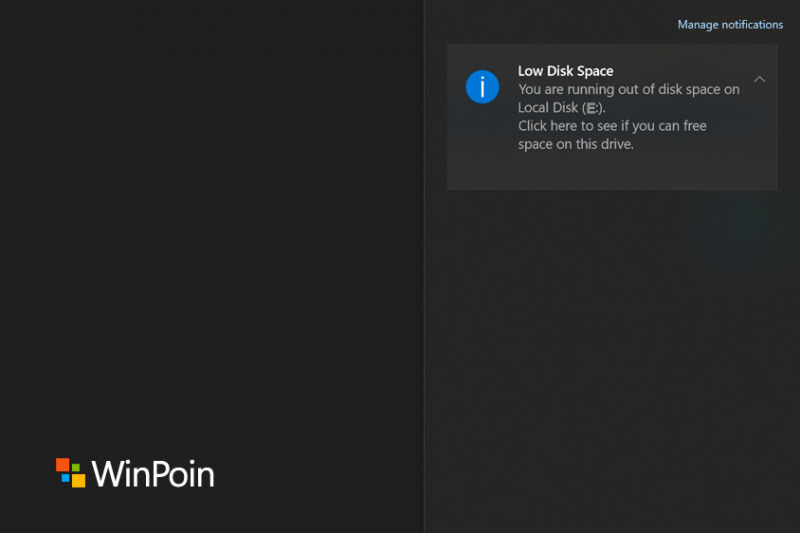
Namun bagi kamu yang tidak ingin menghapus apapun di perangkat kamu, dan tetap ingin menghilangkan pesan peringatan “Low Disk Space” tersebut, kamu bisa mengikuti langkah – langkah berikut.
Langkah 1. Pertama buka Registry Editor (kamu bisa ketikan ‘regedit’ di Start Menu).
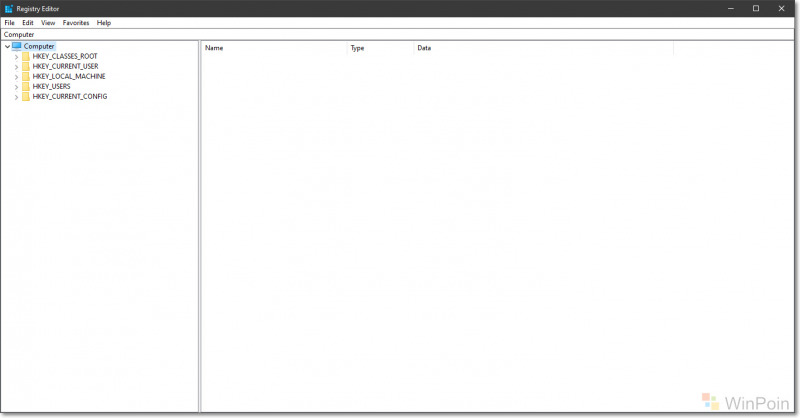
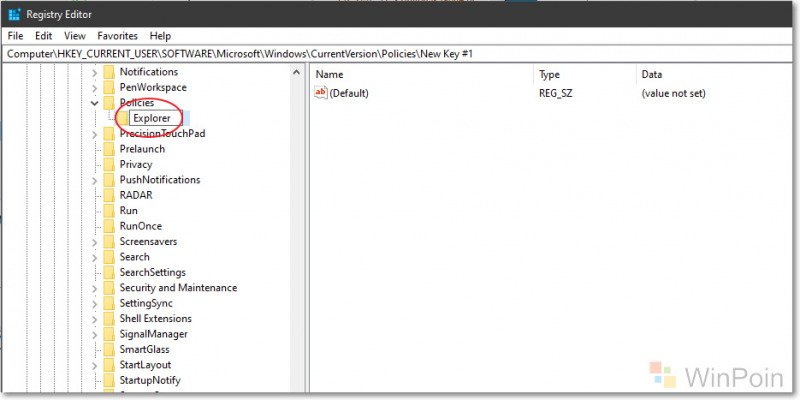
Langkah 2. Selanjuntya kamu masuk ke directory berikut : HKEY_CURRENT_USER\SOFTWARE\Microsoft\Windows\CurrentVersion\Policies\Explorer
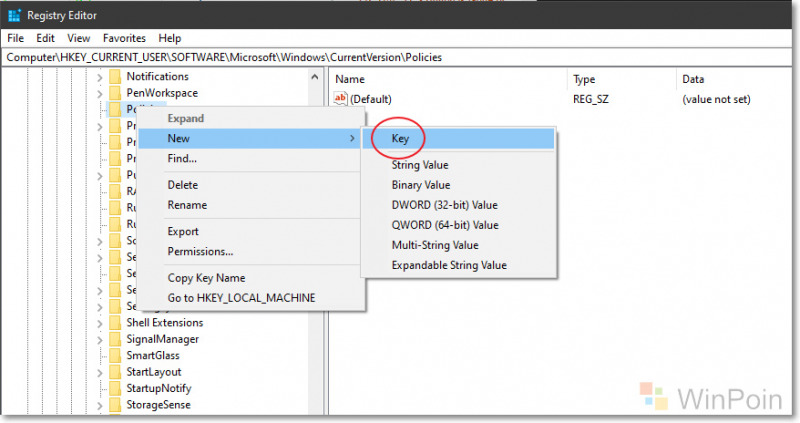
Jika Key ‘Explorer’ tidak ada, kamu bisa membuatnya secara manual dengan cara klik kanan pada ‘Policies’ > New > Key.
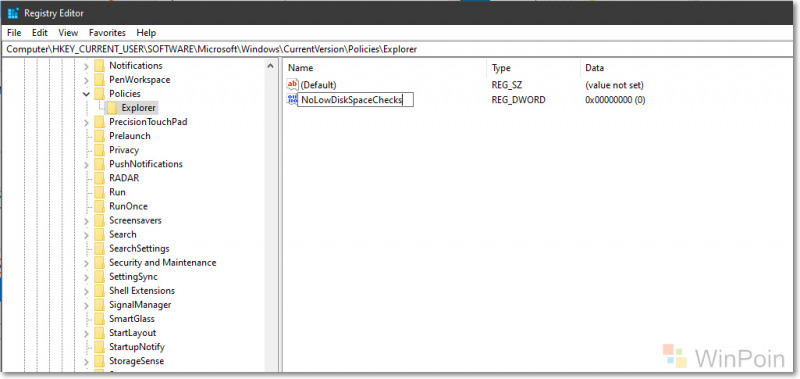
Langkah 3. Didalam directory HKEY_CURRENT_USER\SOFTWARE\Microsoft\Windows\CurrentVersion\Policies\Explorer, kamu buat sebuah DWORD (32-bit) Value baru dengan nama ‘NoLowDiskSpaceChecks’.
Langkah 4. Selanjutnya ubah Value Data dari ‘NoLowDiskSpaceChecks’ dari ‘0’ ke ‘1’.
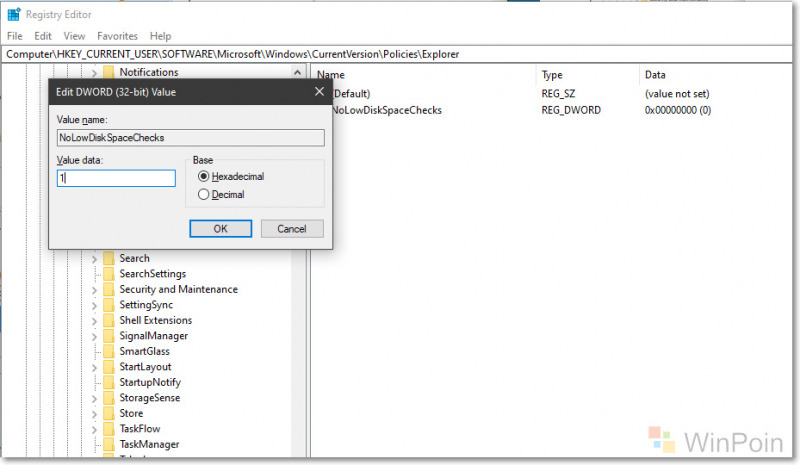
Klik OK dan selanjutnya tutup Registry Editor. Terakhir untuk menerapkan perubahan yang sudah kamu lakukan, silahkan kamu restart perangkat Windows 10 kamu, dan kini seharusnya meski Free Disk Space hanya tersisa 10% pun, tidak akan menampilkan pesan peringatan “Low Disk Space” kembali.
Silahkan dicoba, semoga bermanfaat dan semoga berhasil.
Catatan Penulis : WinPoin sepenuhnya bergantung pada iklan untuk tetap hidup dan menyajikan konten teknologi berkualitas secara gratis — jadi jika kamu menikmati artikel dan panduan di situs ini, mohon whitelist halaman ini di AdBlock kamu sebagai bentuk dukungan agar kami bisa terus berkembang dan berbagi insight untuk pengguna Indonesia. Kamu juga bisa mendukung kami secara langsung melalui dukungan di Saweria. Terima kasih.

Komentar