

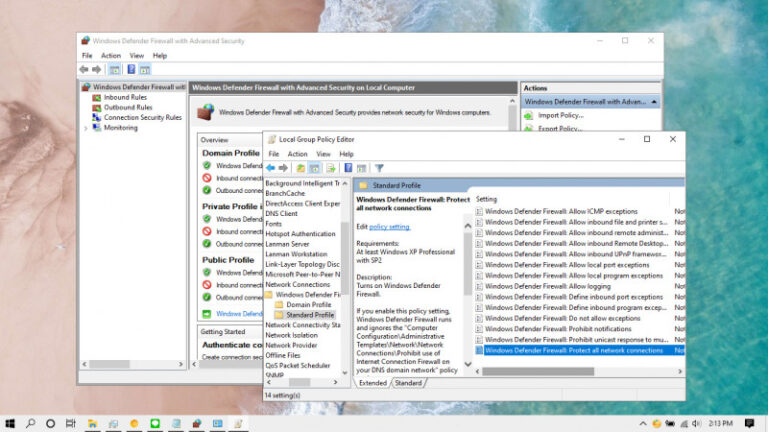
Di Windows 10, Firewall memiliki peranan penting dalam hal menjaga integritas Windows 10 itu sendiri dari ancaman dari dalam maupun luar.
Cara kerja dari Firewall sendiri pada dasarnya seperti penjaga pintu, dimana Firewall dapat memblokir port network, dan memeriksa setiap aplikasi atau service di Windows 10 yang mencoba terhubung ke internet apakah terdapat hal yang mencurigakan, jika iya maka akan muncul pesan identifikasi untuk memberikan atau menolak izin.
Jika kamu ingin mematikan Windows Firewall, kamu bisa melakukannya dengan mudah melalui pengaturan pada Firewall di Control Panel.
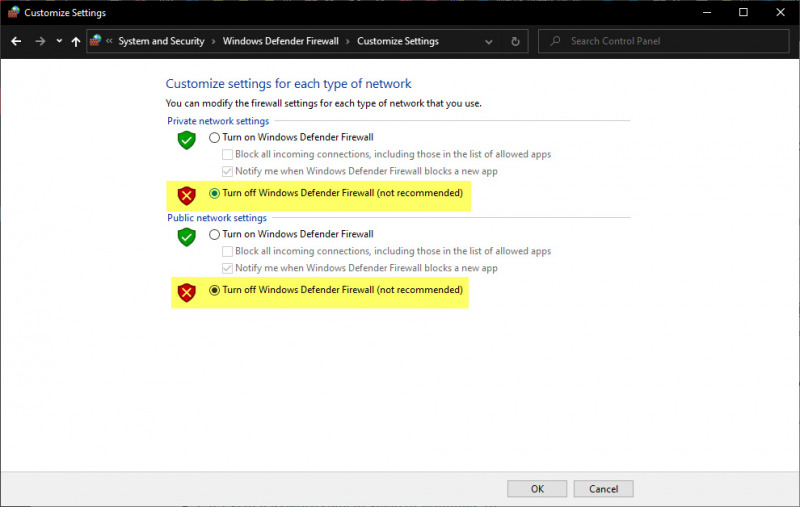
Namun jika menginginkan cara lain, maka kamu bisa mencoba cara melalui PowerShell.
Baca juga tutorial Windows lainnya:
- Cara Membuat QR Code dengan PowerShell
- Cara Skip Password setelah Sleep di Windows 10
- Cara Berpindah Tema di Windows 10 secara Otomatis tanpa Software
- Cara Mematikan Shortcut Windows di Windows 10
- Memahami Penamaan dalam File ISO Windows
- Cara Memperbaiki Master Boot Record (MBR) di Windows 10
- Cara Membatasi Bandwidth Windows Update pada Jam Tertentu di Windows 10
Mematikan Windows Firewall di Windows 10 dengan PowerShell
- Buka PowerShell as Administrator.
- Masukan perintah berikut untuk mematikan Windows Firewall, perintah ini akan mematikan Windows Firewall untuk semua akun yang ada:
Set-NetFirewallProfile -Enabled False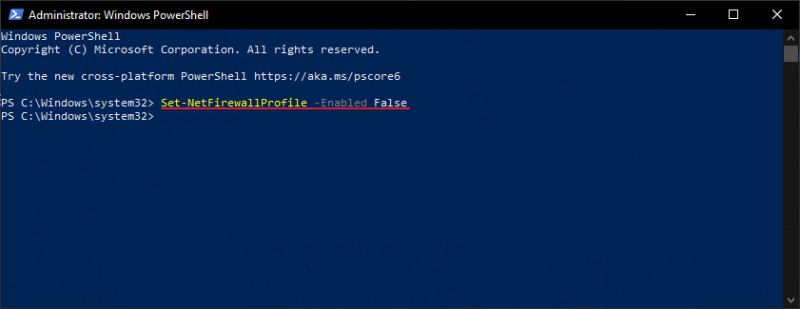
- Done.
Setelah proses selesai, maka Windows Firewall akan mati. Untuk mengaktifkan kembali Windows Firewall, kamu bisa mengganti perintah False menjadi True. Berikut perintah lengkapnya.
Set-NetFirewallProfile -Enabled True
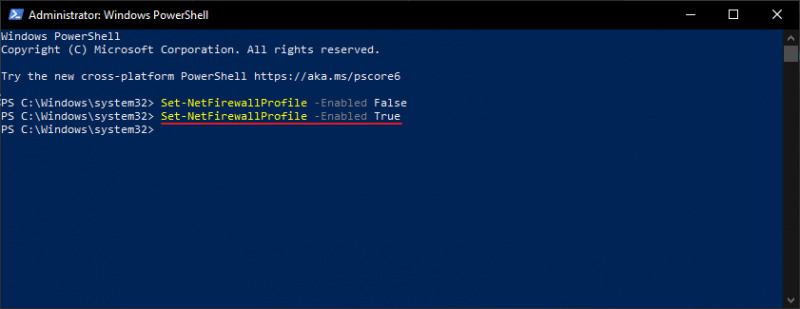
Thats it!
Catatan Penulis : WinPoin sepenuhnya bergantung pada iklan untuk tetap hidup dan menyajikan konten teknologi berkualitas secara gratis — jadi jika kamu menikmati artikel dan panduan di situs ini, mohon whitelist halaman ini di AdBlock kamu sebagai bentuk dukungan agar kami bisa terus berkembang dan berbagi insight untuk pengguna Indonesia. Kamu juga bisa mendukung kami secara langsung melalui dukungan di Saweria. Terima kasih.

Komentar