
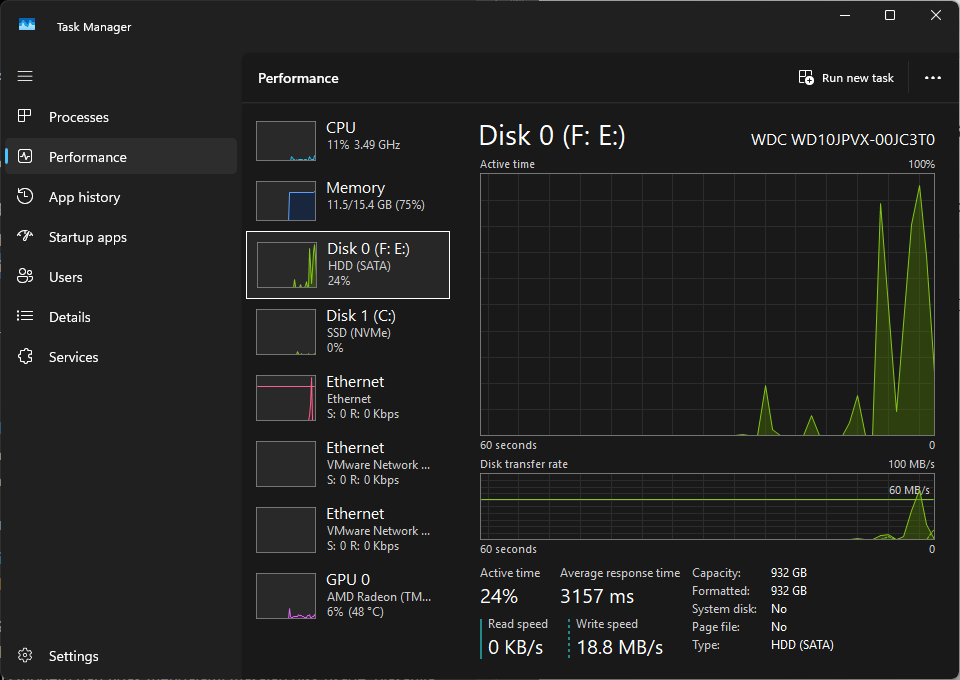
Apakah kamu pernah merasa bahwa Windows 11 kadang terlalu sibuk mengakses disk saat sedang tidak melakukan apa-apa?, jika iya maka Windows Search Indexer bisa menjadi salah satu hal yang ingin kamu cek guys.
Nah bagi yang belum tahu, Windows Search Indexer adalah komponen Windows yang bertugas membuat indeks dari file dan data di PC supaya pencarian Windows bisa dilakukan lebih cepat.
Baca Juga : Harga Lisensi Windows Naik 10%, Laptop Baru Bisa Makin Mahal?
Simplenya sih fitur ini akan memungkinkan Windows tidak perlu membaca seluruh isi drive setiap kali kamu mencari file, karena indexer sudah mencatat informasi seperti nama file, lokasi file, jenis file, properti dile dan lainnya.
Tapi Kenapa kadang bikin PC terasa sibuk?
Jadi, saat ada banyak file baru, file berubah, atau Windows sedang membangun ulang indeks, proses Windows Search bisa menggunakan CPU, RAM, dan terutama aktivitas storage.
Jadi jangan heran tiba tiba di Task Manager proses HDD atau SSD terjadi lonjakan padahal PC sedang tidak melakukan apa apa.
Cara Mematikan Windows Search Indexer
Nah jika kamu ingin mematikan Windows Search Indexer, sebenarnya bisa saja dan bahkan sangat mudah untuk dilakukan selama akun Windows kamu adalah akun Administrator.
Langkah 1. Pertama silahkan kamu masuk ke Services. (Ketik saja services.msc di Start Menu).
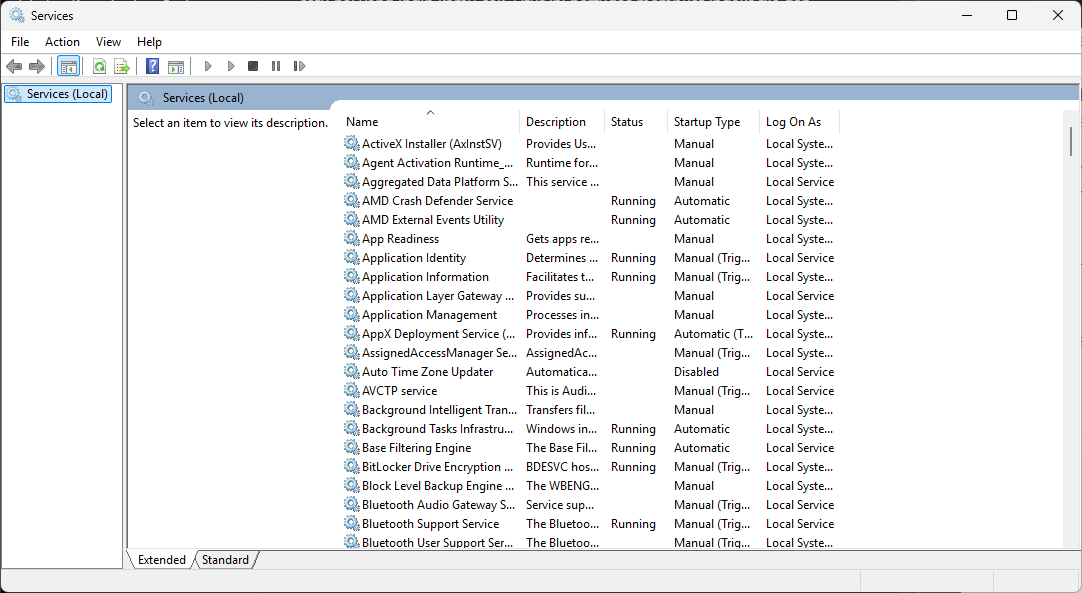
Langkah 2. Selanjutnya, cari Windows Search > Klik kanan > Properties.
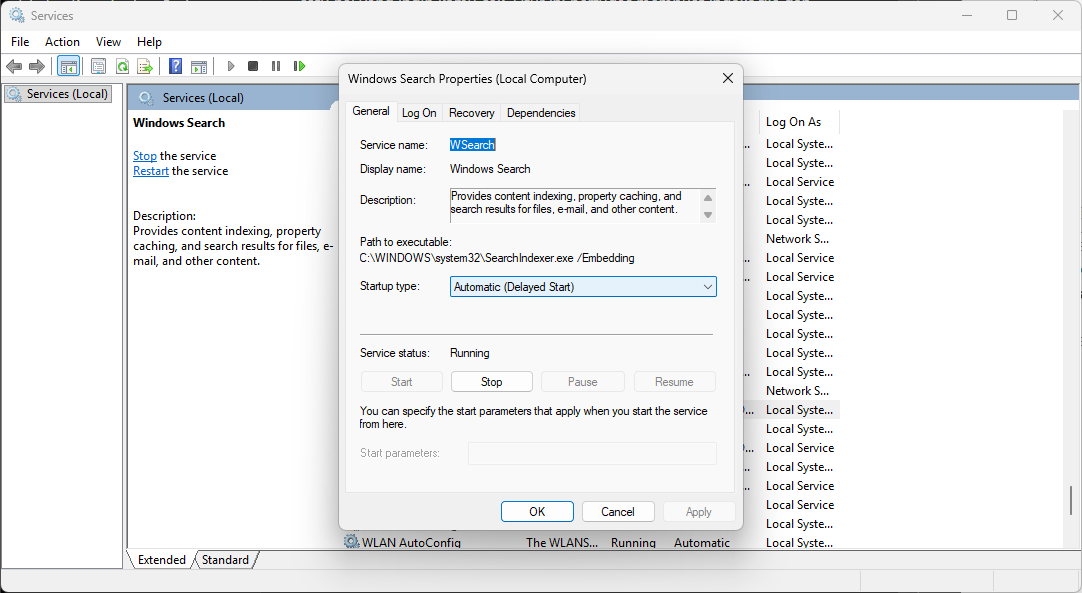
Langkah 3. Pada bagian Startup type, set ke Disable, kemudian klik Stop dan klik OK.
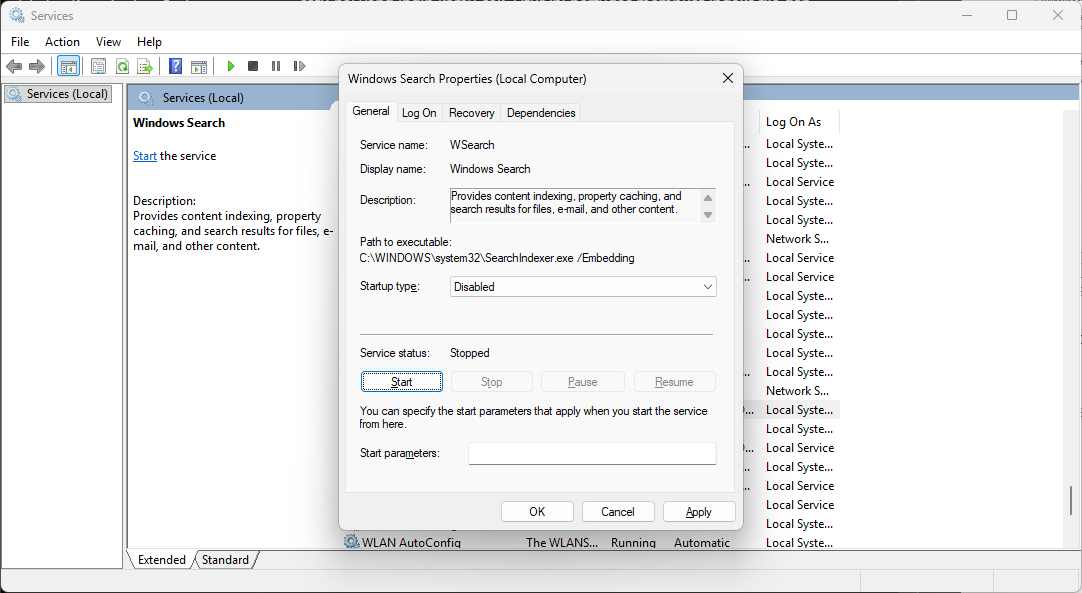
Setelah itu Windows Search tidak lagi melakukan indexing secara normal.
Tapi Apakah Ada Manfaatnya?
Nah pada dasarnya mematikan Search Indexer bisa membantu mengurangi aktivitas disk dan CPU yang muncul ketika Windows sedang melakukan indexing, terutama pada PC dengan storage lambat atau perangkat dengan banyak file.
Namun jangan berharap performa Windows langsung meningkat drastis ya, karena indexing bukan sesuatu yang terus-menerus membebani sistem, dan pada SSD modern dampaknya sering kali kecil.
Selain itu, ada satu hal yang juga harus diperhatikan, dimana jika service ini dimatikan proses pencarian file melalui Windows Search bisa menjadi lebih lambat, karena Windows tidak lagi memiliki indeks lengkap untuk membantu menemukan file dengan cepat. Microsoft sendiri menjelaskan bahwa indexing memang digunakan agar Windows dapat menemukan file dan mengembalikan hasil pencarian dengan lebih cepat.
Tapi, jika kamu jarang menggunakan Windows Search, mematikannya boleh dicoba, namun seandainya kamu setiap hari mencari file lewat Start Menu atau File Explorer, sebaiknya biarkan Windows Search tetap aktif saja.
Nah apakah kamu tim yang menyalakan komponen ini atau justru mematikannya guys? komen dibawah dan berikan pendapatmu guys.
Catatan Penulis : WinPoin sepenuhnya bergantung pada iklan untuk tetap hidup dan menyajikan konten teknologi berkualitas secara gratis — jadi jika kamu menikmati artikel dan panduan di situs ini, mohon whitelist halaman ini di AdBlock kamu sebagai bentuk dukungan agar kami bisa terus berkembang dan berbagi insight untuk pengguna Indonesia. Kamu juga bisa mendukung kami secara langsung melalui dukungan di Saweria. Terima kasih.


Komentar