
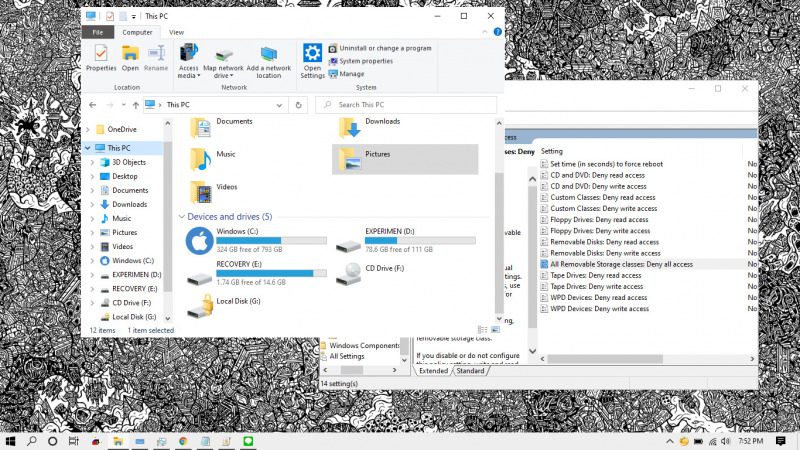
Secara default, Windows 10 otomatis akan mendeteksi perangkat penyimpanan eksternal seperti Flashdisk ketika terhubung melalui port USB. Namun jika ingin, kamu bisa memblokir akses penyimpanan eksternal agar tidak tidak dapat dibuka ketika terhubung ke Windows 10.
Berikut kali ini WinPoin akan memberitahu bagaimana cara agar memblokir semua perangkat eksternal di Windows 10.
Baca juga tutorial Windows lainnya:
- Cara Konfigurasi HDR dan WCG Color di Windows 10
- Cara Mematikan User Account Control
- Cara Membuka Path di Registry Editor secara Cepat
- Cara Berpindah Tema di Windows 10 secara Otomatis tanpa Software
- Cara Install PowerShell 7 di Windows 10
- Cara Mengganti Metode Enkripsi pada BitLocker di Windows 10
Memblokir Semua Akses Removable Storage di Windows 10 dengan Group Policy Editor
- Buka Group Policy Editor.
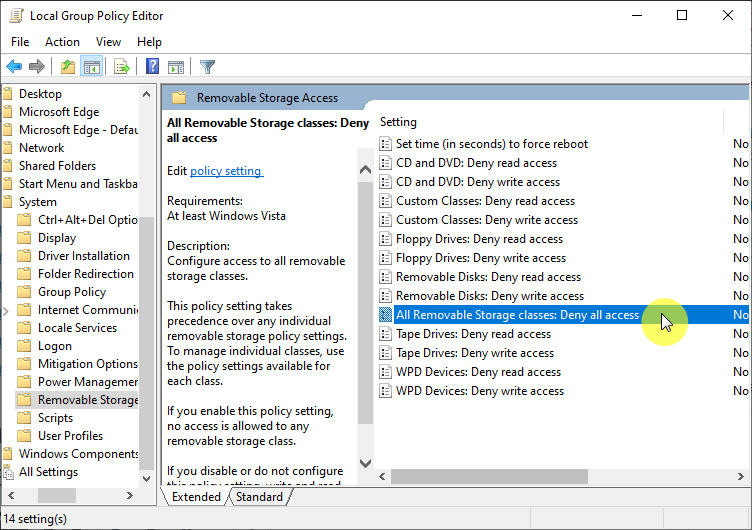
- Navigasi ke Computer Configuration\Administrative Templates\System\Removable Storage Access.
- Pada panel kanan, klik 2x pada opsi All Removable Storage classes: Deny all access.
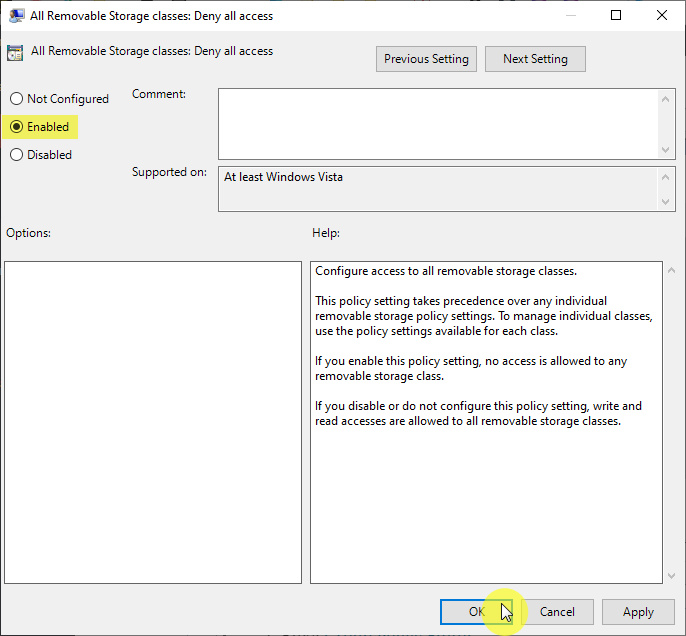
- Klik opsi Enabled dan klik OK untuk menyimpan pengaturan.
- Restart Windows 10.
- Done.
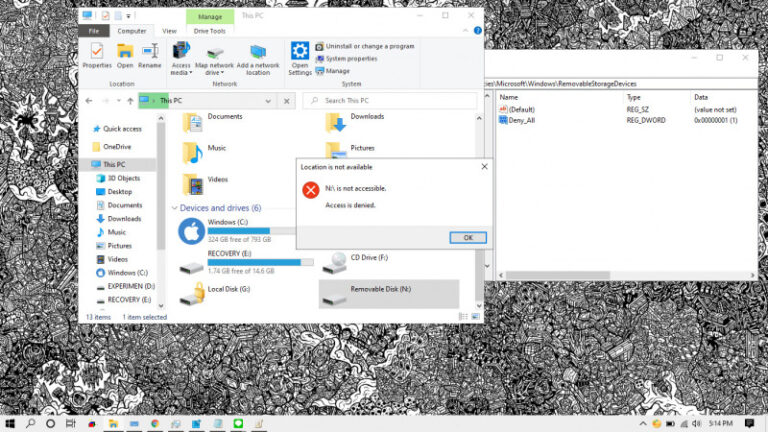
Setelah proses selesai, maka semua penyimpanan eksternal tetap dapat terdeteksi tetapi kamu tida bisa mengaksesnya. Hal ini dibarengi dengan pesan “X: is not accessible. Access is denied”.
Kamu bisa mengikuti langkah-langkah yang sama seperti diatas dan mengganti opsi menjadi Not Configured pada langkah ke-4 untuk mengembalikan pengaturan seperti semula.
Catatan Penulis : WinPoin sepenuhnya bergantung pada iklan untuk tetap hidup dan menyajikan konten teknologi berkualitas secara gratis — jadi jika kamu menikmati artikel dan panduan di situs ini, mohon whitelist halaman ini di AdBlock kamu sebagai bentuk dukungan agar kami bisa terus berkembang dan berbagi insight untuk pengguna Indonesia. Kamu juga bisa mendukung kami secara langsung melalui dukungan di Saweria. Terima kasih.


Komentar