
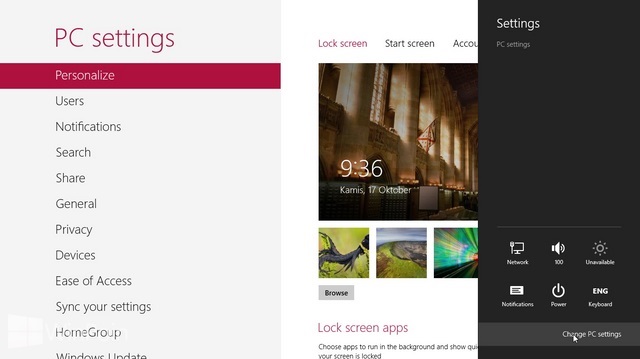
Windows 8 dan Windows 8.1 memiliki menu pengaturan yang dibedakan menjadi dua tempat, yaitu di Control Panel tempat dimana kamu bisa menemukan pengaturan Windows lama dan PC Settings tempat dimana kamu menemukan pengaturan yang baru dan masih asing buat kamu. Kalau kamu baru saja menggunakan Windows 8 dan membutuhkan panduan untuk PC Settings, kamu bisa membaca Panduan PC Settings untuk Pemula dari WinPoin.
Jika kamu sering mengganti PC Settings di Windows 8, mungkin kamu harus membuat shortcut PC Settings di desktop. Dengan begini kamu dapat membuka menu PC Settings lebih cepat dan mudah. Berikut ini WinPoin memberikan tutorial cara membuat shortcut PC Settings di desktop Windows 8.
Cara Membuat Shortcut PC Settings di Desktop Windows 8
Pertama-tama download file di bawah ini.
Simpan file ini di desktop kamu.
Setelah itu extract file itu maka akan muncul file baru PC-Settings.exe.
Klik kanan pada file PC-Settings.exe, pilih Properties dan klik Unblock pada tab General. Jika menu Unblock tidak ada, kamu bisa melewati langkah ini.
Terakhir kamu bisa menempatkan file PC-Settings.exe dimana kamu suka, misalnya Pin di Taskbar, Pin di Start Screen, tambahkan di Quick Launch atau tempatkan shortcut di Desktop.
Dengan begini kamu akan lebih mudah mengakses PC Settings, tanpa harus ke Charm Bar. Pengaturan Control Panel memegang penuh pengaturan desktop sedangkan PC Settings banyak mengatur tampilan Windows 8 Modern. Entah kenapa Microsoft tidak menjadi satu pengaturan ini.
Catatan Penulis : WinPoin sepenuhnya bergantung pada iklan untuk tetap hidup dan menyajikan konten teknologi berkualitas secara gratis — jadi jika kamu menikmati artikel dan panduan di situs ini, mohon whitelist halaman ini di AdBlock kamu sebagai bentuk dukungan agar kami bisa terus berkembang dan berbagi insight untuk pengguna Indonesia. Kamu juga bisa mendukung kami secara langsung melalui dukungan di Saweria. Terima kasih.


Komentar