
Mulai Windows 10 October 2020 Update atau Windows 10 20H2, seperti yang kita tahu bahwa Microsoft telah menambahkan peningkatan pada Tablet Mode, dimana untuk perangkat 2 in 1 atau touchscreen dengan keyboard terpisah seperti Surface Book, Surface Pro dan kawan kawannya, ketika layar dilepas dari keyboard-nya secara otomatis Windows 10 akan masuk ke Tablet Mode.
Fitur tersebut tentu cukup bermanfaat untuk digunakan, namun jika kamu lebih suka dengan opsi manual seperti yang biasa dilakukan di Windows 10 2004 atau yang dibawahnya, kita bisa menonaktifkan opsi otomatis tersebut dengan mudah.
Nah berikut WinPoin rangkum langkah singkat untuk mematikan opsi otomatis masuk ke tablet mode di Windows 10 20H2.
Melalui Halaman Settings
Langkah 1. Pertama silahkan kamu masuk ke Settings > System > Tablet.
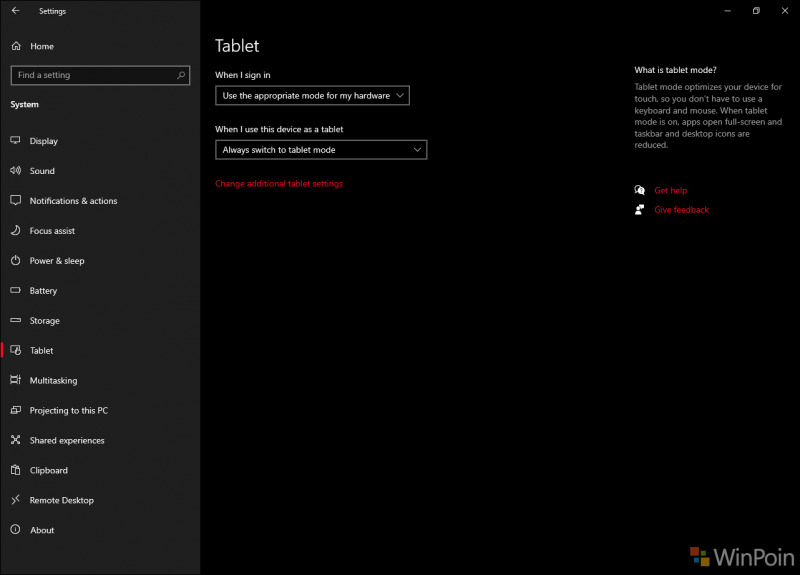
Langkah 2. Selanjutnya, dihalaman tersebut kamu akan melihat opsi “When I use this device as a tablet“, defaultnya opsi tersebut berada dalam posisi “Always switch to tablet mode“, silahkan kamu ubah saja opsi tersebut ke “Don’t switch to tablet mode“.
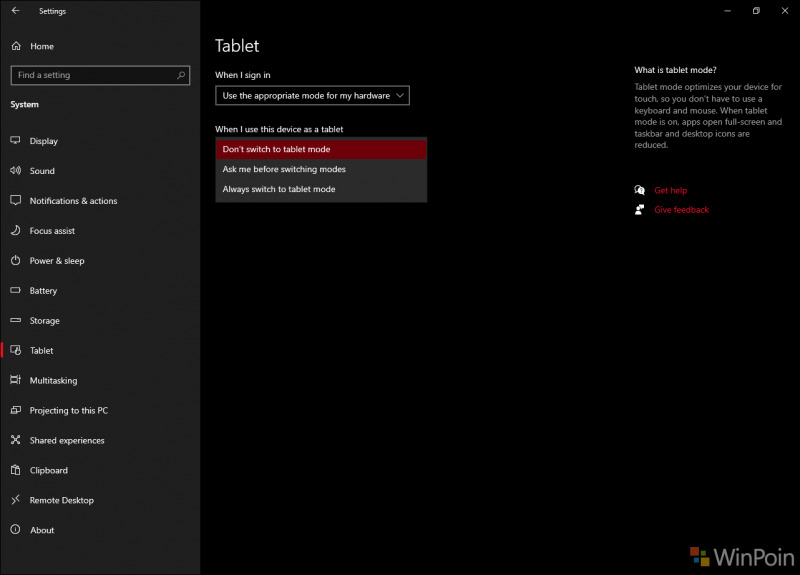
Berikut informasi dari tiga opsi tersebut:
- Don’t switch to tablet mode – Opsi ini akan membuat perangkat akan tetap berada di Desktop Mode meski keyboard telah dilepas, pengguna harus klik manual via Settings atau Actions Center untuk masuk ke Tablet Mode.
- Ask me before switching modes – Kamu akan diberikan notifikasi, apakah kamu akan pindah ke Tablet Mode atau tidak.
- Always switch to tablet mode – Opsi ini akan otomatis membuka perangkat masuk ke tablet mode seandainya keyboard dilepas.
Melalui Registry Editor
Langkah 1. Pertama silahkan kamu buka Registry Editor (Regedit).
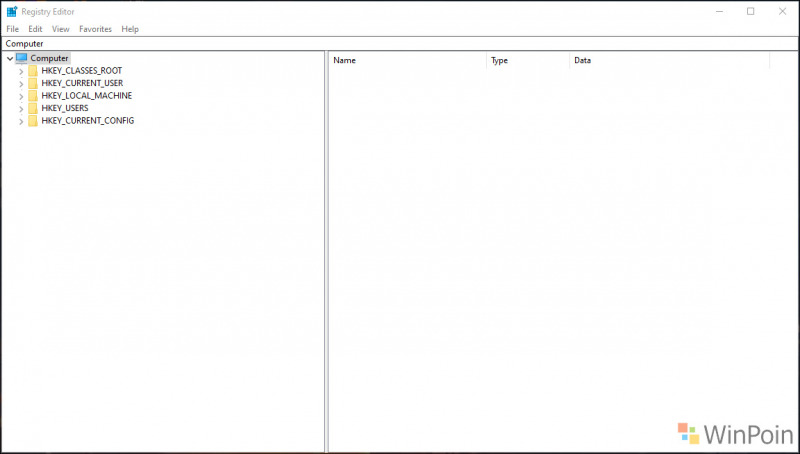
Langkah 2. Selanjutnya silahkan kamu navigasi ke directory berikut:
HKEY_CURRENT_USER\SOFTWARE\Microsoft\Windows\CurrentVersion\ImmersiveShell
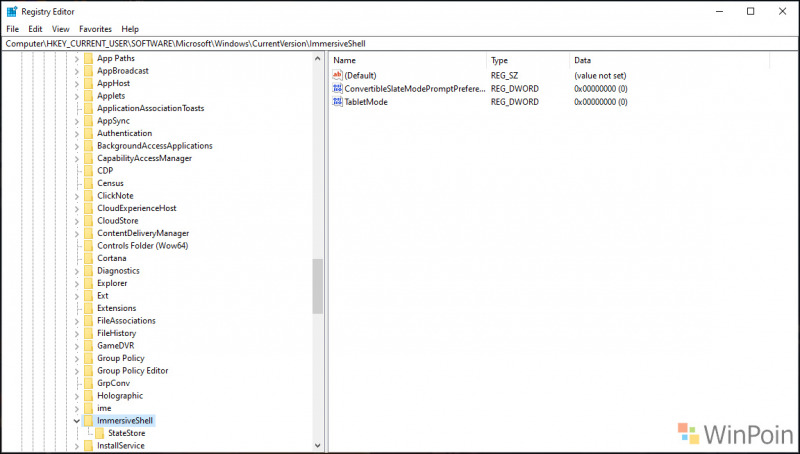
Nah tepat seperti pada gambar diatas, kamu akan melihat opsi ‘TabletMode’, silahkan kamu edit saja valuenya dengan ketentuan sebagai berikut:
- 0 = Opsi ini akan membuat perangkat akan tetap berada di Desktop Mode meski keyboard telah dilepas,
- 1 = Opsi ini akan memberikan sebuah notifikasi pada pengguna,
- 2 = Opsi ini akan otomatis masuk ke Tablet Mode seandainya keyboard dilepas.
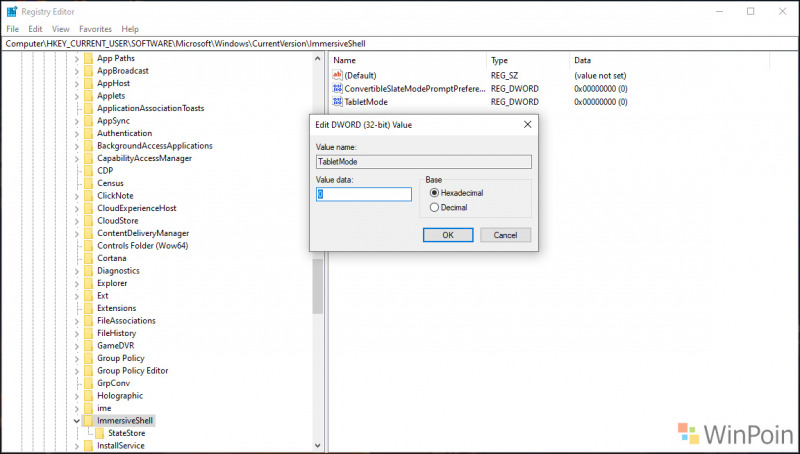
Jika sudah selesai, silahkan klik OK dan tutup saja Registry Editornya.
Nah silahkan dicoba guys, semoga bermanfaat.
Catatan Penulis : WinPoin sepenuhnya bergantung pada iklan untuk tetap hidup dan menyajikan konten teknologi berkualitas secara gratis — jadi jika kamu menikmati artikel dan panduan di situs ini, mohon whitelist halaman ini di AdBlock kamu sebagai bentuk dukungan agar kami bisa terus berkembang dan berbagi insight untuk pengguna Indonesia. Kamu juga bisa mendukung kami secara langsung melalui dukungan di Saweria. Terima kasih.

Komentar