
VLC Media Player, siapa sih yang enggak tahu Media Player yang kini sudah didownload lebih dari 69,532,873 Download ini.
Nah tahukah kamu, selain dapat memutar Video, Music atau merubah format media, VLC juga ternyata bisa digunakan untuk melihat dan mengambil gambar dari kamera yang terhubung dengan perangkat kita loh, mengambil disini bukanlah mengcapture atau merecord ya, melainkan untuk melihatnya secara live.
Nah penasaran bagaimana langkahnya? berikut WinPoin rangkum langkah singkatnya.
Langkah 1. Pertama pastikan dulu kamu memiliki webcam yang terhubung dengan PC atau Laptop kamu.
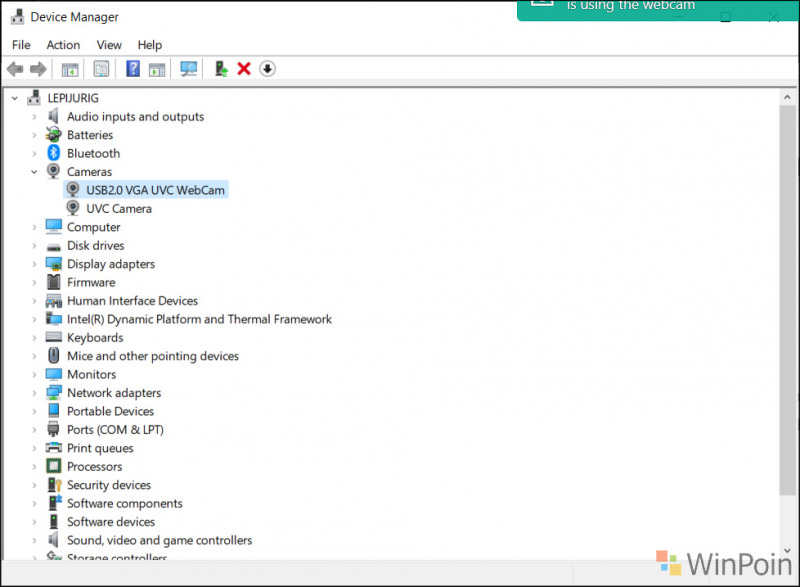
Langkah 2. Selanjutnya silahkan kamu buka VLC Media Player.
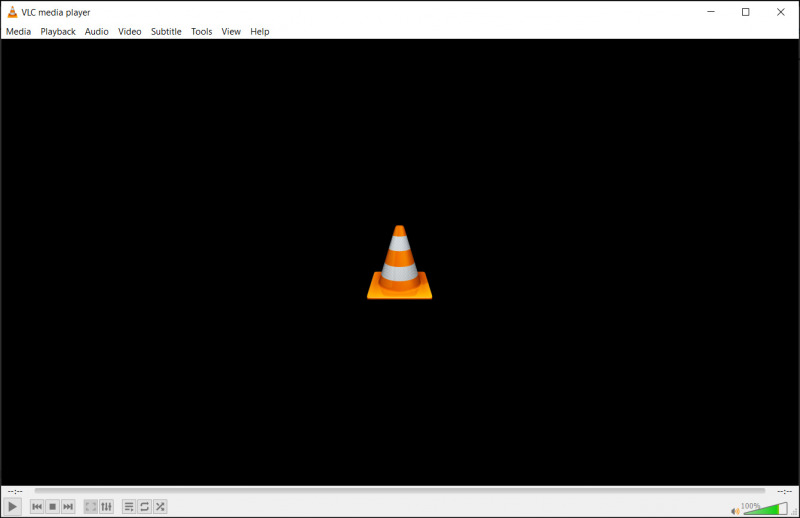
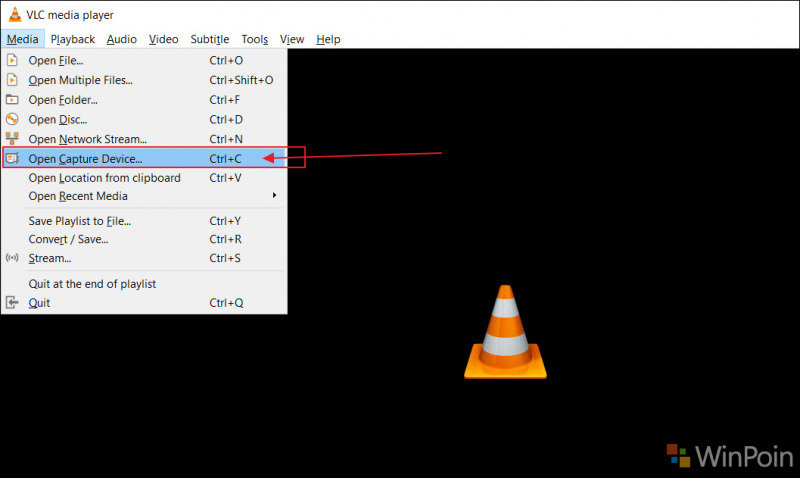
Langkah 3. Didalam VLC Media Player, selanjutnya silahkan kamu klik Media > Open Capture Device.
Langkah 4. Pada bagian Video device name, silahkan kamu pilih kamera yang akan kamu gunakan.
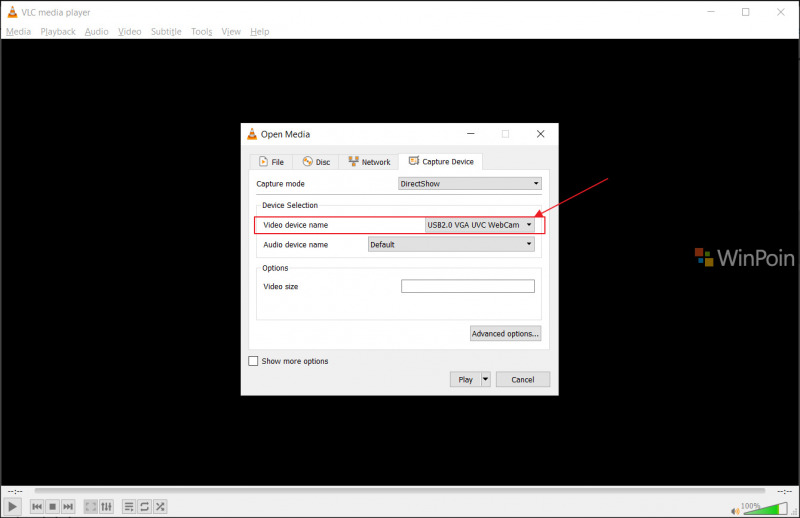
Nah pada bagian Advanced options, kamu juga bisa menyesuaikan aspect ratio defaultnya ada di 4:3, silahkan kamu sesuaikan ke 16:9 untuk mendapatkan tampilan widescreen.
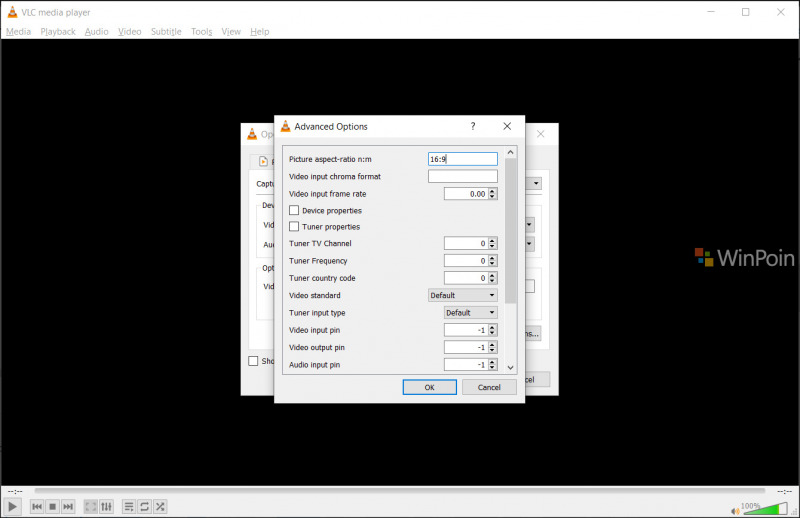
Nah jika sudah selesai, silahkan kamu klik saja Play, dan Kamera akan langsung terbuka.
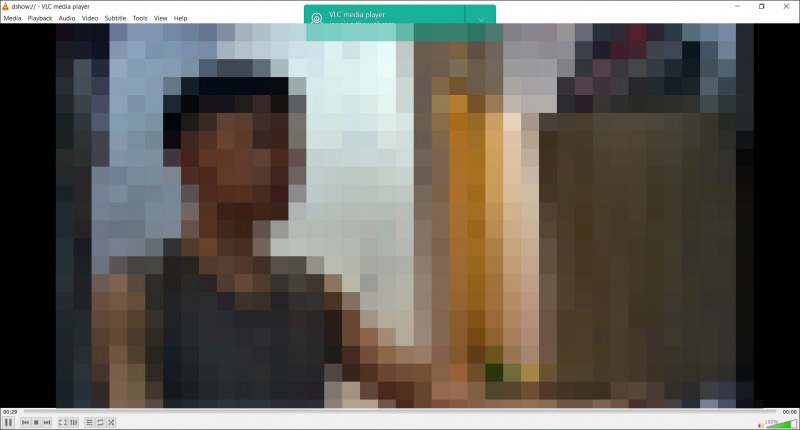
Nah kekurangannya kadang setelah beberapa menit berjalan, video akan menampilkan sedikit delay antara gerakan kita dan apa yang ditampilkan disana. Namun untuk sekedar percobaan dan iseng semata, hasil yang ditampilkan sudah sesuai dengan realita.
Jika ingin mengambil gambar
Nah untuk mengambil gambar, kamu bisa menggunakan fitur Snapshot yang tersedia di VLC, kamu cukup klik pada Video > Take snapshot.
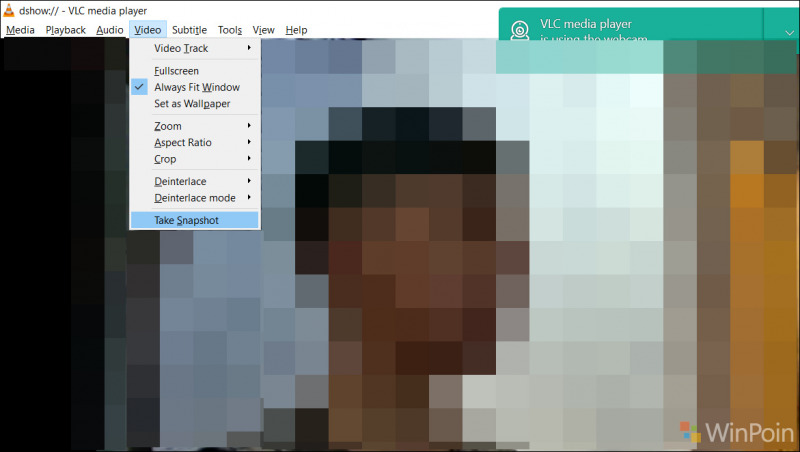
Nah bagaimana mudah bukan? silahkan deh kamu coba sendiri, semoga berhasil..
Catatan Penulis : WinPoin sepenuhnya bergantung pada iklan untuk tetap hidup dan menyajikan konten teknologi berkualitas secara gratis — jadi jika kamu menikmati artikel dan panduan di situs ini, mohon whitelist halaman ini di AdBlock kamu sebagai bentuk dukungan agar kami bisa terus berkembang dan berbagi insight untuk pengguna Indonesia. Kamu juga bisa mendukung kami secara langsung melalui dukungan di Saweria. Terima kasih.

Komentar