
Sama seperti di Windows 10, di Windows 11 kita bisa mengatur Virtual Private Network (VPN) melalui aplikasi Pengaturan menggunakan VPN Client bawaan. Dengan kata lain kamu tidak perlu menggunakan aplikasi pihak ketiga untuk dapat terkoneksi dengan jaringan aman.
Lalu bagaimana sih cara mengatur VPN di Windows 11?, berikut pada panduan kali ini WinPoin akan merangkum langkah singkat untuk Mengatur VPN di Windows 11, berikut diantaranya :
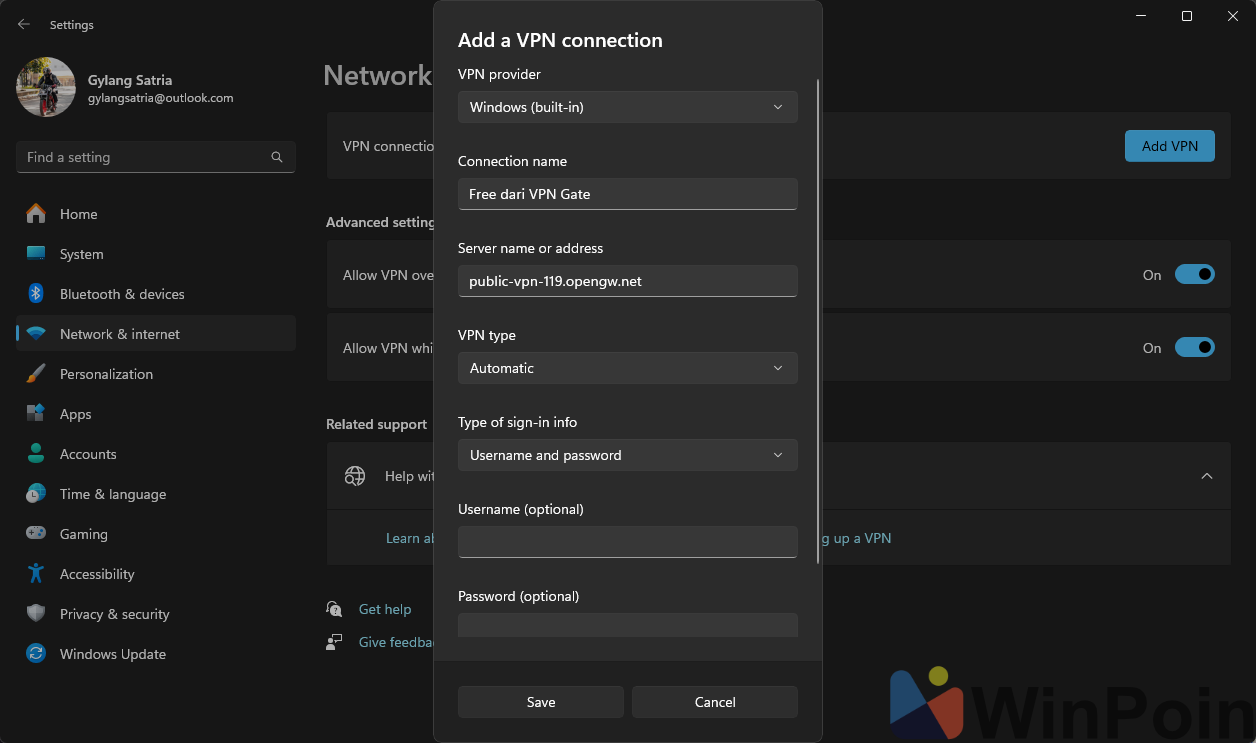
#sebelum memulai, pastikan kamu telah memiliki pengaturan VPN yang mencakup DDNS hostname, Username dan Password, jika ingin mencoba VPN gratisan umumnya kamu bisa mencari hal ini dari halaman https://www.vpngate.net/en/, namun jika kamu bekerja pada suatu perusahaan, biasanya kamu akan diberikan pengaturan spesifik termasuk username dan password khusus.
Langkah 1. Pertama buka Settings
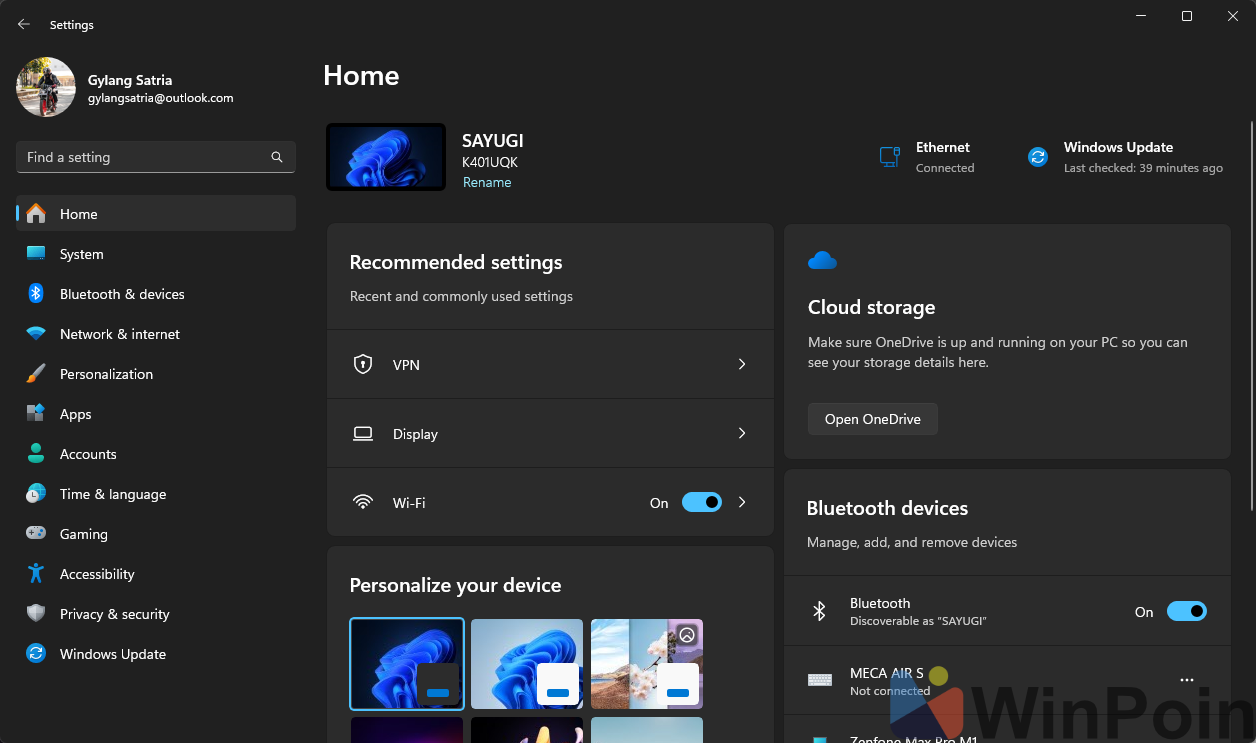
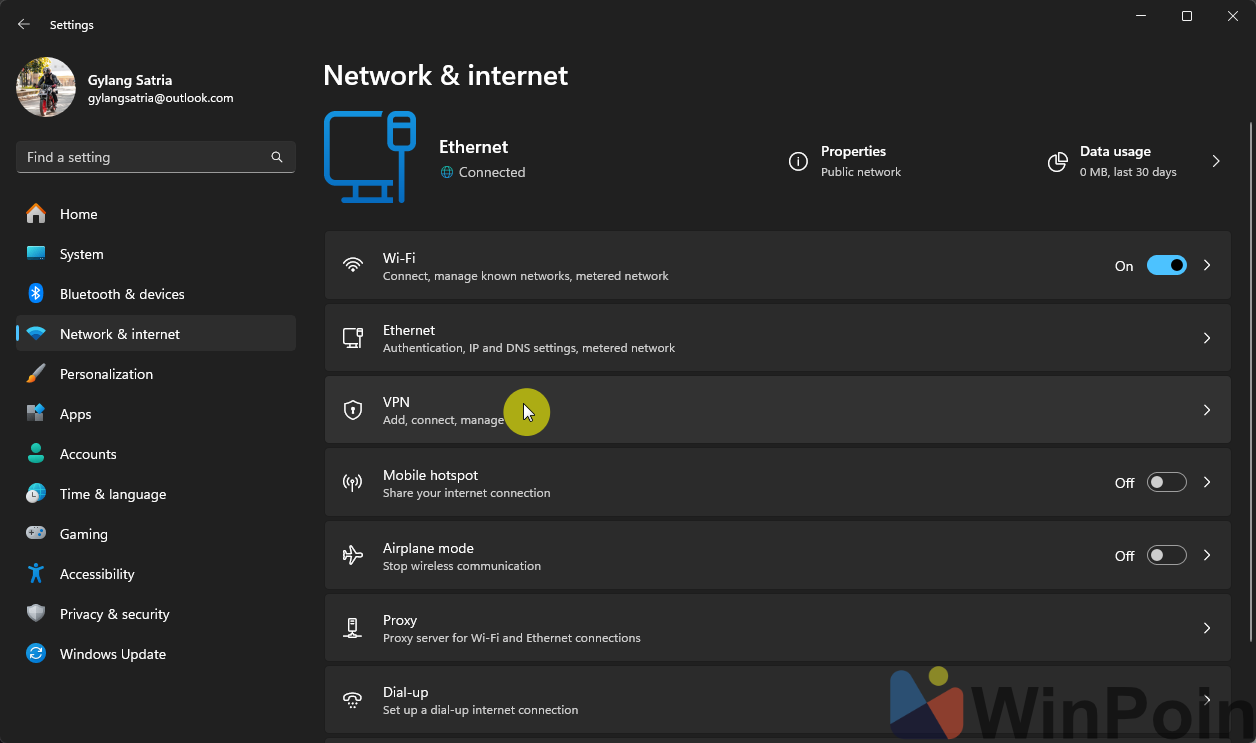
Langkah 2. Selanjutnya masuk ke Network & internet > VPN.
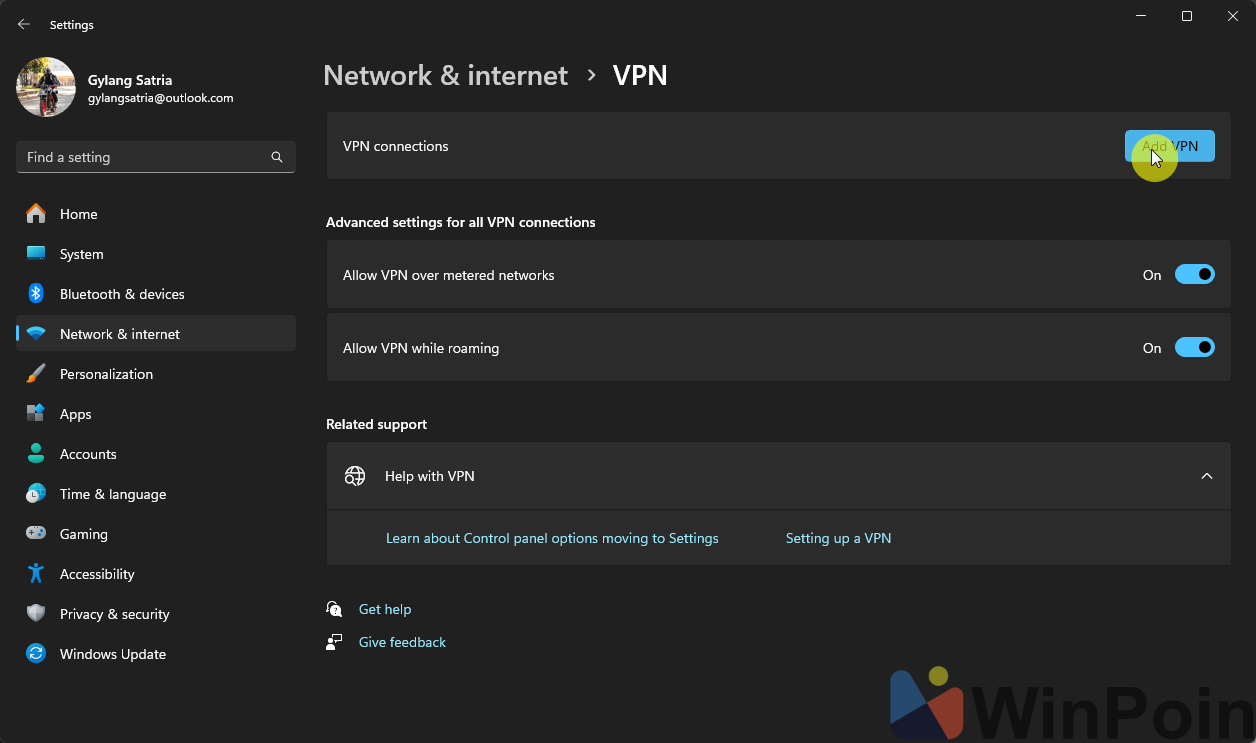
Langkah 3. Klik Add VPN
Kemudian silahkan kamu masukan pengaturan VPN yang telah kamu miliki dan klik Save.
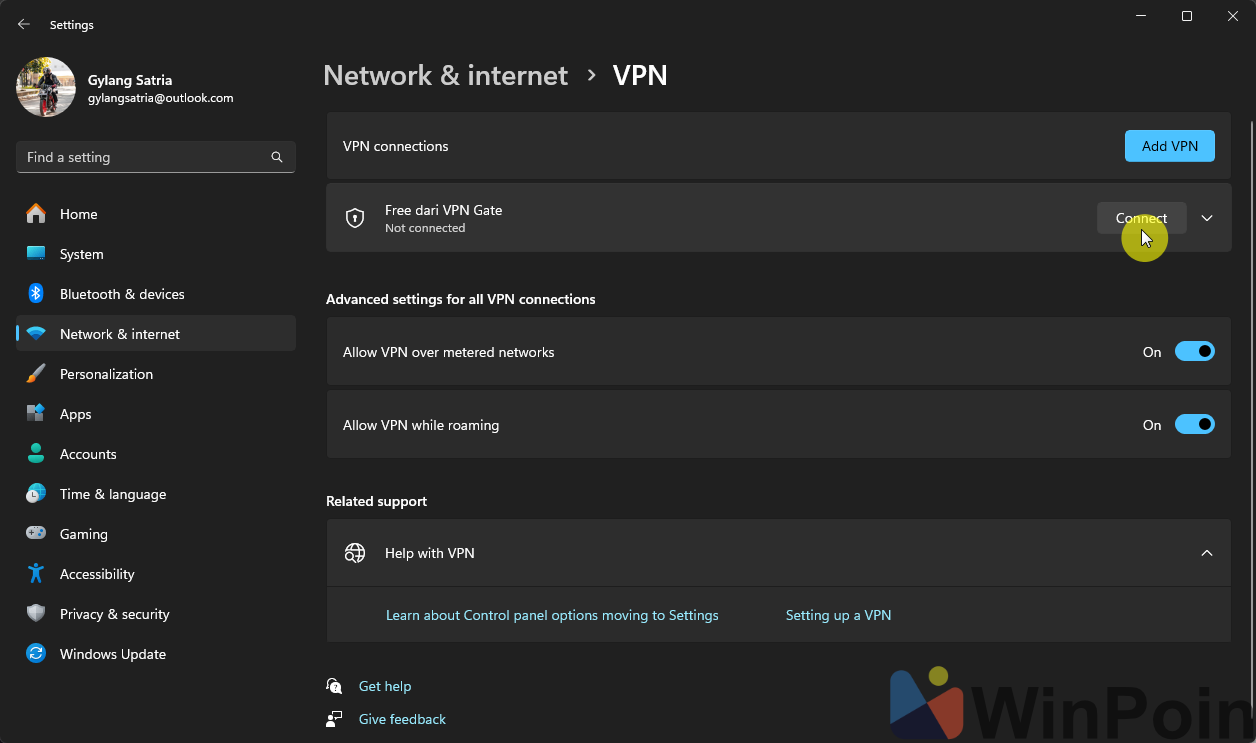
Langkah 4. Untuk menghubungkan koneksi VPN, klik Connect dan masukan username dan password yang kamu miliki.
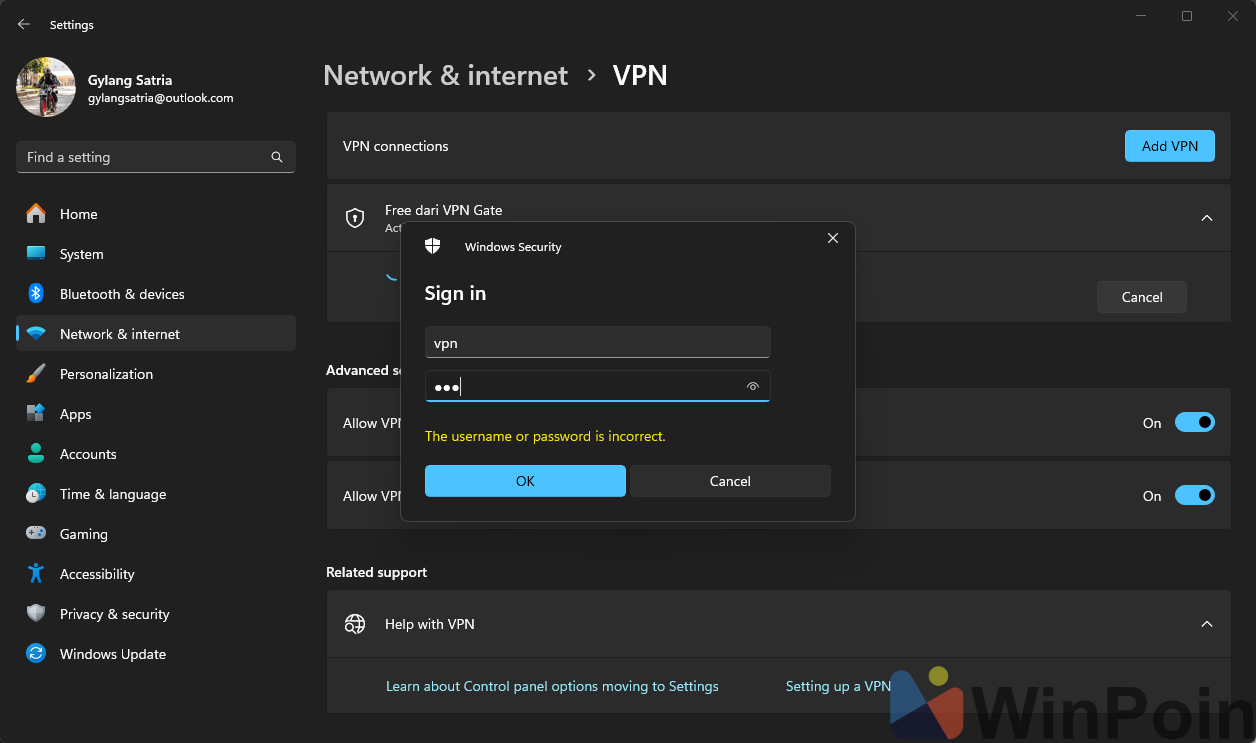
Klik OK dan jika konfigurasi VPN sudah benar, maka kamu akan terkoneksi dengan tanpa seperti pada gambar berikut.
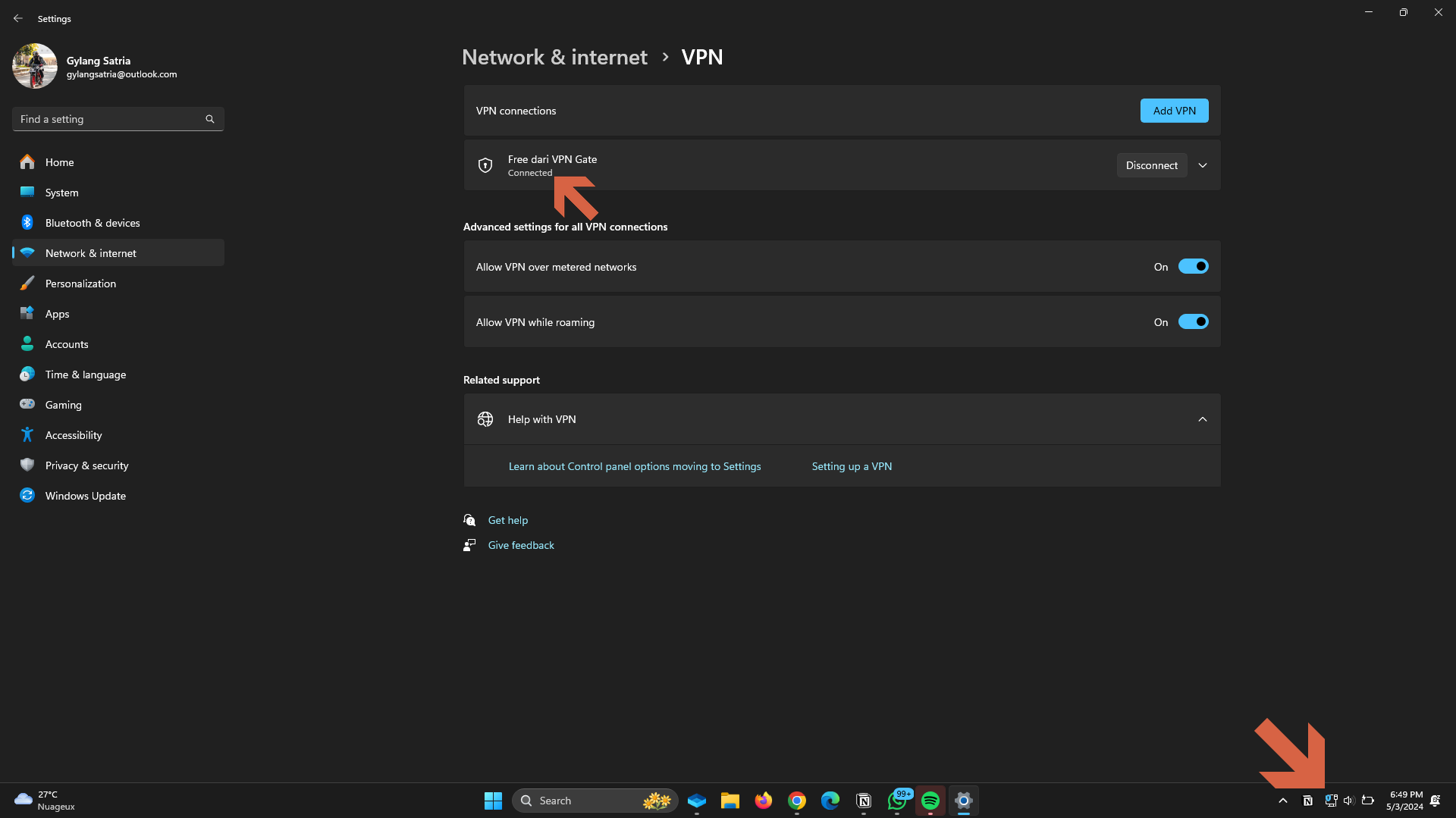
Nah selesai deh sekarang kita sudah terkoneksi dengan VPN yang telah kita tambahkan sebelumnya.
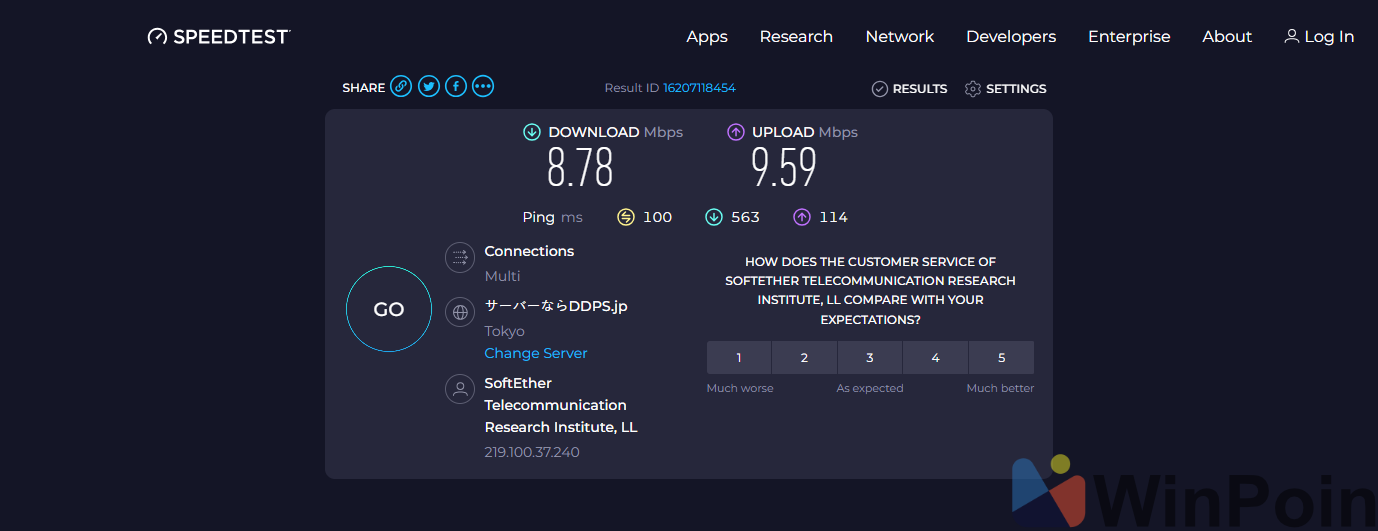
Untuk memutus jaringan, kamu cukup klik Disconnect saja maka secara langsung koneksi VPN akan terputus.
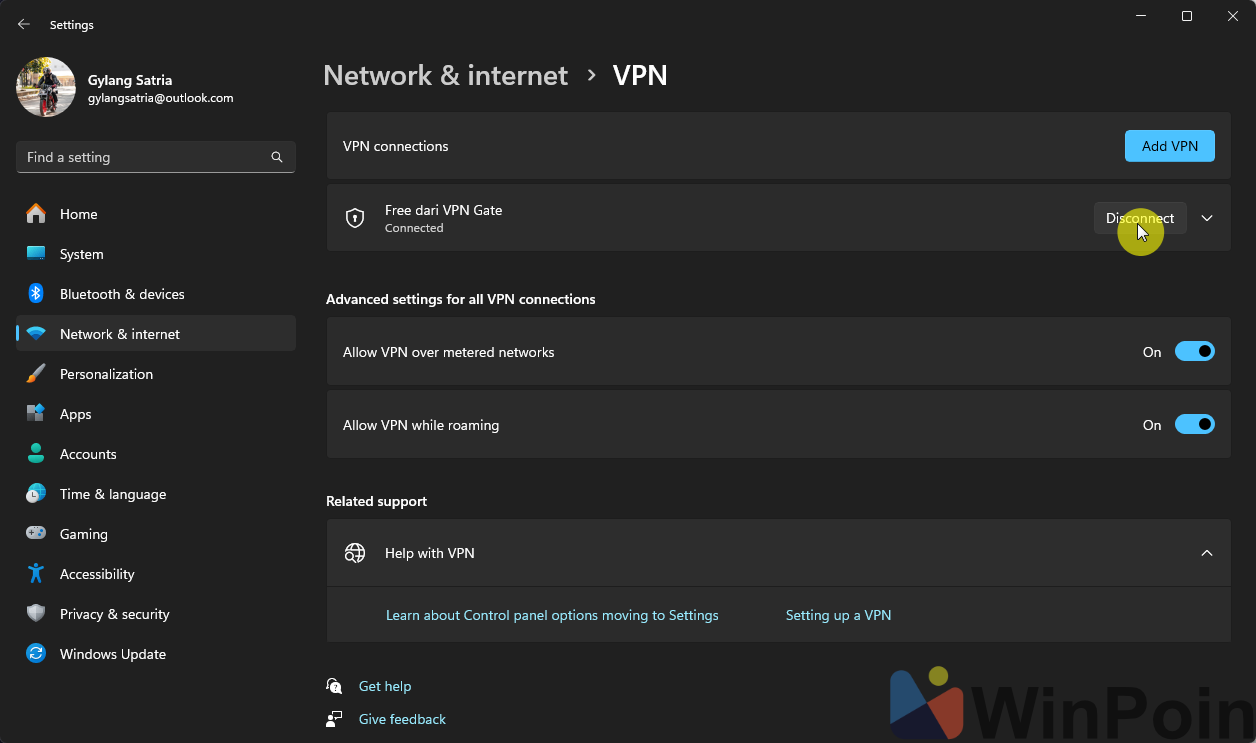
Nah bagaimana? mudah bukan?, namun perlu diingat guys jika seandainya kamu menggunakan konfigurasi VPN gratisan, ada baiknya agar untuk tidak sembarangan membuka situs (contohnya situs perbankan, akun penting dan hal penting lainnya) karena takutnya semua log dari aktivitas kita akan tersimpan di VPN Servernya.
Silahkan dicoba, semoga artikel ini bermanfaat guys.
Catatan Penulis : WinPoin sepenuhnya bergantung pada iklan untuk tetap hidup dan menyajikan konten teknologi berkualitas secara gratis — jadi jika kamu menikmati artikel dan panduan di situs ini, mohon whitelist halaman ini di AdBlock kamu sebagai bentuk dukungan agar kami bisa terus berkembang dan berbagi insight untuk pengguna Indonesia. Kamu juga bisa mendukung kami secara langsung melalui dukungan di Saweria. Terima kasih.

Komentar