
Selain dapat mengatur Metered Connection di Windows 11 yang akan membatasi penggunaan bandwidth oleh sistem, kita juga sebenarnya dapat mengatur limit data bandwidth yang kita gunakan, dimana fitur ini sebenarnya telah tersedia sejak Windows 10 dan bermanfaat bagi pengguna dengan perangkat berkuota terbatas.
Sedikit informasi, penggunaan data sering kali cukup banyak diambil oleh sistem, dalam 24 jam terakhir, sistem mengambil setidak 400 MB lebih untuk keperluan update dan aplikasi, berikut contohnya.
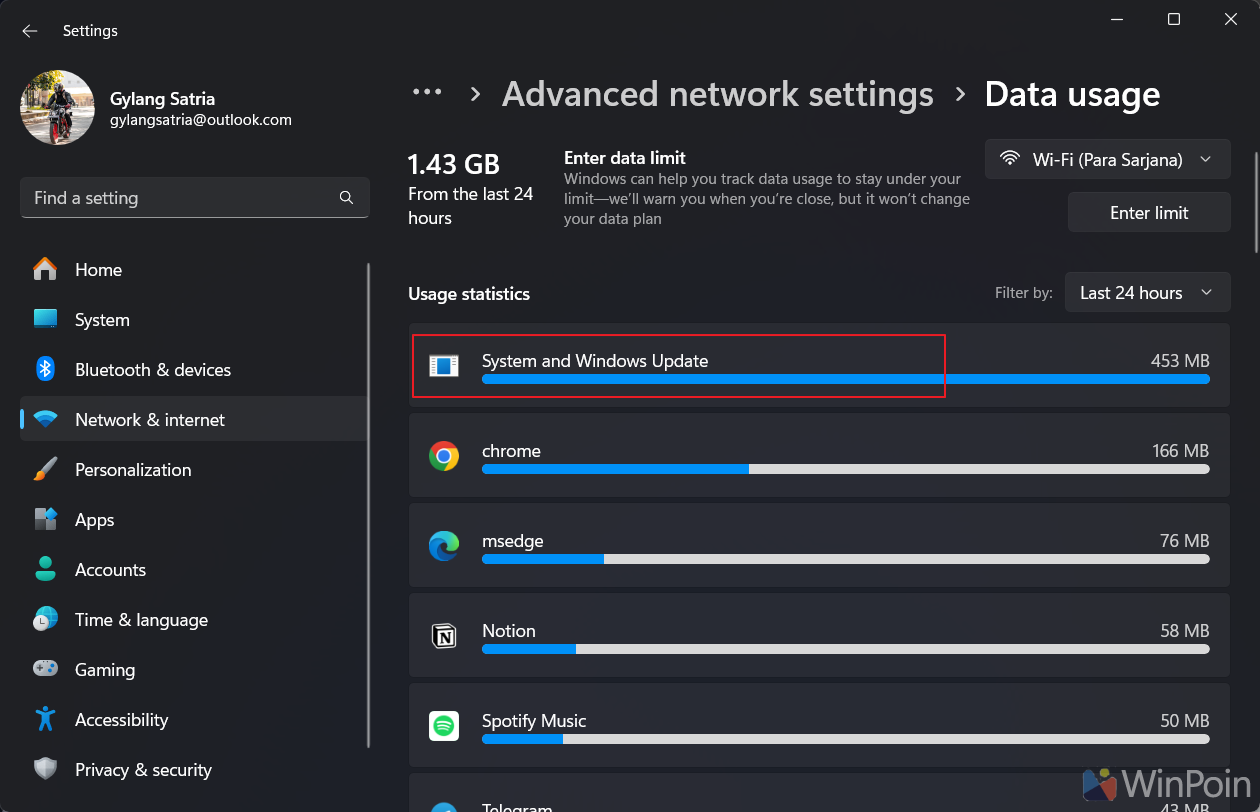
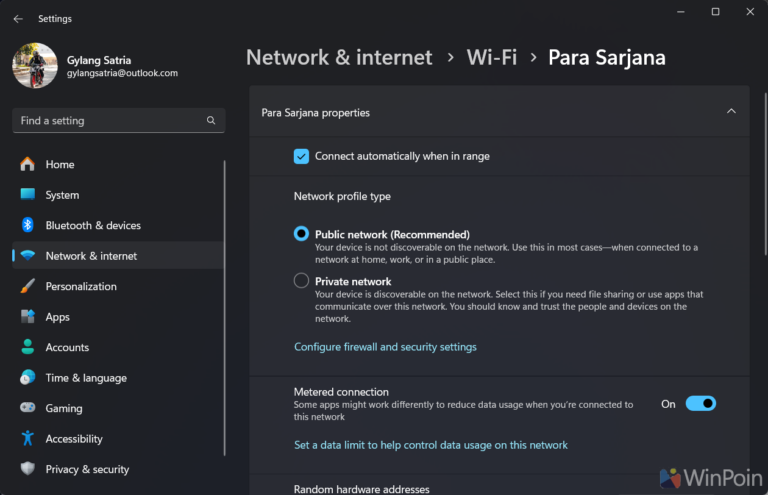
Dan dengan mengatur Metered Connections hal tersebut dapat diperkecil kemungkinannya dengan penggunaan data oleh sistem akan diminimalisir sekecil mungkin.
Lalu, selain itu kita juga dapat mengatur berapa limit data yang akan digunakan dan jika seandainya sudah hampir mencapai batas, maka sistem akan memberikan peringatan mengenai limit yang hampir tercapai. Penasaran bagaimana caranya? berikut WinPoin rangkum langkah singkat untuk Cara Mengatur Limit Data Bandwidth di Windows 11.
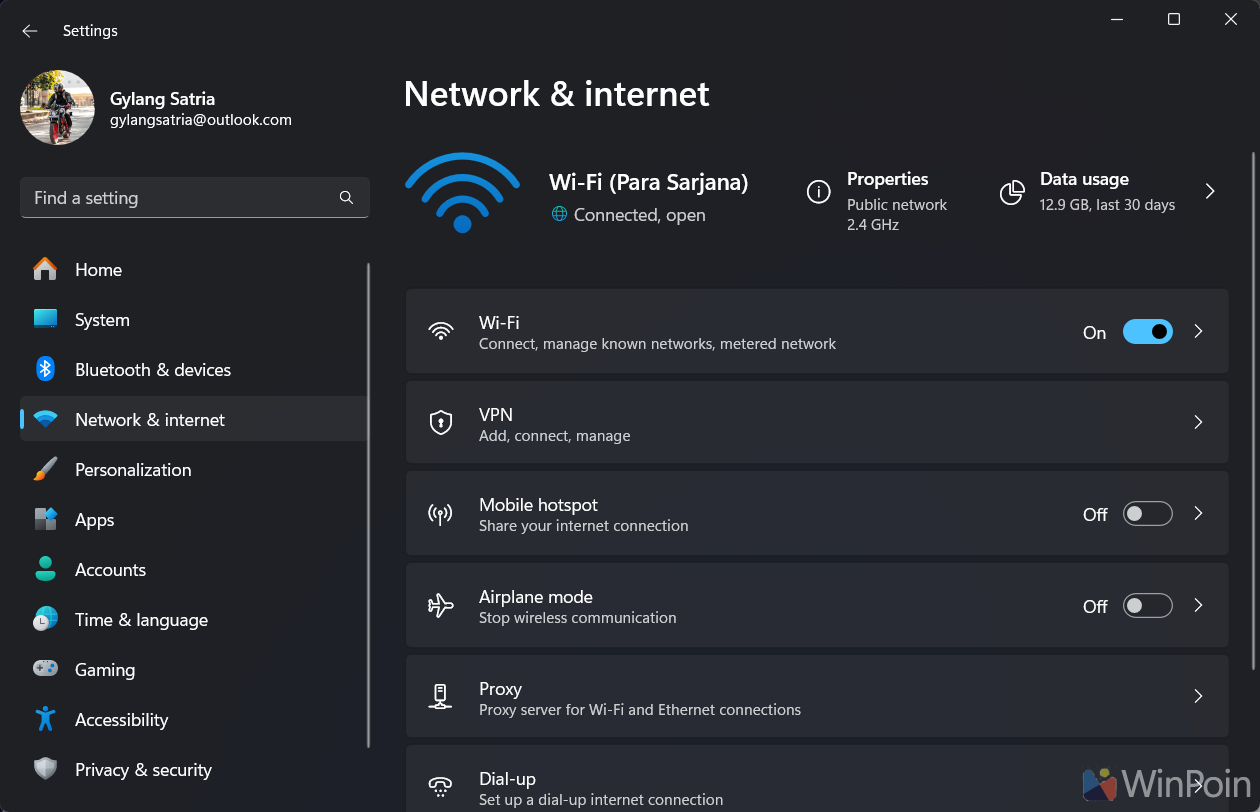
Langkah 1. Pertama silahkan kamu masuk ke Settings > Network and Internet.
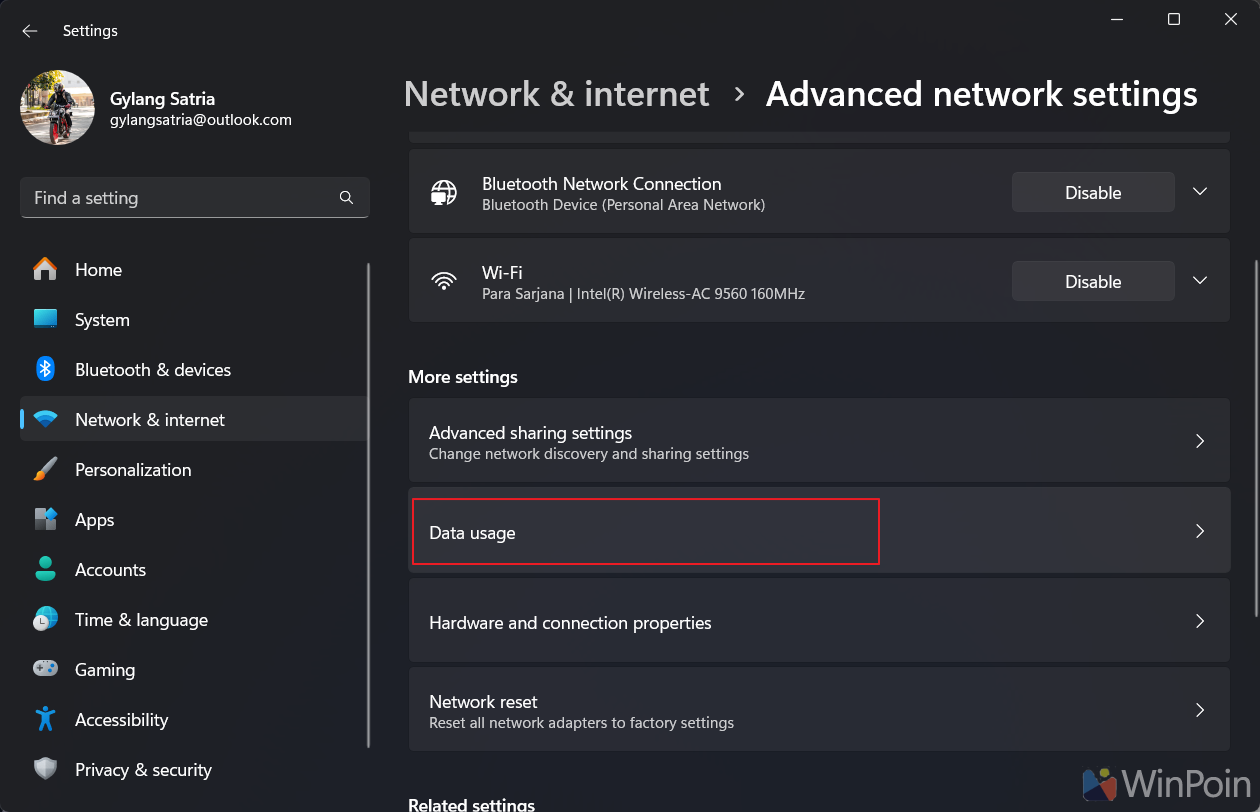
Langkah 2. Selanjutnya silahkan kamu pilih Advanced network settings > Data usage.
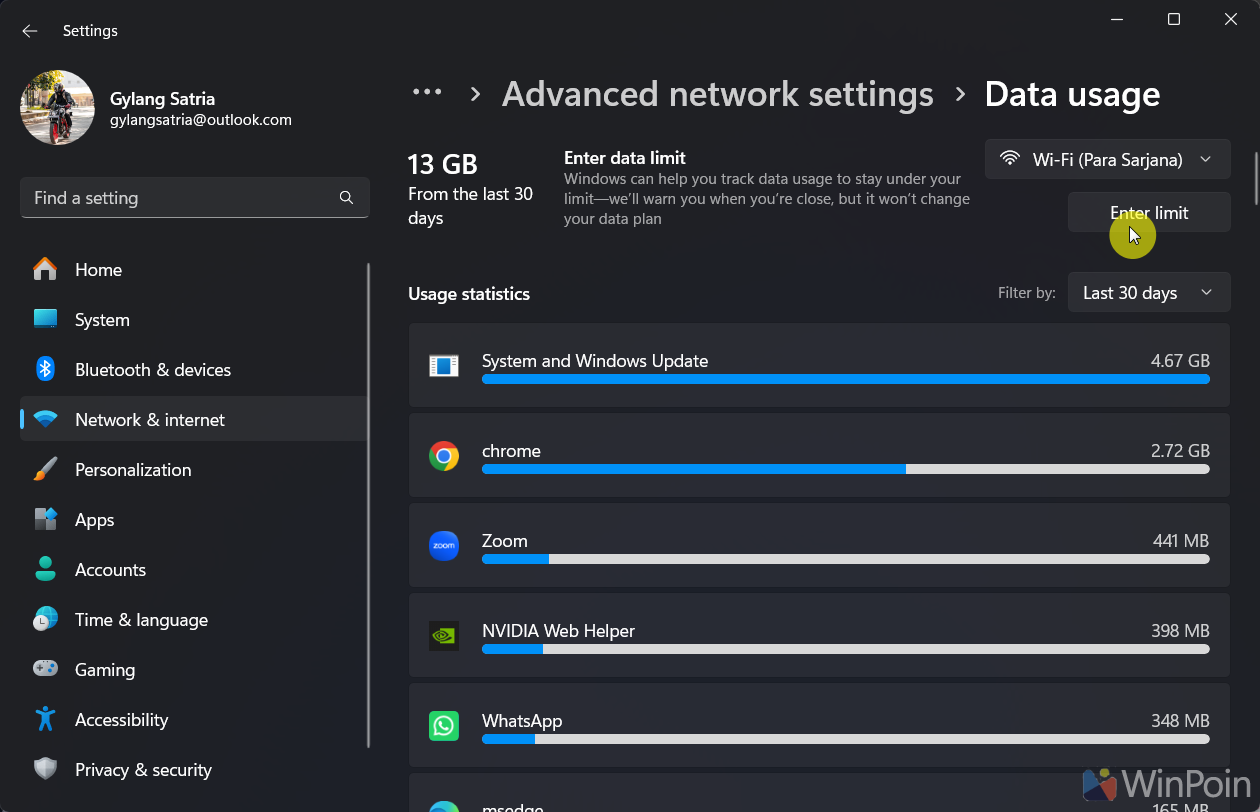
Langkah 3. Selanjutnya silahkan kamu pilih interface yang kamu gunakan (misalkan WiFi) kemudian pilih Enter limit.
Langkah 4. Selanjutnya silahkan kamu pilih Limit type, kapan waktu reset, dan berapa jumlah limit yang akan kamu berikan.
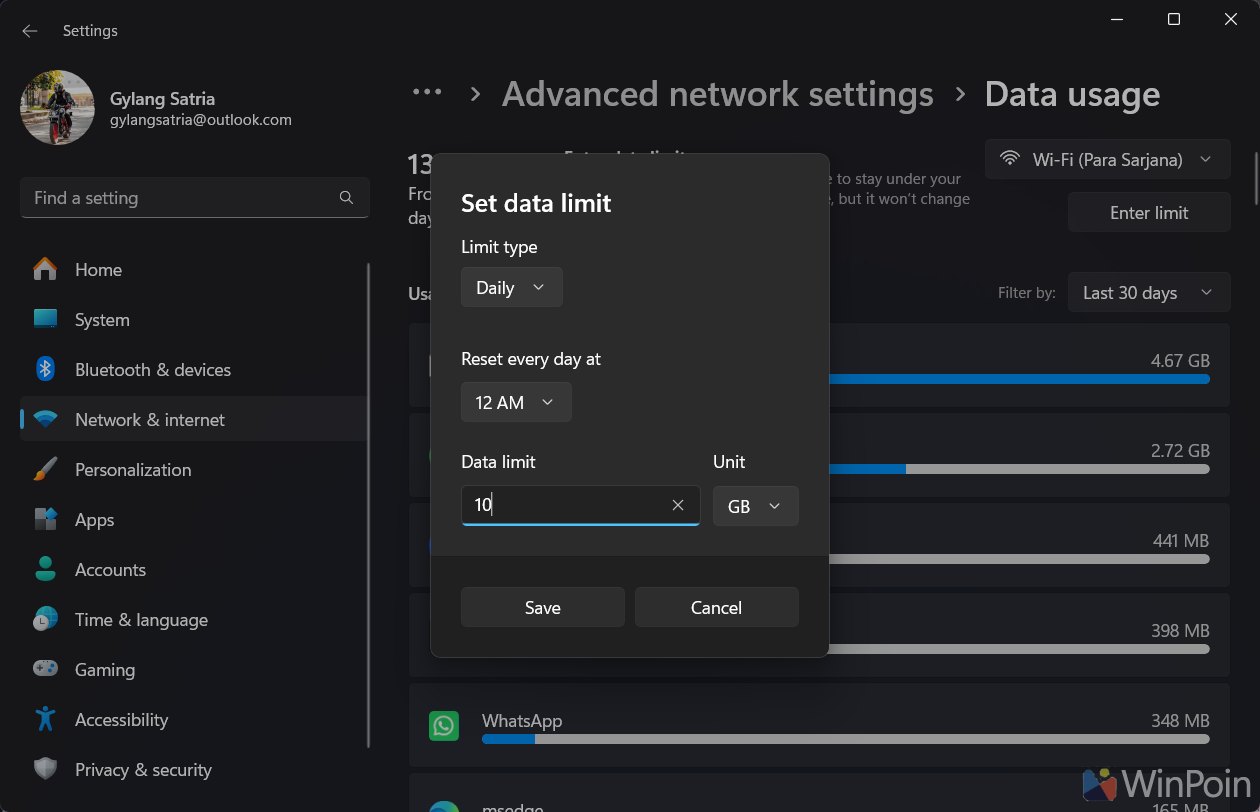
Setelah itu silahkan klik Save untuk menyimpan perubahan.
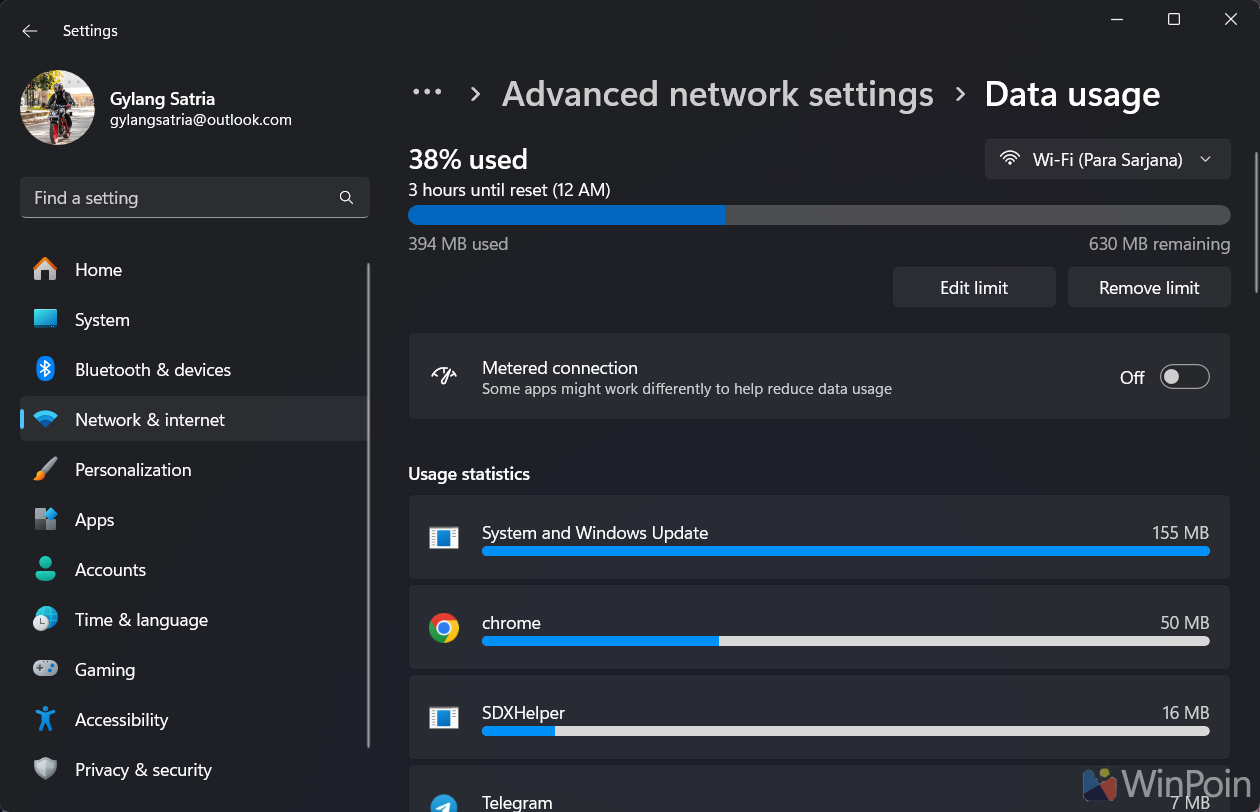
Nah seperti pada gambar diatas, pada halaman tersebut kita akan ditampilkan berapa jumlah limit tersisa dengan berapa persen pemakaian yang telah tercapai.
Fitur ini sangat cocok jika dipadukan dengan Metered Connections dan akan sangat bermanfaat bagi pengguna dengan koneksi internet berkuota terbatas.
Silahkan kamu coba guys, semoga artikel ini bermanfaat. Terima kasih.
Catatan Penulis : WinPoin sepenuhnya bergantung pada iklan untuk tetap hidup dan menyajikan konten teknologi berkualitas secara gratis — jadi jika kamu menikmati artikel dan panduan di situs ini, mohon whitelist halaman ini di AdBlock kamu sebagai bentuk dukungan agar kami bisa terus berkembang dan berbagi insight untuk pengguna Indonesia. Kamu juga bisa mendukung kami secara langsung melalui dukungan di Saweria. Terima kasih.

Komentar