
Seperti yang kita tahu, sejak era Google Chrome versi 70an yang dirilis lima tahun lalu, Google telah memperkenalkan dukungan Dark Mode yang tentunya sangat disukai para pengguna.
Dan secara default, kini di Google Chrome versi terbaru, untuk mengaktifkan Dark Mode atau Light Mode sebenarnya telah diatur agar menyesuaikan dengan tampilan / tema sistem utama itu sendiri, jadi misalkan Windows 11 yang saya gunakan saat ini menggunakan Dark Mode, maka Google Chrome akan mengikutinya.
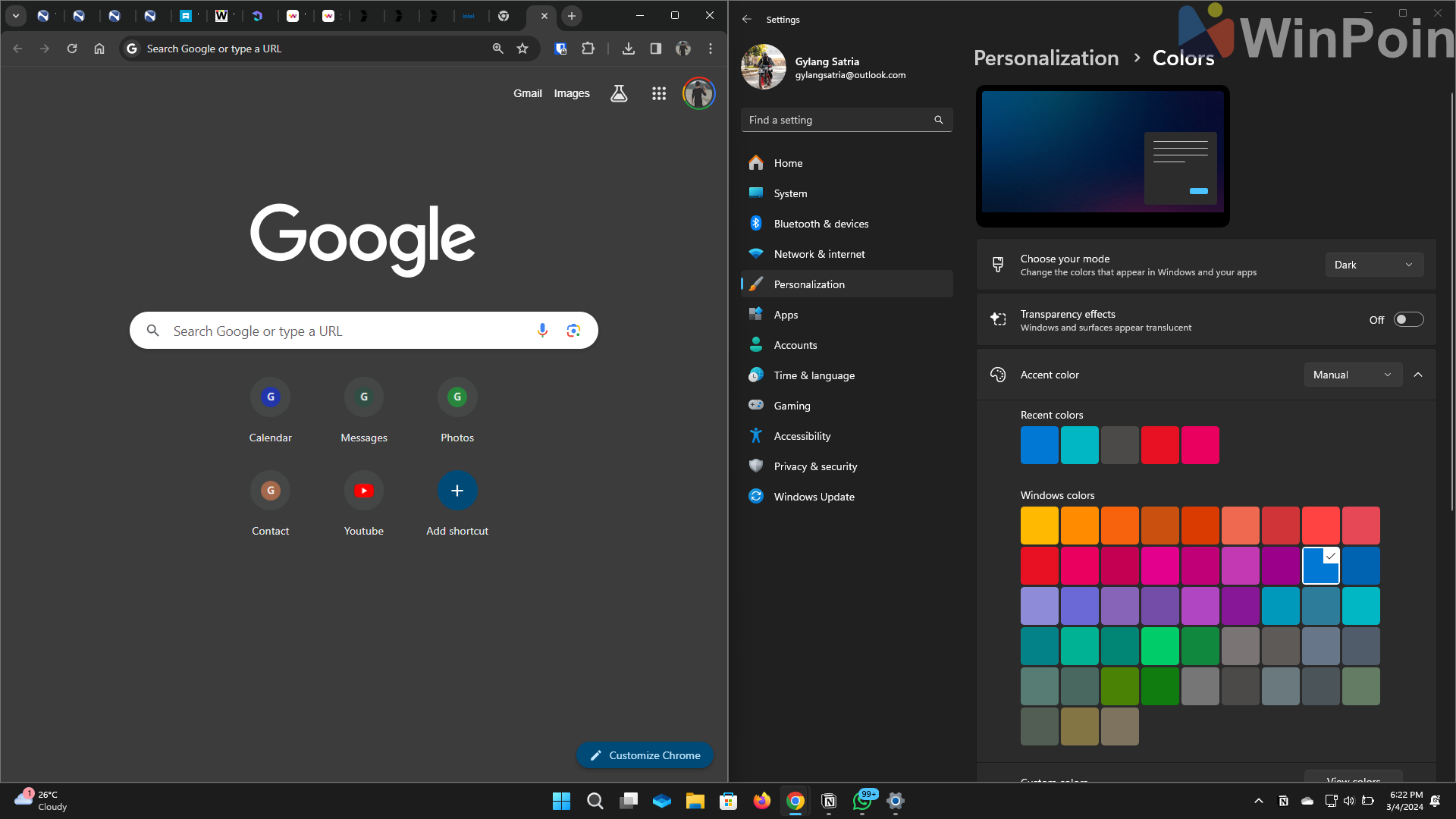
Lalu apakah kita bisa mengubahnya secara manual agar Google Chrome tidak mengikuti tampilan yang digunakan sistem?, jawabannya bisa kok guys, dan berbeda dengan langkah yang telah WinPoin buat dulu, kita sekarang bisa mengaturnya secara langsung dari dalam aplikasi itu sendiri. Berikut WinPoin rangkum langkah singkatnya.
Langkah 1. Pertama silahkan kamu buka Google Chrome.
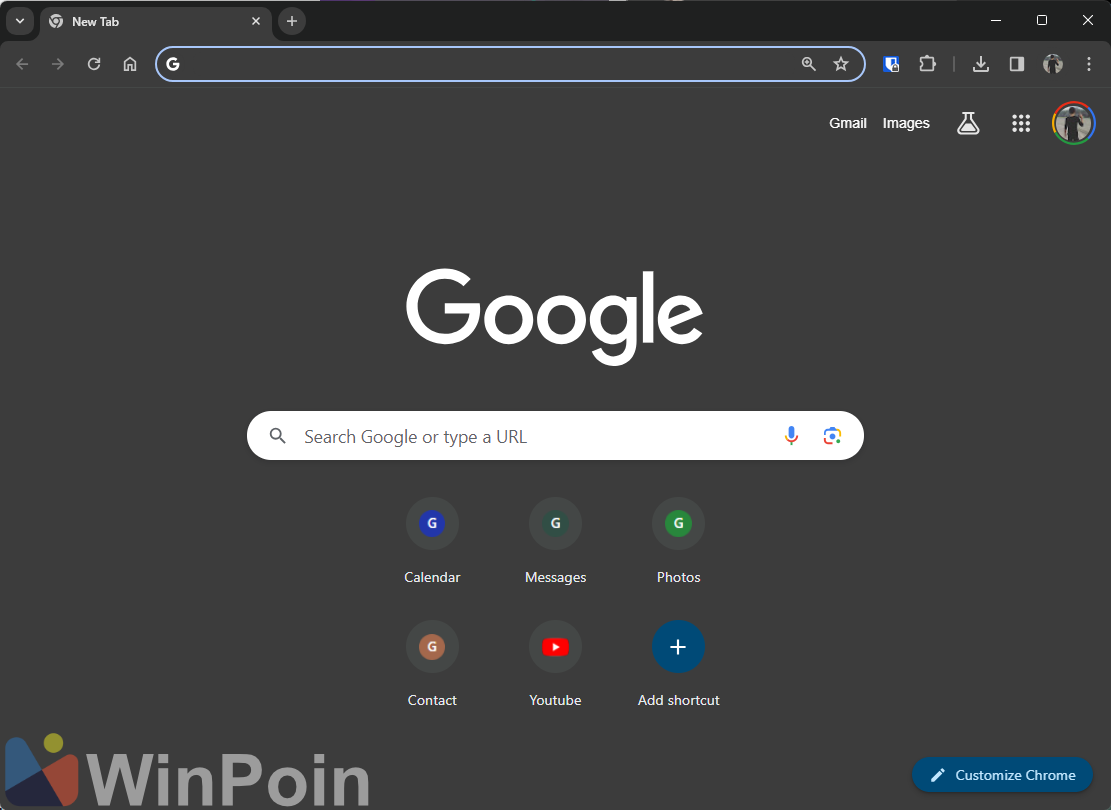
Langkah 2. Selanjutnya pada halaman New tab tersebut, kita klik Customize Chrome.
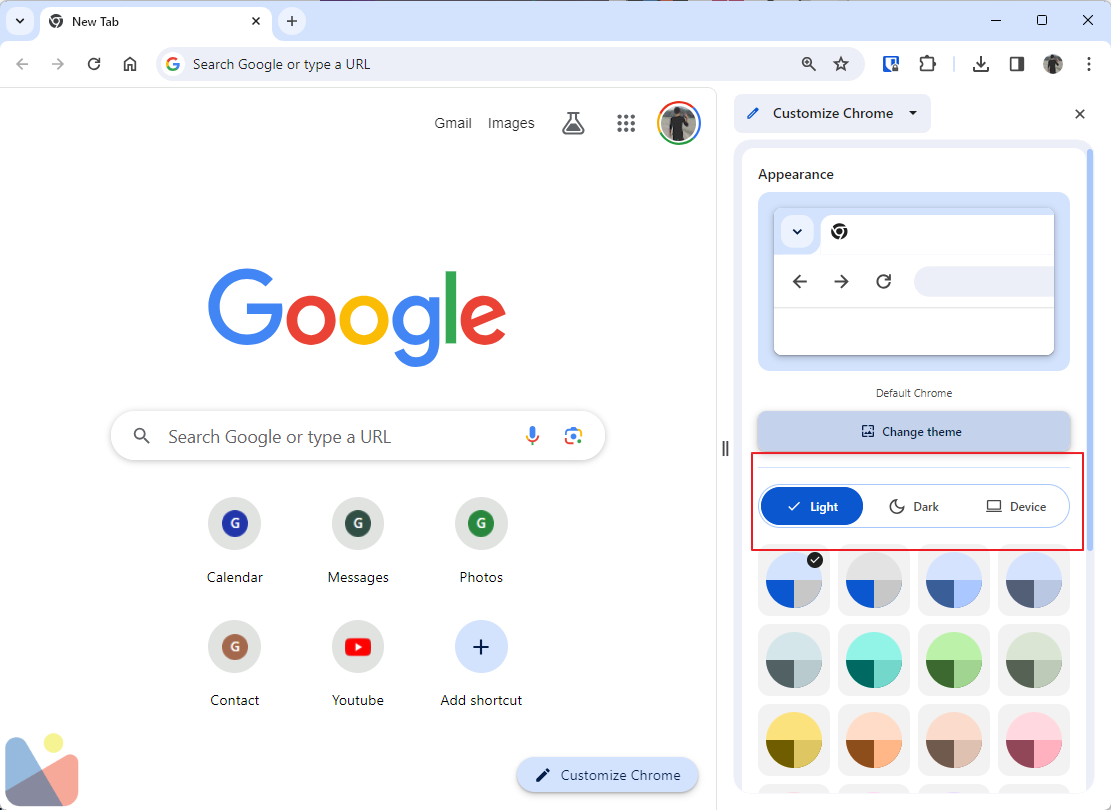
Dan seperti pada gambar diatas, kita cukup pilih saja tampilan Google Chrome apakah kita ingin menggunakan Light Mode atau Dark Mode.
Secara default opsi tersebut berada di bagian Devices dimana itu akan mengikuti tampilan dari sistem yang kita gunakan. Nah silahkan dicoba guys, bagaimana? mudah banget bukan?
Semoga tutorial ini bermanfaat, terima kasih.
Catatan Penulis : WinPoin sepenuhnya bergantung pada iklan untuk tetap hidup dan menyajikan konten teknologi berkualitas secara gratis — jadi jika kamu menikmati artikel dan panduan di situs ini, mohon whitelist halaman ini di AdBlock kamu sebagai bentuk dukungan agar kami bisa terus berkembang dan berbagi insight untuk pengguna Indonesia. Kamu juga bisa mendukung kami secara langsung melalui dukungan di Saweria. Terima kasih.

Komentar