
Berikut ini WinPoin akan memberikan tutorial cara mengaktifkan dan menghilangkan Menu Bar dari Windows 7. Menu Bar dapat kamu lihat di Windows Explorer, Internet Explorer, Firefox dan Windows Media Player, secara default menu bar dimatikan oleh Windows 7. Menu Bar terdapat File, Edit, View, Favorites (hanya di IE), Tools, dan Help.
Dengan menekan tombol ALT akan menampilkan Menu Bar, kamu juga bisa menekan ALT+huruf yang bergaris bawah dari menu item. Contohnya, ALT+F untuk membuka File Menu.
Cara 1# Mengatur Windows Explorer Menu Bar Windows 7
Buka window Windows Explorer.
Kemudian klik tombol Organize dan pilih Layout.
Untuk mengaktifkan Menu Bar, klik Menu Bar sehingga akan muncul centang.
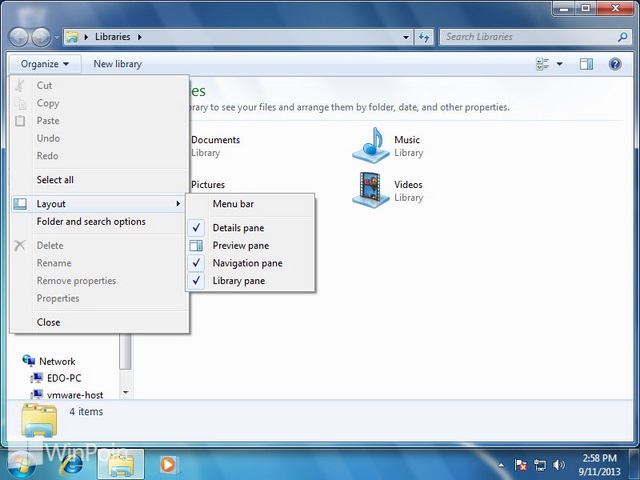
Untuk mematikan Menu Bar, klik Menu Bar yang telah tercentang.
Cara 2# Mengatur Windows Explorer Menu Bar Windows 7
Buka Folder Options dan klik tab View.
Setelah itu untuk mengaktifkan Menu Bar, centang menu Always show menus.

Untuk mematikan Menu Bar, hilangkan centang menu Always show menus.
Klik OK jika kamu sudah memilih.
Cara 3# Mengatur Windows Explorer Menu Bar Windows 7
Terakhir WinPoin kamu bisa menggunakan Registry, untuk mengaktifkan Windows Explorer Menu Bar download registry di bawah ini.
Untuk mematikan Windows Explorer Menu Bar, download registry di bawah ini.
Setelah kamu mendownload registry tersebut, klik kanan dan pilih Merge.
Ketika ada window UAC yang muncul klik Yes dan OK.
Log off atau Restart komputer kamu supaya registry bisa aktif.
Catatan Penulis : WinPoin sepenuhnya bergantung pada iklan untuk tetap hidup dan menyajikan konten teknologi berkualitas secara gratis — jadi jika kamu menikmati artikel dan panduan di situs ini, mohon whitelist halaman ini di AdBlock kamu sebagai bentuk dukungan agar kami bisa terus berkembang dan berbagi insight untuk pengguna Indonesia. Kamu juga bisa mendukung kami secara langsung melalui dukungan di Saweria. Terima kasih.



Komentar