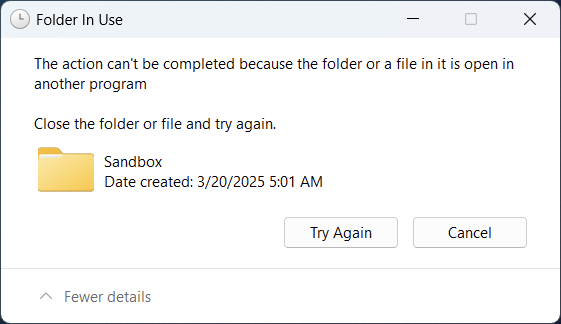
Ketika ingin menghapus suatu file atau folder, tidak jarang kita menemukan sebuah peringatan “Folder In Use” seperti pada gambar berikut, dimana ini tandanya ada suatu aplikasi atau services yang masih menggunakan folder tersebut sehingga proses penghapusan dan modifikasi tidak lagi dimungkinkan.
Nah untuk mengatasi hal ini kita sebenarnya bisa menggunakan aplikasi seperti iobit unlocker atau aplikasi semacamnya agar proses yang tengah mengakses file atau folder tersebut dipaksa untuk dimatikan.
Namun, apakah ada langkah lain yang bisa kita pakai untuk mengetahui aplikasi atau process apa yang masih menggunakan file atau folder tersebut? jawabannya ada dong, dan kita bisa menggunakan tool bernama handle dari sysinternals yang bisa kamu download langsung dari halaman Microsoft berikut.
Dan jika kamu penasaran, berikut WinPoin rangkum langkah singkat untuk Cara Mengetahui Proses Apa Yang Tengah Mengakses File dan Folder :
Langkah 1. Pertama silahkan kamu download handle dari halaman berikut.
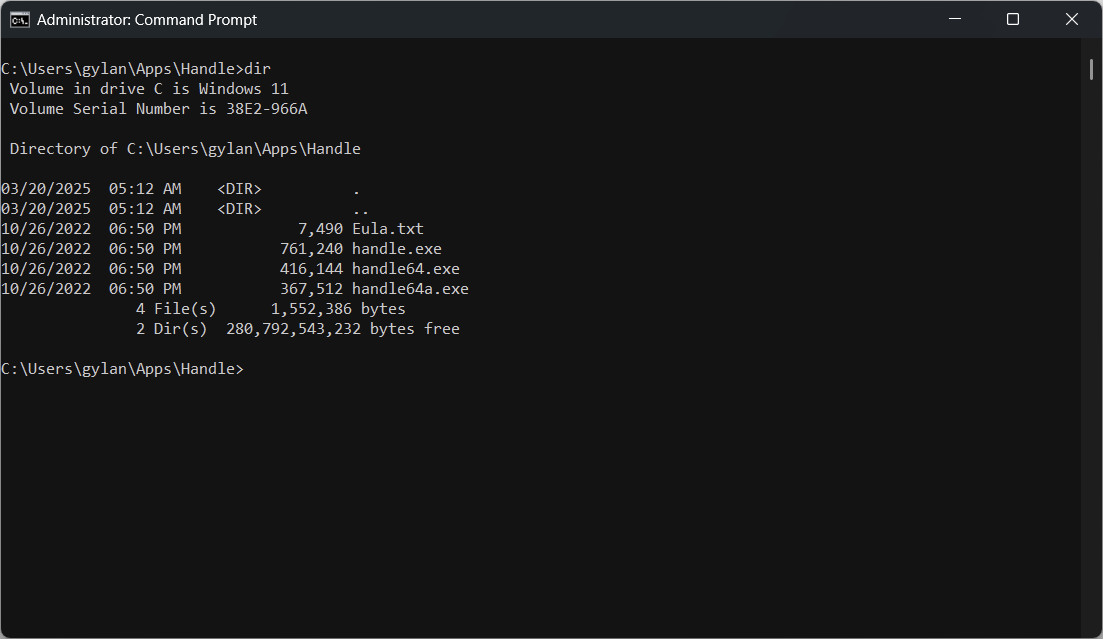
Langkah 2. Selanjutnya silahkan kamu extract file yang telah kamu download tersebut, buka command prompt (run as adminstrator) dan masuk ke folder dimana handle disimpan.
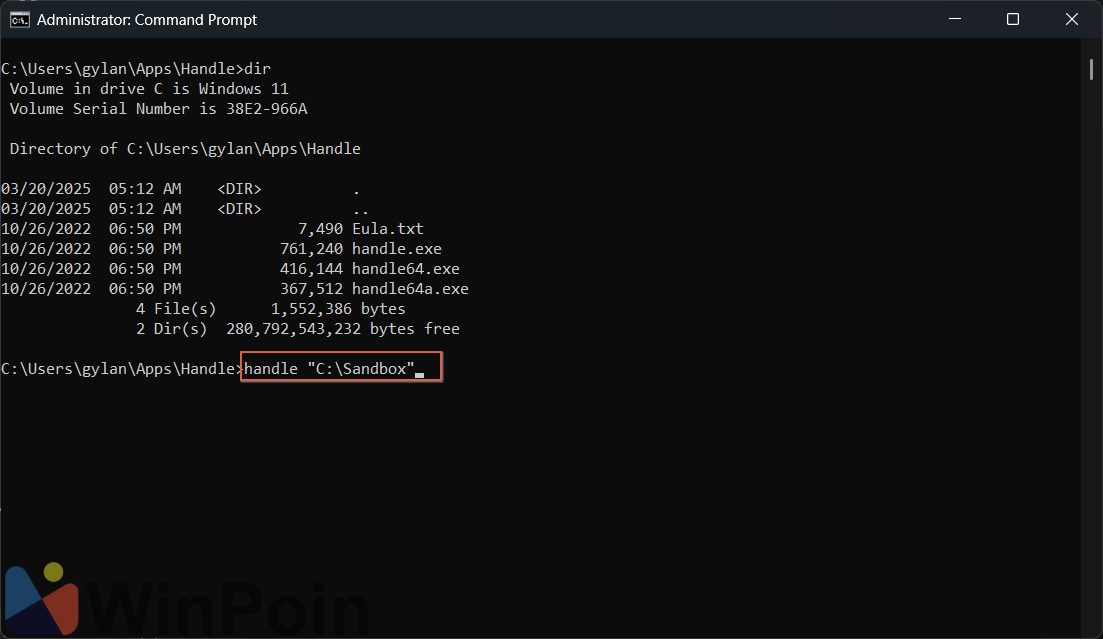
Langkah 3. Selanjutnya silahkan kamu masukan perintah berikut :
handle "direktori_ke_file_atau_folder_yang_ingin_dicek"
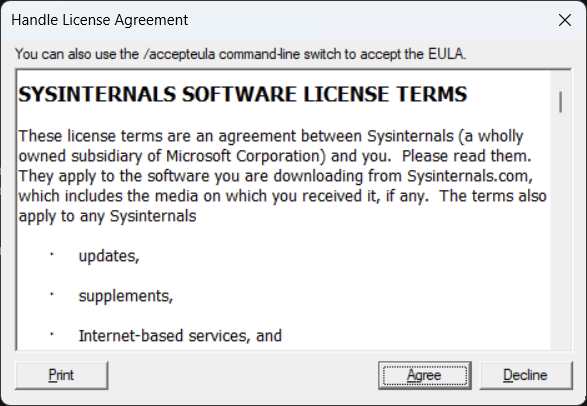
Kemudian klik agree jika handle menampilkan license agreement.
Dan handle kemudian akan menampilkan hasil pengecekan, apakah ada proses yang tengah mengakses dan menggunakan file atau folder yang ingin kita cek atau tidak.
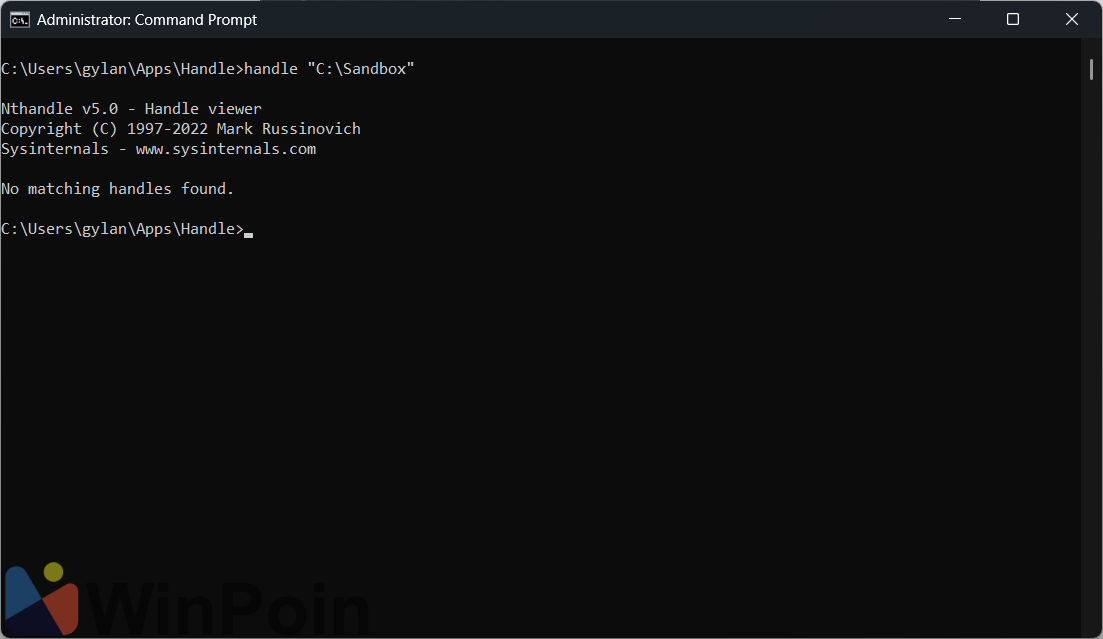
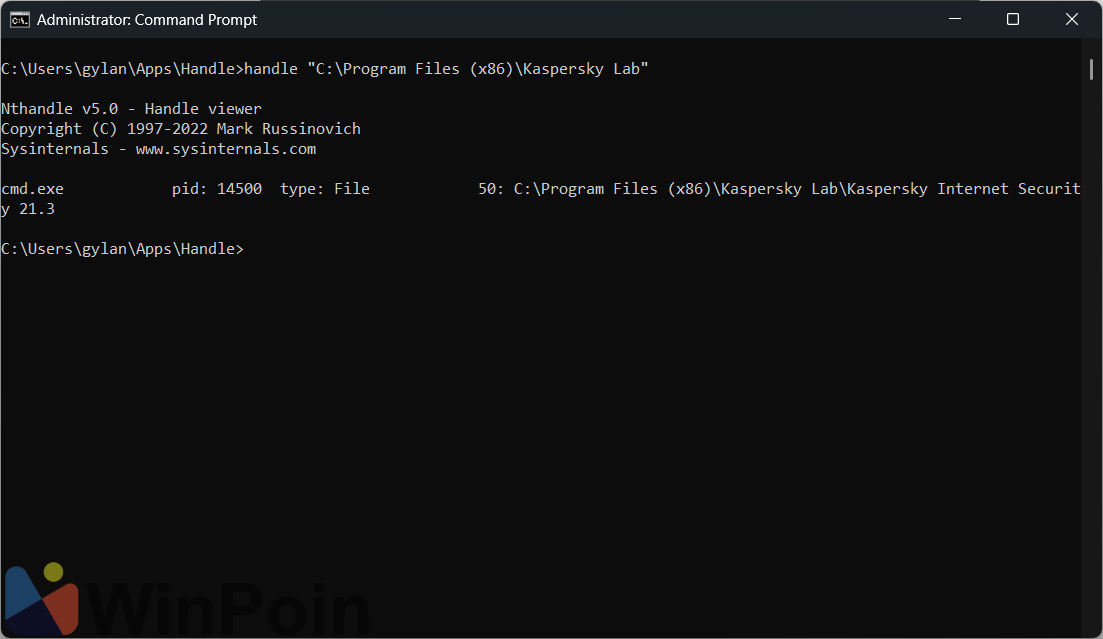
Seperti pada gambar diatas, dapat dilihat bahwa tidak ada proses yang berjalan karena memang folder yang saya cek tadi sudah bisa dihapus dengan benar. Namun jika tidak, biasanya akan menampilkan informasi tambahan berupa pid, type file dan bahkan direktori dari aplikasi atau proses apa yang tengah mengakses file atau folder tersebut.
Aplikasi handle ini gratis dan bisa kamu gunakan dengan bebas, ukurannya sendiri sangat kecil dan hanya kurang dari 1 Mb.
Nah apakah ada aplikasi lain yang bisa menjadi alternatif aplikasi ini? coba komen dibawah guys, jika aplikasi tersebut gratis, tentu akan lebih baik lagi. hehee
Semoga artikel ini bermanfaat, terima kasih.
Catatan Penulis : WinPoin sepenuhnya bergantung pada iklan untuk tetap hidup dan menyajikan konten teknologi berkualitas secara gratis — jadi jika kamu menikmati artikel dan panduan di situs ini, mohon whitelist halaman ini di AdBlock kamu sebagai bentuk dukungan agar kami bisa terus berkembang dan berbagi insight untuk pengguna Indonesia. Kamu juga bisa mendukung kami secara langsung melalui dukungan di Saweria. Terima kasih.