
Setelah update dari Windows 8 ke Windows 8.1, mungkin kamu akan sedikit bingung karena banyaknya perubahan menu yang kamu alami. Walaupun secara tampilan tidak banyak berubah, tetapi ketika kamu memasuki menu PC Settings kamu akan mendapatkan banyak perubahan yang telah dilakukan Microsoft. Bagi kamu yang bingung bertanya-tanya bagaimana cara mengganti gambar akun di Windows 8.1, berikut ini WinPoin akan memberikan tutorialnya.
Folder gambar akun user default disimpan di folder hiiden system Windows yang letaknya di bawah ini:
C:\ProgramData\Microsoft\Default Account Pictures
Sedangkan folder gambar akun user tile disimpan di folder hiiden system Windows yang letaknya di bawah ini:
C:\Users\Public\AccountPictures\S-1-5-21…(GUID dari akun user)
Cara Mengganti Gambar Akun di Windows 8.1
Pertama-tama buka Charm Bar, klik Settings dan pilih Change PC Settings.
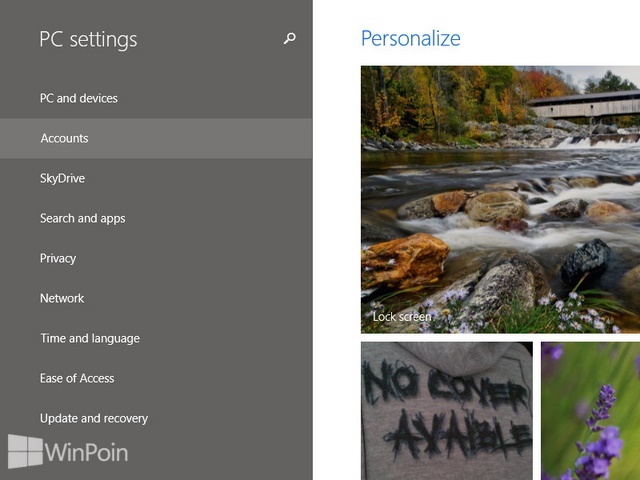
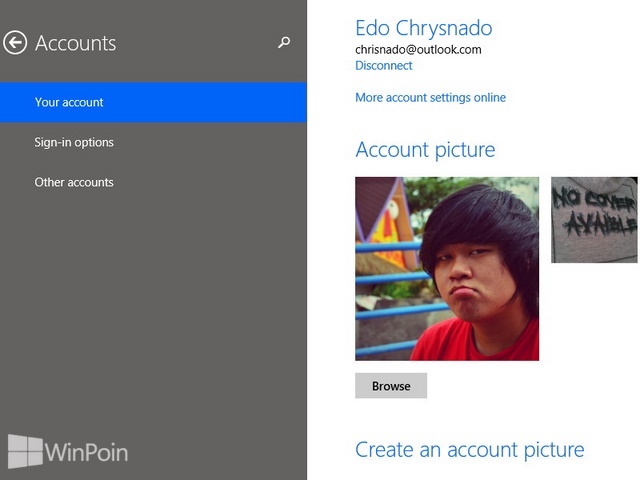
Setelah itu klik Accounts, klik Your Account dan klik Browse.

Kemudian pilih gambar yang kamu inginkan dan klik Choose Image.

Terakhir kamu akan melihat gambar akun user di Accounts.
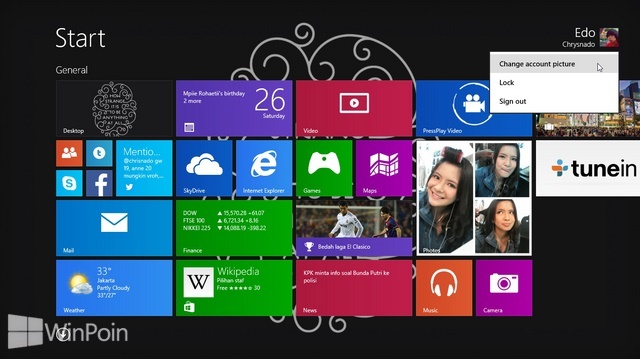
Kamu juga bisa mengganti gambar akun user dari Start Screen dengan mengklik gambar akun dan klik Chage account picture.
Catatan Penulis : WinPoin sepenuhnya bergantung pada iklan untuk tetap hidup dan menyajikan konten teknologi berkualitas secara gratis — jadi jika kamu menikmati artikel dan panduan di situs ini, mohon whitelist halaman ini di AdBlock kamu sebagai bentuk dukungan agar kami bisa terus berkembang dan berbagi insight untuk pengguna Indonesia. Kamu juga bisa mendukung kami secara langsung melalui dukungan di Saweria. Terima kasih.


Komentar