
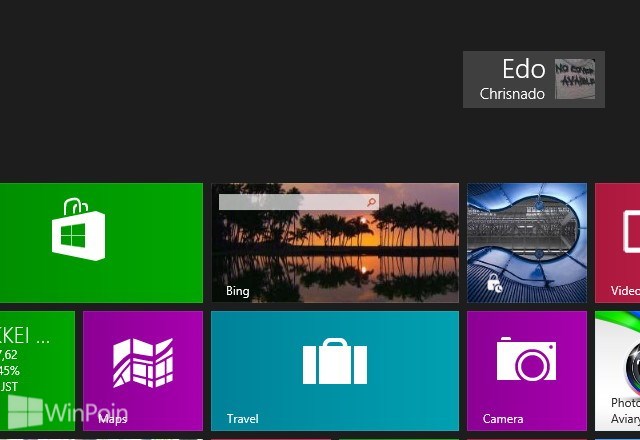
Ketika kamu login di Windows 8 dengan menggunakan salah satu akun Microsoft yang kamu miliki, misalkan saja Outlook, Hotmail atau Live. Windows akan langsung menampilkan nama lengkap kamu di gambar akun pada Start Screen. Biasanya kamu bisa mengganti nama akun pada setting Control Panel, namun jika kamu menggunakan Akun Microsoft, hal ini tidak dapat kamu lakukan.
Setting untuk mengganti nama kamu berada di live.com atau akun apapun yang kamu gunakan untuk login. Dengan akun tersebut, komputer kamu akan terhubung dengan setting salah satu layanan Microsoft yang kamu gunakan untuk login. Jadi jika kamu inging mengganti nama akun Microsoft di Windows 8, kali ini WinPoin akan menunjukkan bagaimana cara mengganti nama akun Microsoft di Windows 8.
Cara Mengganti Nama Akun Microsoft di Windows 8
Untuk mengganti nama akun Microsoft kamu, misalkan saja nama akun Microsoft kamu salah dan kamu ingin menggantinya. Kamu bisa melakukannya di https://account.live.com atau pergi ke Start Screen, klik gambar akun dan pilih Change Account Picture.
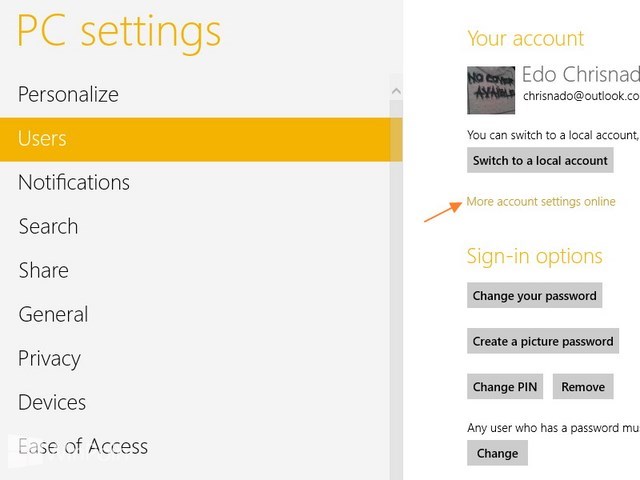
Kemudian klik Edit display name untuk mengganti nama akun Microsoft di Windows 8.

Isikan nama yang benar pada kolom first name dan last name, setelah itu klik Save.
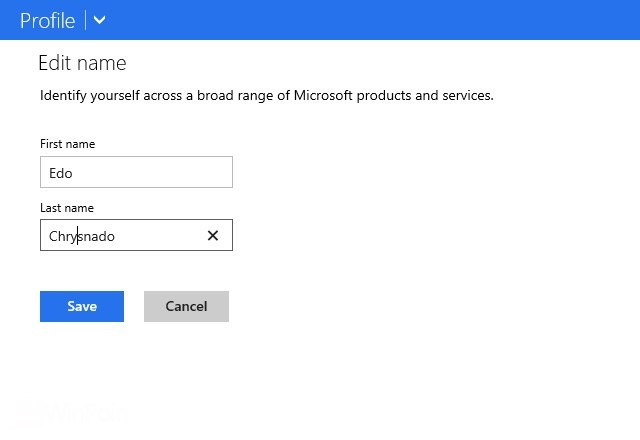
Terakhir restart komputer kamu dan kamu akan melihat gambar akun di Start Screen akan berubah. Jika nama di akun Windows kamu belum juga berubah, ini memang membutuhkan waktu dan harap bersabar untuk menunggu sinkronisasi.
Catatan Penulis : WinPoin sepenuhnya bergantung pada iklan untuk tetap hidup dan menyajikan konten teknologi berkualitas secara gratis — jadi jika kamu menikmati artikel dan panduan di situs ini, mohon whitelist halaman ini di AdBlock kamu sebagai bentuk dukungan agar kami bisa terus berkembang dan berbagi insight untuk pengguna Indonesia. Kamu juga bisa mendukung kami secara langsung melalui dukungan di Saweria. Terima kasih.


Komentar