Apa Itu Xbox Mode di Windows 11 dan Cara Mengaktifkannya

Seperti yang sudah kita kabarkan sebelumnya, Microsoft kini punya fitur baru bernama Xbox Mode di Windows 11. Meskipun namanya membawa embel-embel Xbox, fitur ini bukan berarti PC kamu berubah menjadi console Xbox ya guys. 

Baca juga: Windows 11 KB5089549 Resmi Dirilis, Hadirkan Xbox Mode dan Peningkatan File Explorer

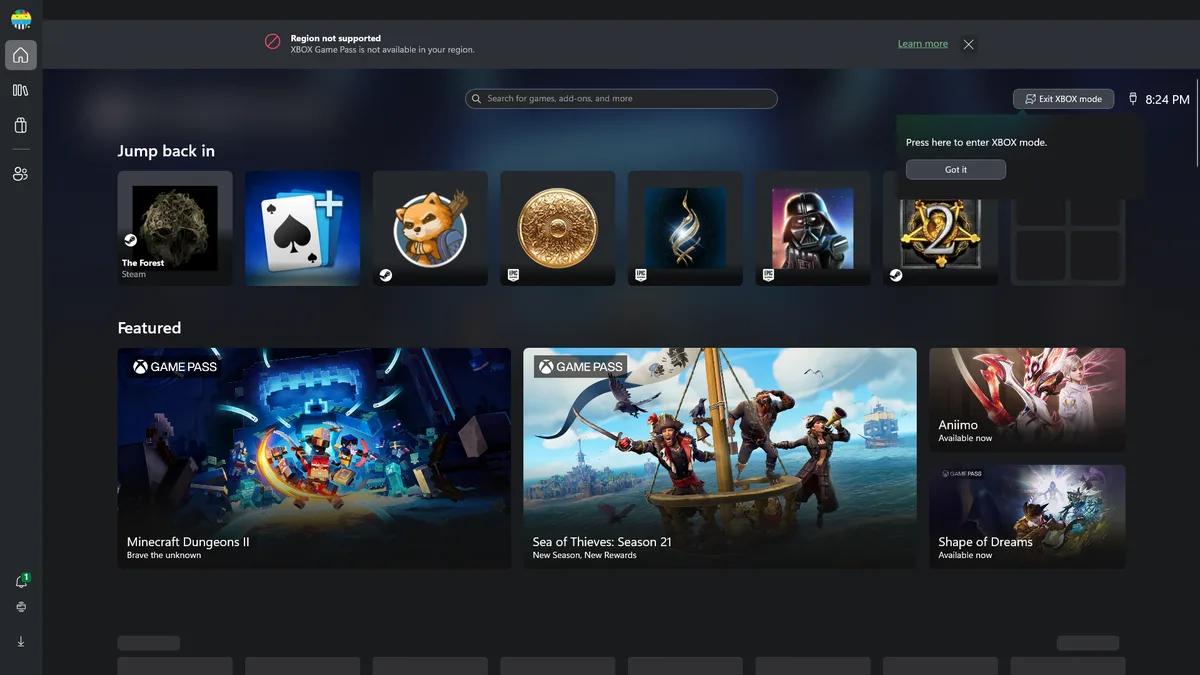
Nah, Xbox Mode sebenarnya adalah gaming experience yang terinspirasi dari console dan dioptimalkan untuk penggunaan controller. Dan ketika aktif, Windows akan menampilkan gaming home app sebagai launcher dan menjalankan aplikasi maupun game dalam tampilan fullscreen.
Apa Bedanya dengan Desktop Windows Biasa?

Nah jadi kawan kawan, saat menggunakan Xbox Mode, Windows dibuat lebih sederhana untuk kebutuhan gaming. Kamu bisa berpindah antara game dan aplikasi menggunakan controller, termasuk melalui Task View. 

TONTON JUGA:

Aplikasi juga akan ditampilkan fullscreen jika memungkinkan, sementara beberapa shortcut keyboard desktop tidak dapat digunakan seperti biasanya.
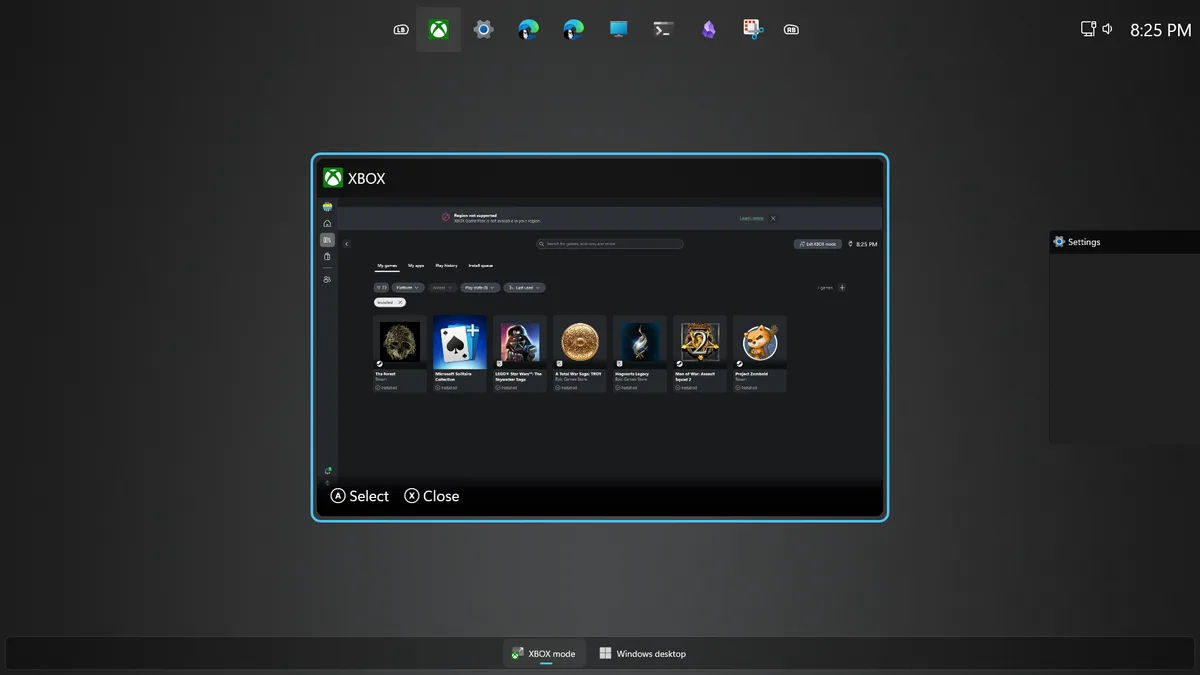
Nah seperti pada gambar diatas, konsepnya kurang lebih seperti mengubah PC Windows menjadi interface yang lebih mirip console, terutama ketika komputer digunakan dari sofa atau dipasangkan dengan controller.

Untuk kamu yang memang suka bermain game, saya rasa Xbox Mode ini akan cocok deh, karena memang dengan Xbox Mode, ini akan membuat tampilan PC Windows kamu benar benar khusus untuk Gaming dari Xbox. 

Cara Mengaktifkan Xbox Mode

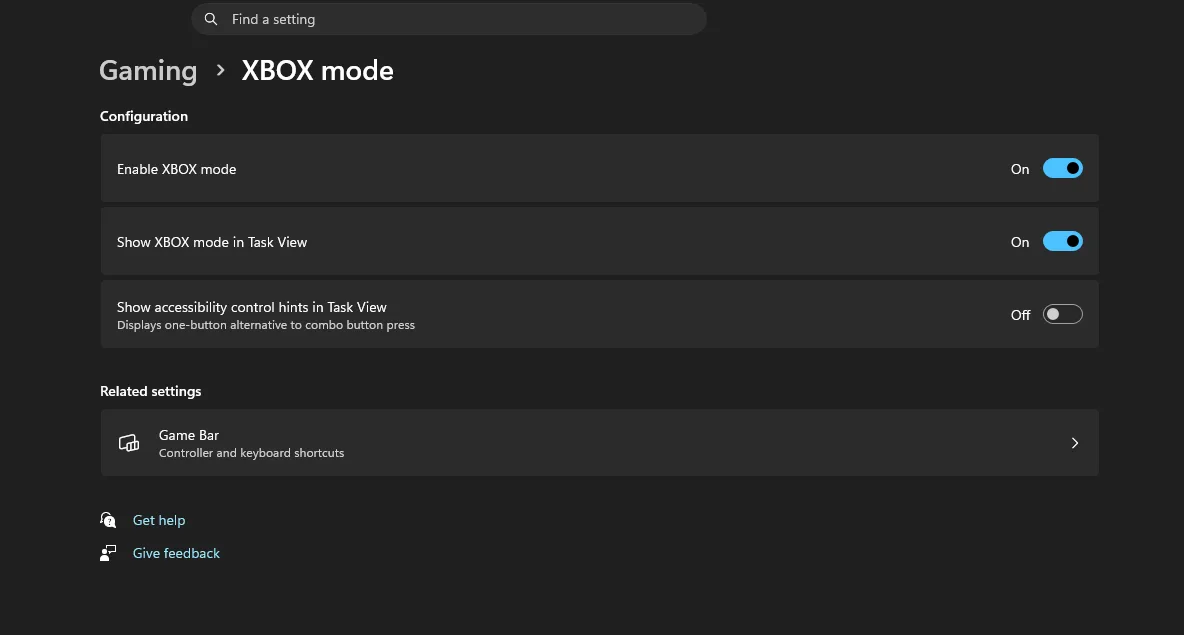
Perlu diketahui bahwa Xbox Mode membutuhkan Windows 11 24H2 atau versi yang lebih baru, dan untuk PC biasa, kamu bisa mengaktifkannya melalui Settings > Gaming > Xbox Mode, kemudian aktifkan opsi Enable Xbox mode.
 

Cara Masuk ke Xbox Mode

Setelah diaktifkan, ada beberapa cara untuk masuk ke Xbox Mode, yang paling mudah adalah dengan menekan tombol kombinasi Win + F11. 

Selain itu, Xbox Mode juga dapat diakses melalui Xbox Game Bar dengan menekan Win + G, atau melalui Task View dengan Win + Tab. Untuk keluar, cukup tekan Win + F11 lagi atau kembali ke desktop melalui Task View.

Kalau Pakai Gaming Handheld

Nah, pengalaman Xbox Mode sedikit berbeda pada perangkat seperti gaming handheld, karena di perangkat handheld yang didukung, kamu bisa memilih gaming home app yang digunakan sebagai launcher. Bahkan tersedia opsi Enter Xbox mode on startup, sehingga Windows bisa langsung masuk ke Xbox Mode setelah login.

Dan ketika opsi ini aktif, Windows juga membatasi proses background tertentu untuk membantu meningkatkan performa gaming, yang jelas sih, pada perangkat handheld, pengaturan startup aplikasi juga bisa dibuat agar beberapa aplikasi baru berjalan ketika pengguna keluar dari Xbox Mode menuju desktop.

Cocok untuk PC yang Dipakai Seperti Console

Menurut saya, fitur ini paling menarik kalau kamu menggunakan PC Windows sebagai semacam console di ruang keluarga, terutama jika komputer terhubung ke TV dan lebih sering dikendalikan menggunakan controller.

Jadi daripada harus berhadapan dengan desktop Windows, Taskbar, File Explorer dan berbagai jendela lainnya, Xbox Mode memberikan interface yang lebih fokus ke game dan menariknya, fitur ini bukan eksklusif untuk gaming handheld, karena Microsoft juga menyediakan Xbox Mode untuk PC dengan form factor lainnya. 

Namun tentu opsi otomatis masuk Xbox Mode saat startup saat ini masih ditujukan untuk gaming handheld. saja. 

Nah bagaimana menurutmu? apakah kamu suka dengan tampilan Xbox Mode ini? atau jangan jangan kamu belum tahu ada fitur ini? komen dibawah guys. 


Catatan Penulis : WinPoin sepenuhnya bergantung pada iklan untuk tetap hidup dan menyajikan konten teknologi berkualitas secara gratis — jadi jika kamu menikmati artikel dan panduan di situs ini, mohon whitelist halaman ini di AdBlock kamu sebagai bentuk dukungan agar kami bisa terus berkembang dan berbagi insight untuk pengguna Indonesia. Kamu juga bisa mendukung kami secara langsung melalui dukungan di Saweria. Terima kasih.

Gylang Satria

Tech writer yang sehari‑hari berkutat dengan Windows 11, Linux, dan Samsung S24. Punya pertanyaan atau butuh diskusi? Tag @gylang_satria di Disqus. Untuk kolaborasi, email saja ke [email protected]

Post navigation

Komentar

Memuat komentar…