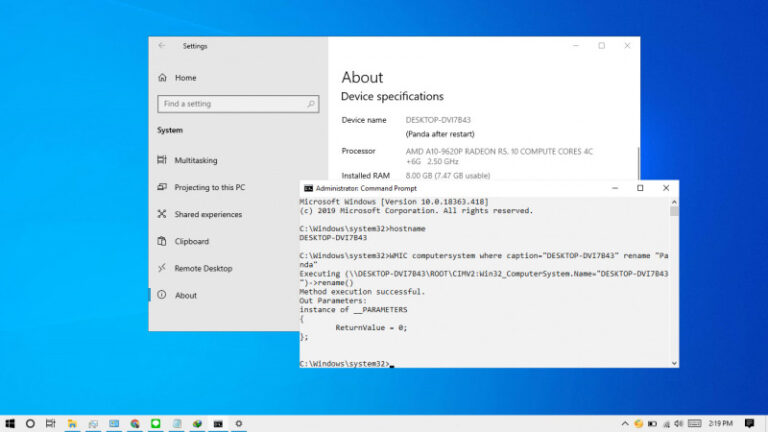
Saat baru menginstall Windows 10, Microsoft memberikan nama secara acak pada komputer kamu. Ini karena pada saat installasi, kamu tidak diberikan opsi untuk memberikan nama seperti pada era Windows 7 dan Windows 8.1. Hal ini tentu dapat membuat pengguna bingung ketika ingin menghafal nama pada komputer. Maka dari itu, sangat dianjurkan untuk mengganti nama pada komputer agar lebih mudah diingat.
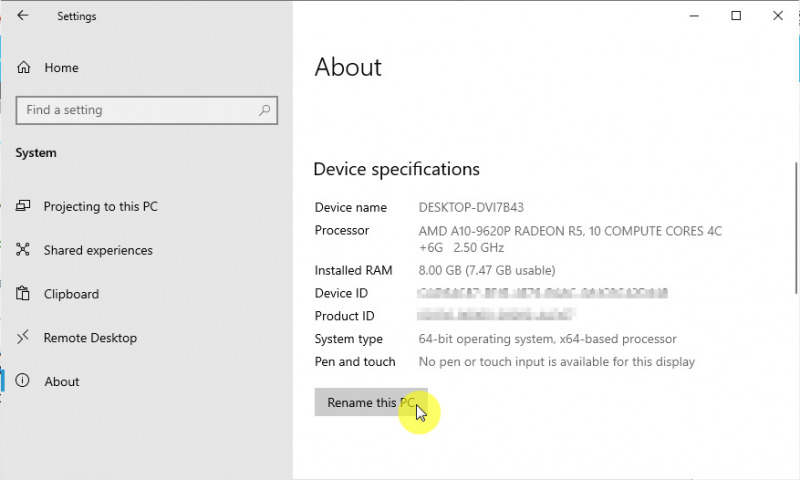
Cara termudah yang bisa kamu gunakan jika ingin mengganti nama pada komputer di Windows 10 adalah dengan melalui Settings > System > About.
Tetapi jika kamu menginginkan cara lain, maka kamu bisa mencoba melalui perintah yang dieksekusi melalui Command Prompt.
Baca juga:
- Cara Membuat File Dummy di Windows 10
- Cara Reset Firewall di Windows 10 dengan Command Prompt
- Memahami Penamaan dalam File ISO Windows
- Cara Memperbaiki Master Boot Record (MBR) di Windows 10
- Mengenal Windows 10 Home/Pro “N” – Bedanya Apa Sih?
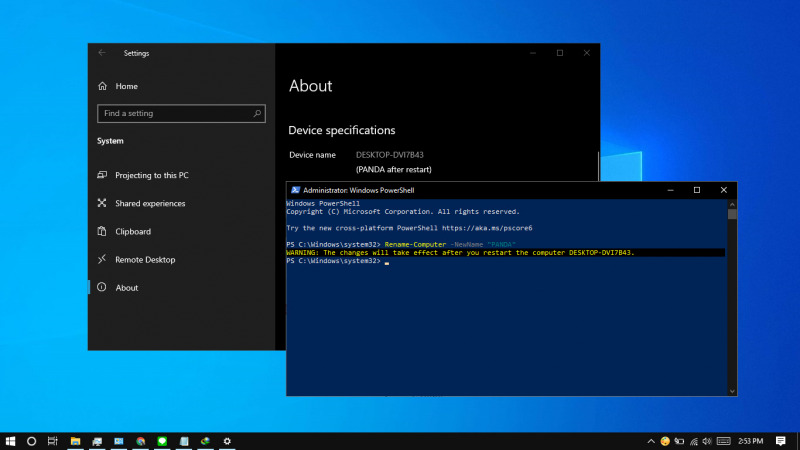
Mengganti Nama Komputer di Windows 10 dengan PowerShell
- Buka PowerShell as Administrator.
- Ketikan perintah dibawah ini dan tekan enter pada keyboard.
Rename-Computer -NewName "Nama_baru"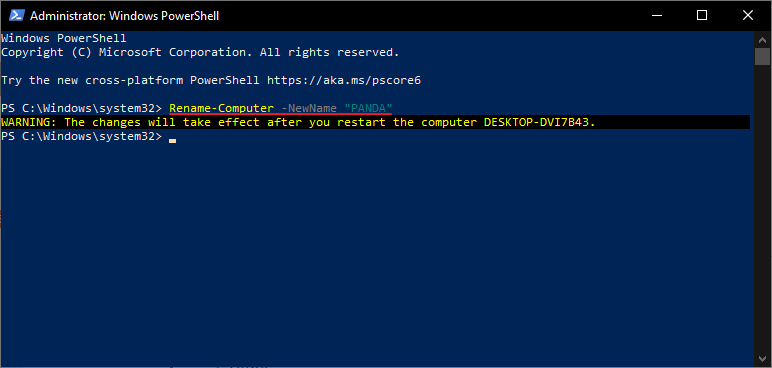
- Done.
Setelah proses restart Windows 10 selesai, nama komputer akan berganti dengan nama yang baru. Cara ini lebih mudah ketimbang melalui Command Prompt, dimana pada Command Prompt diharuskan untuk mengetahui nama komputer saat ini sebelum merubahnya.
Catatan Penulis : WinPoin sepenuhnya bergantung pada iklan untuk tetap hidup dan menyajikan konten teknologi berkualitas secara gratis — jadi jika kamu menikmati artikel dan panduan di situs ini, mohon whitelist halaman ini di AdBlock kamu sebagai bentuk dukungan agar kami bisa terus berkembang dan berbagi insight untuk pengguna Indonesia. Kamu juga bisa mendukung kami secara langsung melalui dukungan di Saweria. Terima kasih.