
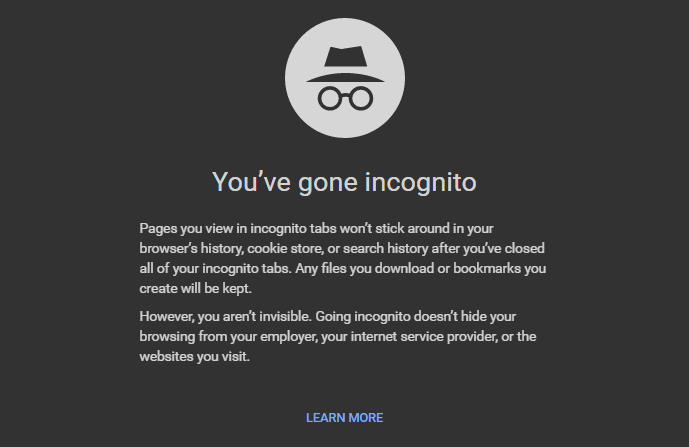
Tujuan utama dari user menggunakan incognito mode adalah menghindari tracked yang dilakukan oleh browser itu sendiri, jadi secara default Google Chrome menon-aktifkan semua ekstensi pada Incognito mode. Tetapi jika kamu merasa membutuhkan ekstensi pada mode incognito, berikut WinPoin berikan langkah-langkahnya.
Menggunakan Ekstensi Chrome pada Incognito Mode
- Pertama navigasilah ke menu Settings dengan cara mengakses menu dot 3 yang terletak pada bagian kanan atas browser.
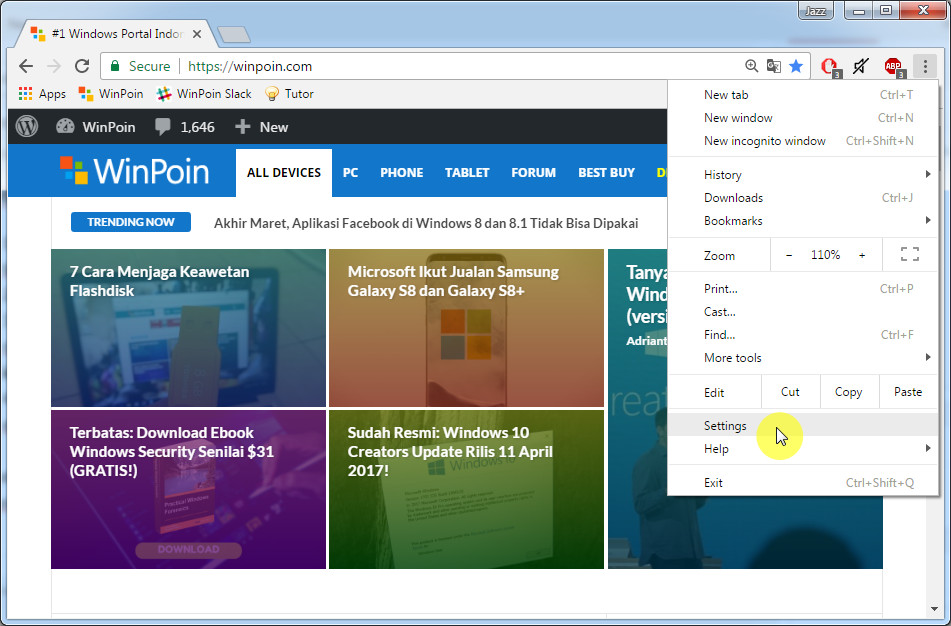
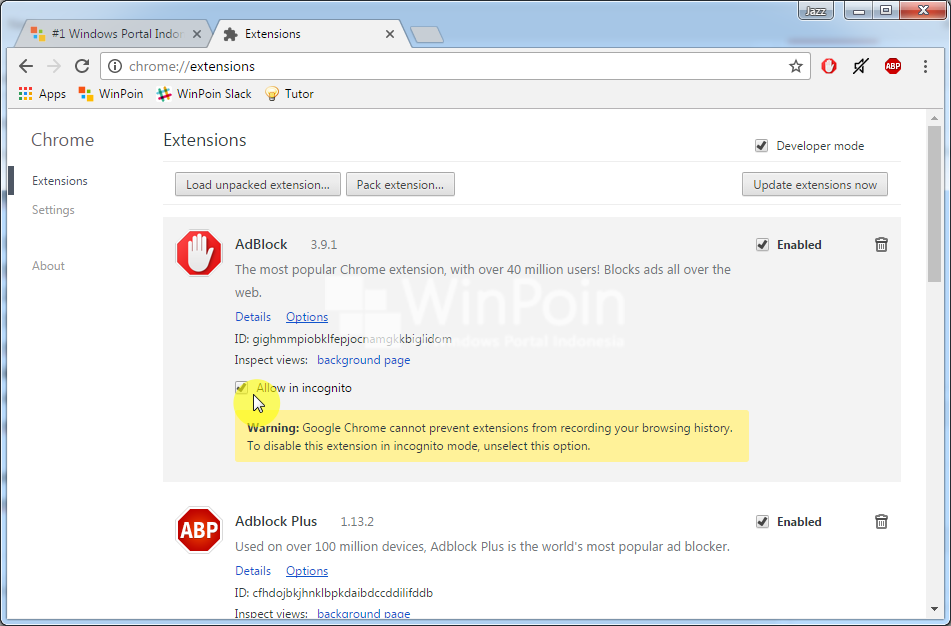
- Kemudian klik opsi Extensions.
- Terakhir kamu cukup memilih ekstensi mana yang diinginkan berjalan ketika menggunakan Incognito mode dengan cara memberi tanda check pada opsi Allow in incognito.
- Jika sudah, cobalah untuk membuka mode incognito, maka kamu akan mendapati ekstensi yang diinginkan berjalan pada mode tersebut.
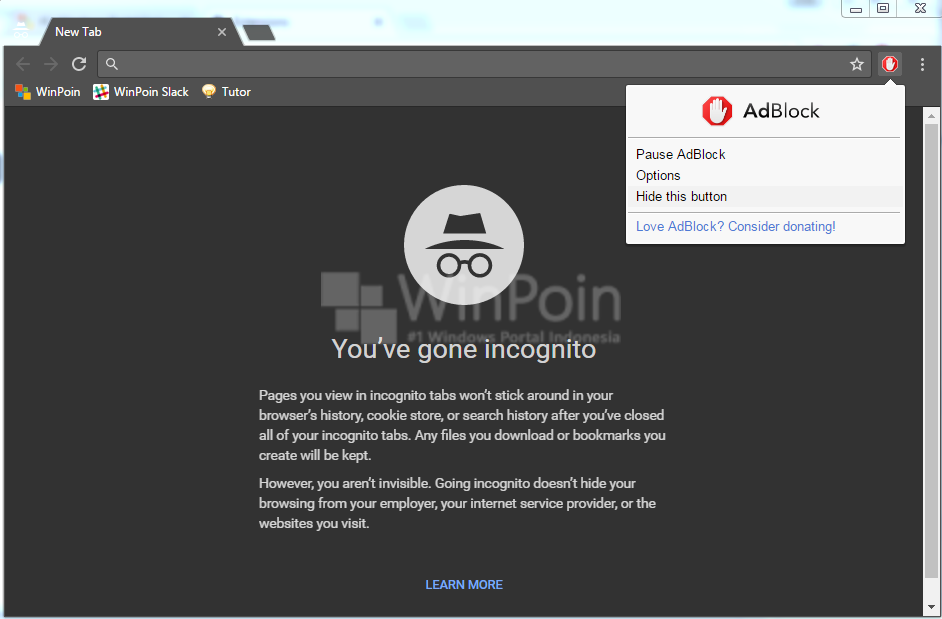
That’s it!, itu dia cara untuk tetap menjalankan ekstensi Google Chrome ketika menggunakan mode incognito.
Catatan Penulis : WinPoin sepenuhnya bergantung pada iklan untuk tetap hidup dan menyajikan konten teknologi berkualitas secara gratis — jadi jika kamu menikmati artikel dan panduan di situs ini, mohon whitelist halaman ini di AdBlock kamu sebagai bentuk dukungan agar kami bisa terus berkembang dan berbagi insight untuk pengguna Indonesia. Kamu juga bisa mendukung kami secara langsung melalui dukungan di Saweria. Terima kasih.


Komentar