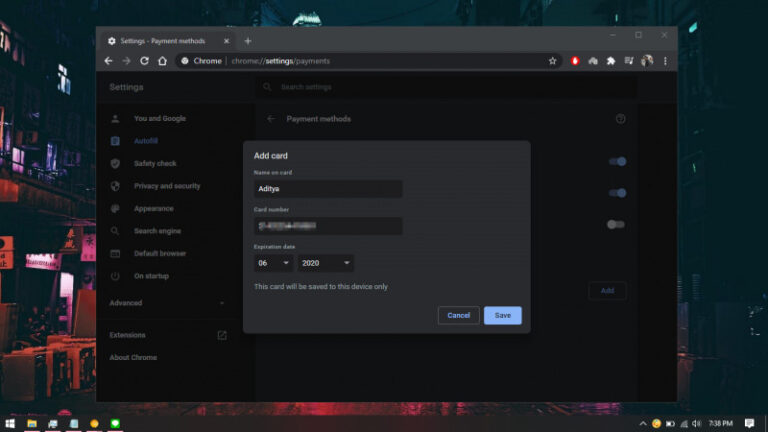
Selain dapat menyimpan informasi berupa password, Edge Chromium juga memungkinkan penggunanya untuk menyimpan informasi pembayaran berupa kartu kredit. Dimana hal ini berguna pada kasus tertentu seperti ketika mengisikan form pembayaran ketika belanja online.
Pada kasus tertentu, mungkin kamu ingin menghapus semua informasi pembayaran yang ada pada Edge. Untungnya, kamu bisa menghapus semua informasi pembayaran yang ada sekaligus secara cepat tanpa perlu menghapusnya satu per satu.
Baca juga tutorial Edge Chromium lainnya:
- Cara Mengganti Bahasa di Edge Chromium
- Cara Mengaktifkan Focus Mode di Edge Chromium
- Cara Memblokir JavaScript pada Edge Chromium
- Cara Export Password di Edge Chromium ke File CSV
- Cara Mengaktifkan DNS over HTTPS di Microsoft Edge
- Cara Menghapus Cookie secara Otomatis ketika Keluar dari Edge Chromium
- Cara Memblokir Autoplay di Edge Chromium
- Cara Mudah Reset Edge Chromium ke Default
- Cara Mencegah Edge Chromium Berjalan secara Background
- Cara Menghapus History secara Otomatis ketika Keluar dari Edge Chromium
- Cara Mengaktifkan Windows Spellchecker di Edge Chromium
- Cara Install Tema Chrome di Edge Chromium
- Cara Mengatur Font di Edge Chromium
- Cara Install Ekstensi Chrome di Edge Chromium
Menghapus Semua Informasi Pembayaran di Edge Chromium Sekaligus
- Buka browser Edge.
- Masukan alamat
edge://settings/clearBrowserDatapada kolom URL. - Beri tanda centang pada opsi Autofill form data, lalu pastikan Time range yang dipilih adalah All time. Jika sudah klik Clear data.
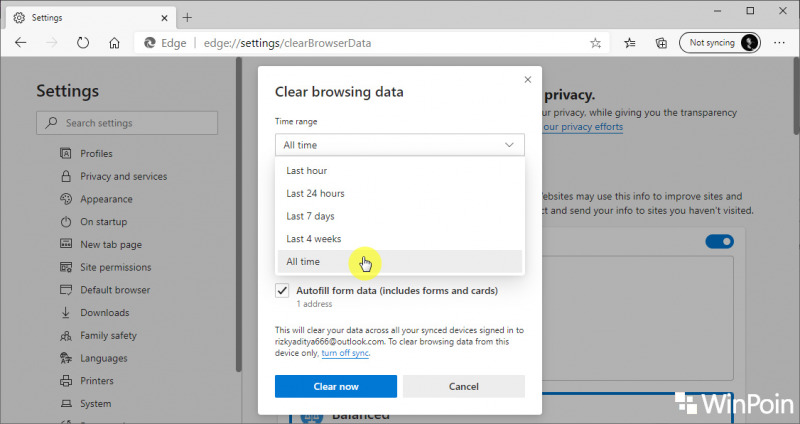
- Done.
Setelah proses selesai, maka semua informasi alamat yang tersimpan pada Edge akan terhapus. Selain informasi pembayaran, cara ini juga akan menghapus semua informasi alamat yang disimpan.
Catatan Penulis : WinPoin sepenuhnya bergantung pada iklan untuk tetap hidup dan menyajikan konten teknologi berkualitas secara gratis — jadi jika kamu menikmati artikel dan panduan di situs ini, mohon whitelist halaman ini di AdBlock kamu sebagai bentuk dukungan agar kami bisa terus berkembang dan berbagi insight untuk pengguna Indonesia. Kamu juga bisa mendukung kami secara langsung melalui dukungan di Saweria. Terima kasih.