
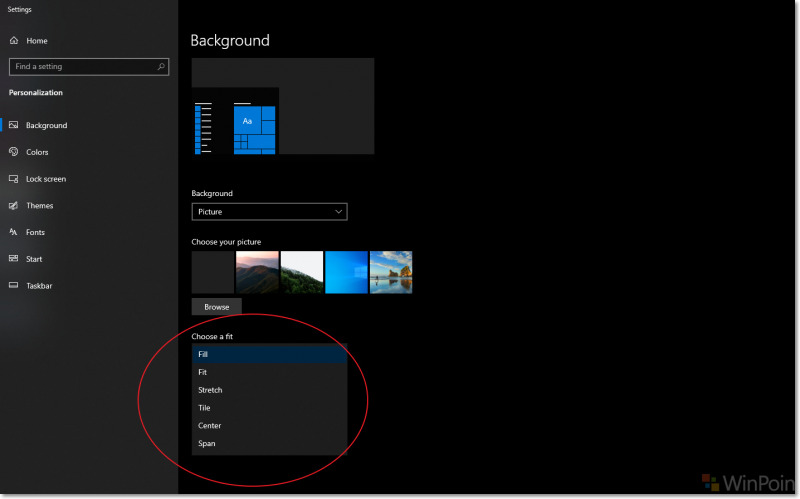
Untuk mengubah Wallpaper Style sebenarnya sangat mudah, kamu hanya perlu klik kanan pada Desktop dan pilih personalize, selanjutnya kamu tinggal sesuaikan saja wallpaper style yang cocok menurut kamu, mau itu Fill, Fit, Center, Strecth dan lainnya.
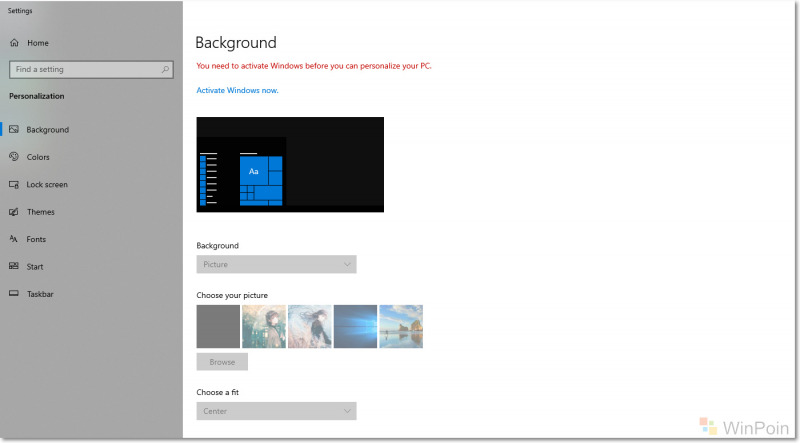
Tetapi bagi kamu yang tidak melakukan aktivasi Windows 10, kamu tidak bisa menggunakan langkah diatas karena memang opsi untuk mengatur Wallpaper Style akan dikunci sebelum Windows 10 diaktifkan.
Nah karena itulah mari kita lakukan experiment melalui Registri Editor untuk mengubah Wallpaper Style dari sana, karena seperti yang kita tahu Registry Editor adalah sebuah tool yang sangat powerfull, dan semua dapat kamu lakukan dari sana.
Baca Juga : Cara Mencegah Orang Mengganti Wallpaper di Windows 10 dengan Registry Editor
Cara Mengubah Wallpaper Style Melalui Registry Editor
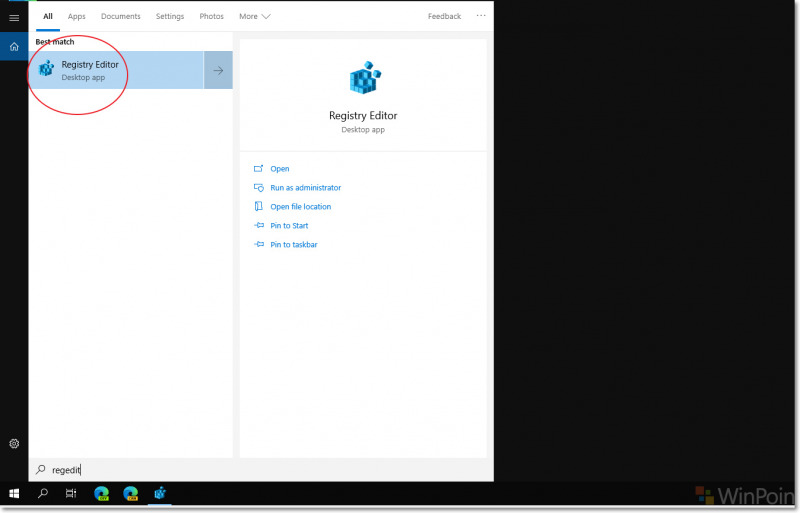
Langkah 1. Buka Registry Editor, kamu bisa mengetikan ‘regedit’ pada Start Menu atau Search Box di Taskbar.
Langkah 2. Didalam Registry Editor, kamu masuk ke directory ‘HKEY_CURRENT_USER\Control Panel\Desktop’, dan disana cari ‘WallpaperStyle’.
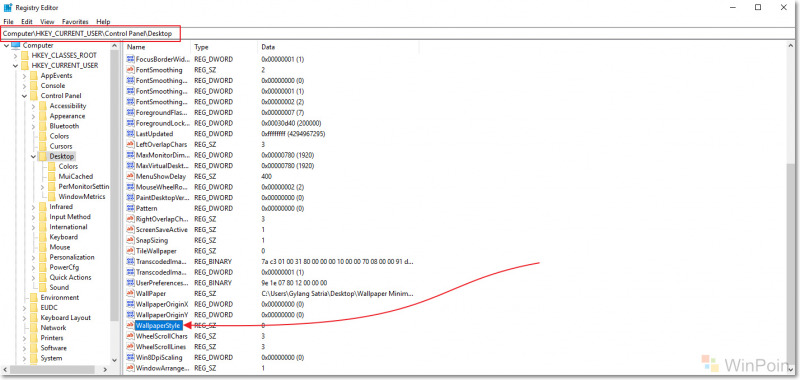
Langkah 3. Selanjutnya kamu Edit dan ubah Value Data dari ‘WallpaperStyle’ tersebut dengan ketentuan sebagai berikut:
Value : 0 = Center, 1 = Fit, 2 = Strecth, Fill = 10, Span = 22.
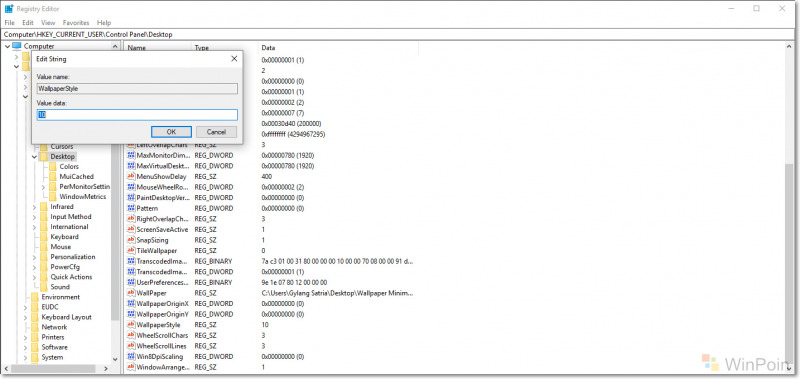
Setelah kamu sesuaikan dengan value yang kamu inginkan, selanjutnya klik OK dan tutup Registry Editor.
Langkah 3. Terakhir silahkan kamu Sign Out dan Sign In kedalam akun kamu kembali, atau bisa juga kamu Reboot Windows 10 untuk mengimplementasikan perubahan yang sudah kamu lakukan.
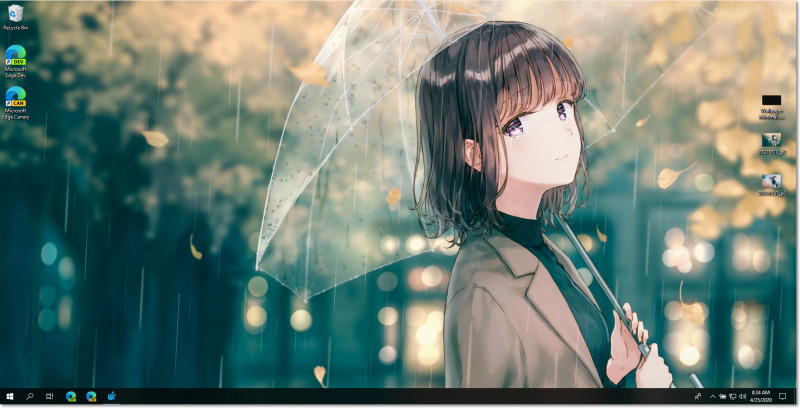
Dan selesai deh, silahkan kamu coba dan semoga bermanfaat.
Catatan Penulis : WinPoin sepenuhnya bergantung pada iklan untuk tetap hidup dan menyajikan konten teknologi berkualitas secara gratis — jadi jika kamu menikmati artikel dan panduan di situs ini, mohon whitelist halaman ini di AdBlock kamu sebagai bentuk dukungan agar kami bisa terus berkembang dan berbagi insight untuk pengguna Indonesia. Kamu juga bisa mendukung kami secara langsung melalui dukungan di Saweria. Terima kasih.


Komentar