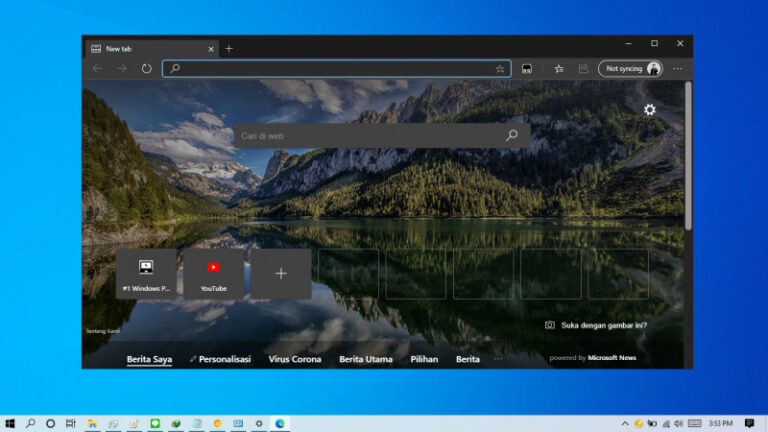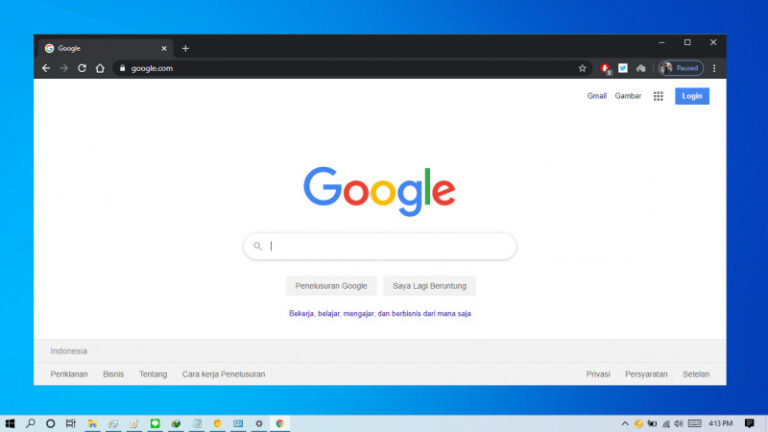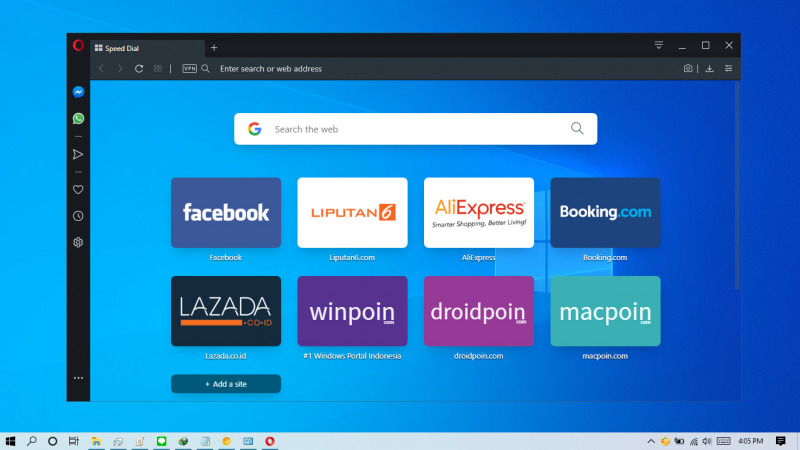
Jika kamu menggunakan lebih dari satu browser dan ingin menjadikan Opera sebagai browser default browser, maka kamu bisa melakukan tutorial dibawah ini untuk melakukannya.
Baca juga tutorial Opera lainnya:
- Cara Memblokir JavaScript pada Opera
- Cara Mematikan Page Prediction di Opera
- Cara Mengganti Bahasa di Opera
- Cara Mengaktifkan DNS over HTTPS di Opera
- Cara Mematikan Flash pada Opera
- Cara Mematikan Cookie pada Opera
- Cara Meningkatkan Kecepatan ketika Membuka Tab di Opera
- Cara Mematikan Fitur Workspace di Opera
- Cara Menghapus Cookie secara Otomatis ketika Keluar dari Opera
- Cara Cepat Restart Opera tanpa Kehilangan Tab
- Cara Membuka Opera dalam Mode Private
- Cara Mematikan Permintaan Notifikasi Website pada Opera
- Cara Import Data dari Opera ke Microsoft Edge Chromium
Menjadikan Opera sebagai Browser Default
Jika kamu menggunakan sistem operasi Windows 10, maka kamu bisa melakukan pengaturan melalui Settings.
- Buka Settings.
- Navigasi ke Apps > Default apps.
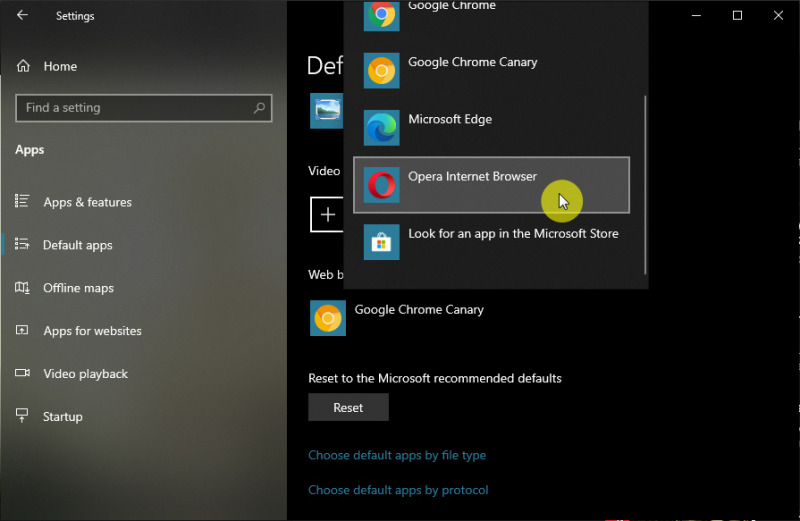
- Pada panel kanan, scroll ke bawah dan klik pada menu Web browser. Pilih opsi Opera Internet Browser.
- Done.
Jika kamu menggunakan sistem operasi selain Windows 10, maka kamu juga bisa melakukan pengaturan melalui Control Panel > Programs > Set your default Program.
Setelah proses selesai, maka Opera akan menjadi browser default. Semua hal yang akan memerlukan web browser untuk membukanya akan menggunakan browser Opera.
Catatan Penulis : WinPoin sepenuhnya bergantung pada iklan untuk tetap hidup dan menyajikan konten teknologi berkualitas secara gratis — jadi jika kamu menikmati artikel dan panduan di situs ini, mohon whitelist halaman ini di AdBlock kamu sebagai bentuk dukungan agar kami bisa terus berkembang dan berbagi insight untuk pengguna Indonesia. Kamu juga bisa mendukung kami secara langsung melalui dukungan di Saweria. Terima kasih.