
Apakah kamu suka dengan Desktop Background yang polos dan tanpa ada apapun? misalkan seperti pada gambar dibawah ini?
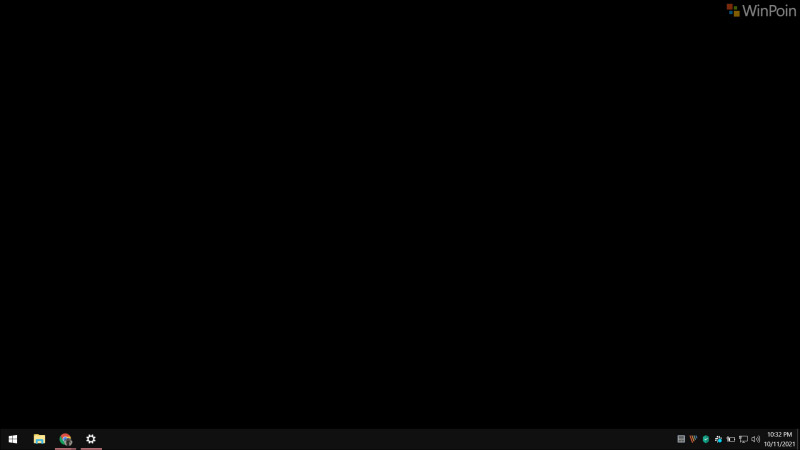
Jika iya, selain kamu dapat menggunakan Wallpaper dengan warna yang solid dan polos, sebenarnya kamu juga bisa menonaktifkan Desktop Background loh, dimana dengan itu fungsi mengatur dan mengganti Desktop Background akan dihilangkan, dan Desktop akan tampak polos seperti pada gambar diatas.
Lalu bagaimana sih caranya untuk menonaktifkan Desktop Background ini? gampang, berikut WinPoin rangkum langkah singkatnya.
Langkah 1. Pertama di Windows 10 silahkan kamu buka Settings > Ease of Access.
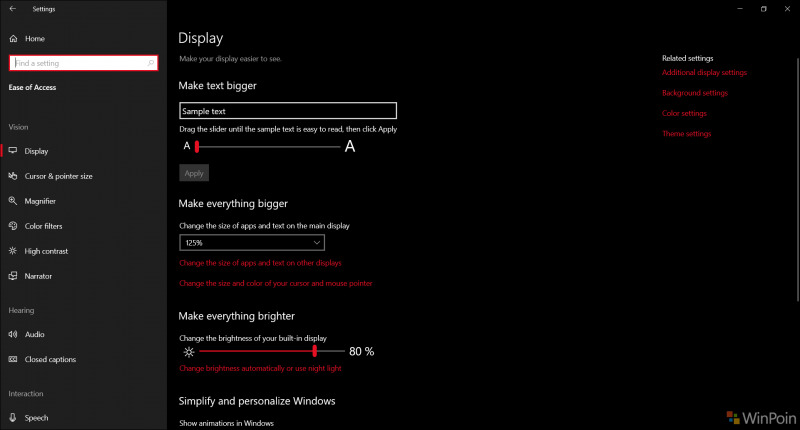
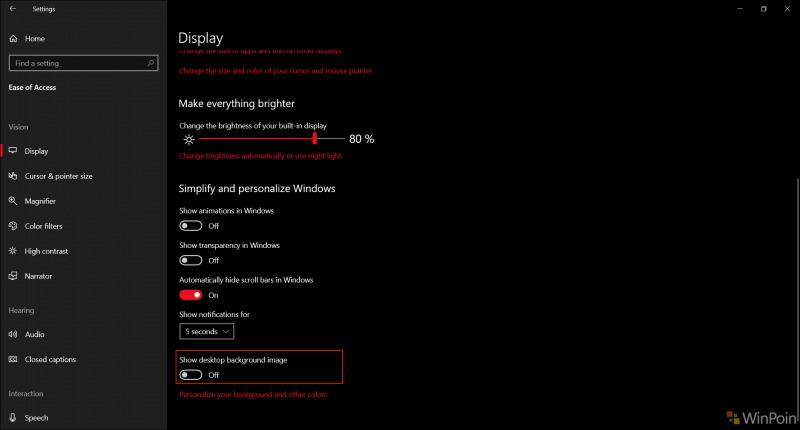
Langkah 2. Selanjutnya, silahkan kamu scroll pada bagian display dan cari dan nonaktifkan “Show desktop background image”.
Jika sudah maka wallpaper apapun yang saat ini kamu gunakan, akan berubah menjadi solid seperti pada gambar berikut.
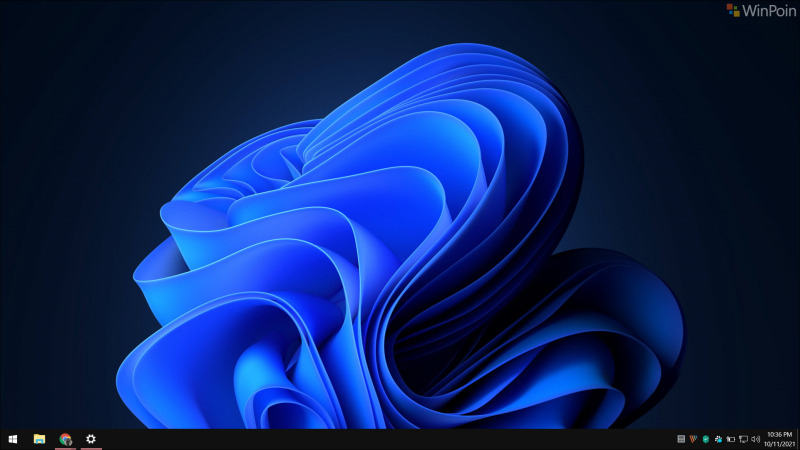
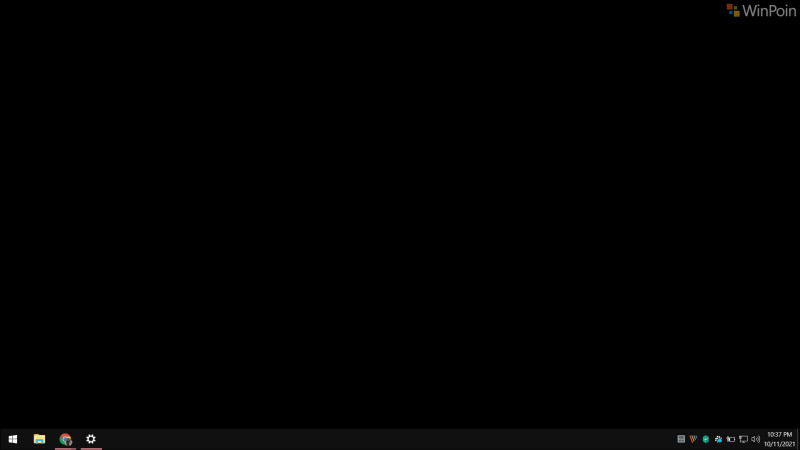
Nah bagaimana mudah sekali bukan? untuk mengaktifkannya kembali, pada langkah diatas, kamu cukup aktifkan opsi “Show desktop background image”, dan selanjutnya kamu bisa kembali mengatur Desktop Background seperti sebelumnya.
Silahkan dicoba guys, semoga bermanfaat.
Catatan Penulis : WinPoin sepenuhnya bergantung pada iklan untuk tetap hidup dan menyajikan konten teknologi berkualitas secara gratis — jadi jika kamu menikmati artikel dan panduan di situs ini, mohon whitelist halaman ini di AdBlock kamu sebagai bentuk dukungan agar kami bisa terus berkembang dan berbagi insight untuk pengguna Indonesia. Kamu juga bisa mendukung kami secara langsung melalui dukungan di Saweria. Terima kasih.

Komentar