
Sebelumnya, kita sudah mengetahui Cara Menyembunyikan Tombol Search di Taskbar Windows 11 dari halaman Settings yang tentunya langkah tersebut lebih familiar untuk semua kalangan.
Namun bagaimana jika kamu ingin cara yang lebih kompleks dan lebih rumit?, tenang karena seperti biasa, kita bisa menggunakan Registry Editor, penasaran bagaimana langkahnya, berikut WinPoin rangkum langkah singkatnya.
Langkah 1. Pertama silahkan kamu buka Registry Editor.
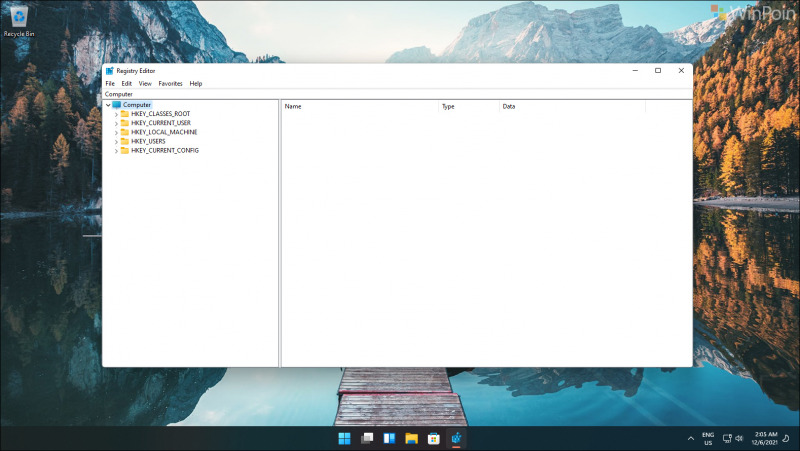
Langkah 2. Kemudian silahkan kamu masuk ke Registry key berikut :
HKEY_CURRENT_USER\Software\Microsoft\Windows\CurrentVersion\Search
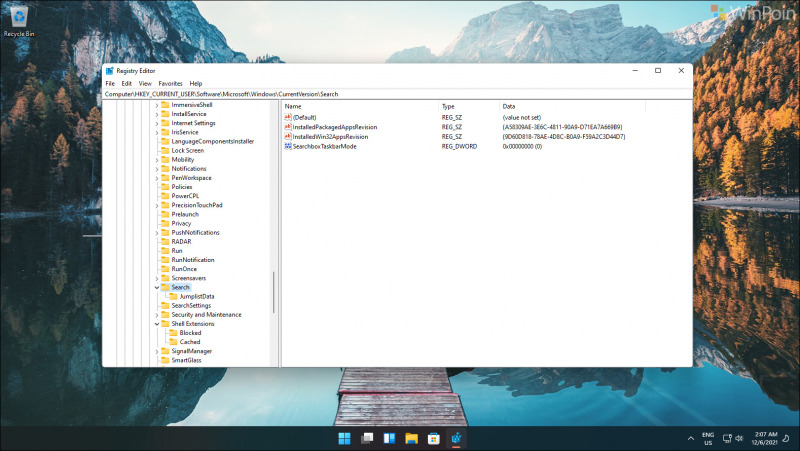
Nah untuk Menyembunyikan Tombol Search di Taskbar Windows 11, pada registry key tersebut, kamu bisa mengubah key SearchboxTaskbarMode dengan mengubah nilainya menjadi 0, tepat seperti pada gambar diatas.
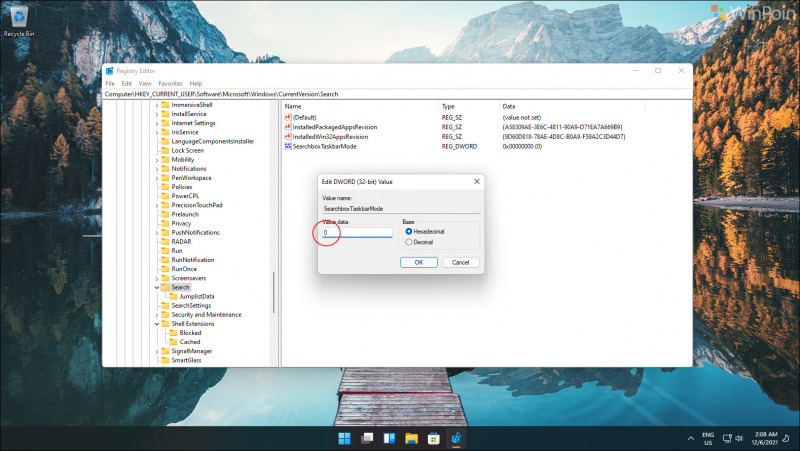
Jika sudah selesai, silahkan kamu simpan, dan selesai deh, kini Tombol Search di Taskbar Windows 11 sudah menghilang.
Untuk mengembalikan tombol search tersebut, silahkan kamu ubah nilai dari SearchboxTaskbarMode menjadi 1, maka tombol Search tersebut sudah muncul kembali.
Silahkan dicoba guys.
Catatan Penulis : WinPoin sepenuhnya bergantung pada iklan untuk tetap hidup dan menyajikan konten teknologi berkualitas secara gratis — jadi jika kamu menikmati artikel dan panduan di situs ini, mohon whitelist halaman ini di AdBlock kamu sebagai bentuk dukungan agar kami bisa terus berkembang dan berbagi insight untuk pengguna Indonesia. Kamu juga bisa mendukung kami secara langsung melalui dukungan di Saweria. Terima kasih.

Komentar