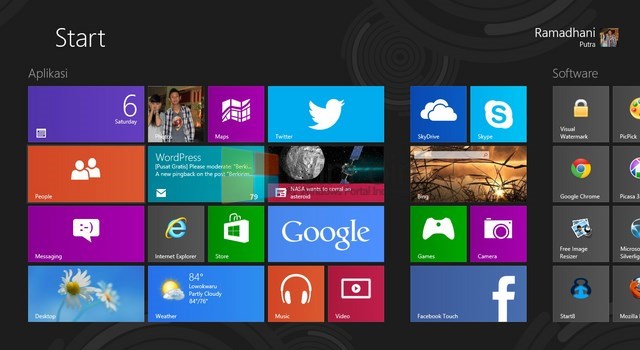
Windows 8 sangat identik dengan fitur dan tampilan barunya yang terdapat pada Start Screen. Yap..Start Screen bisa dibilang sebagai tempat dimana kamu bisa mengakses semua aplikasi atau software yang kamu install di Windows 8. Agar terlihat lebih menarik sekarang kamu juga bisa dengan menambahkan nama di masing-masing group di Start Screen. Penasaran? Berikut WinPoin akan memberikan cara singkatnya.
Langkah pertama buka Start Screen dan langsung saja klik tombol “-” pada bagian kanan bawah.
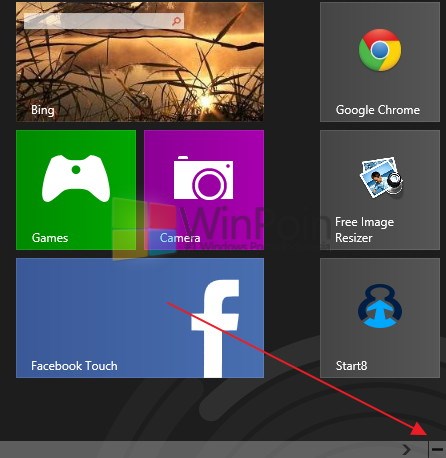
Maka tampilan Start Screen akan terlihat mengecil.
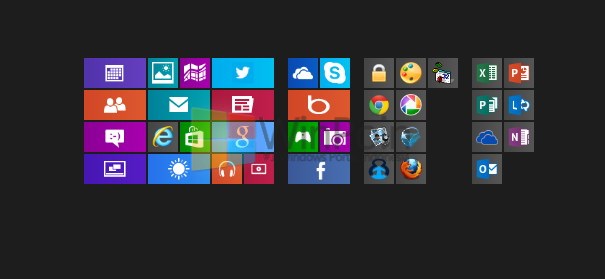
Pilih dengan cara klik kanan pada salah satu group aplikasi di Start Screen dan klik tombol Name group.
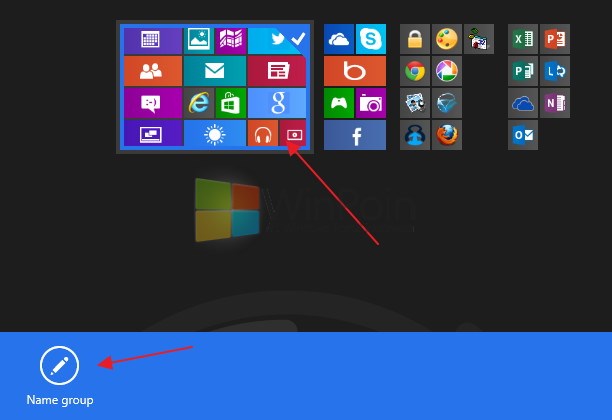
Dan bisa kamu beri nama sesuai yang kamu inginkan. Untuk memberikan nama pada group lainnya, caranya juga masih sama.
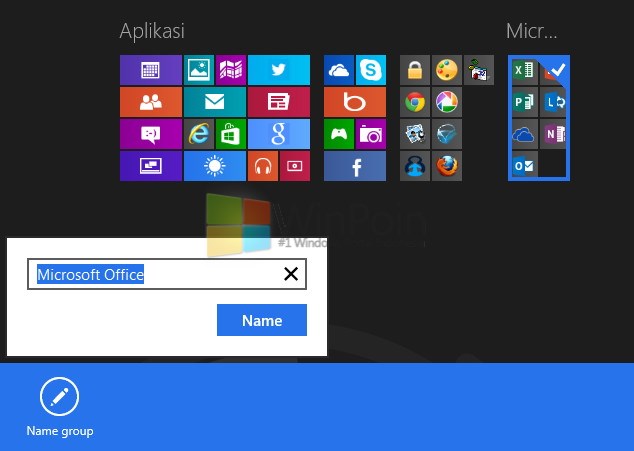
Tara..Sekarang masing-masing group telah berhasil kamu beri nama.
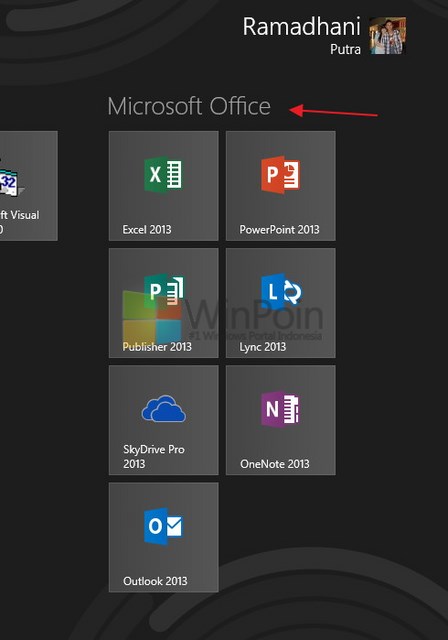
Bagaimana, mudah bukan untuk memberikan nama pada masing-masing group di Start Screen Windows 8? Semoga bermanfaat :D
Catatan Penulis : WinPoin sepenuhnya bergantung pada iklan untuk tetap hidup dan menyajikan konten teknologi berkualitas secara gratis — jadi jika kamu menikmati artikel dan panduan di situs ini, mohon whitelist halaman ini di AdBlock kamu sebagai bentuk dukungan agar kami bisa terus berkembang dan berbagi insight untuk pengguna Indonesia. Kamu juga bisa mendukung kami secara langsung melalui dukungan di Saweria. Terima kasih.