
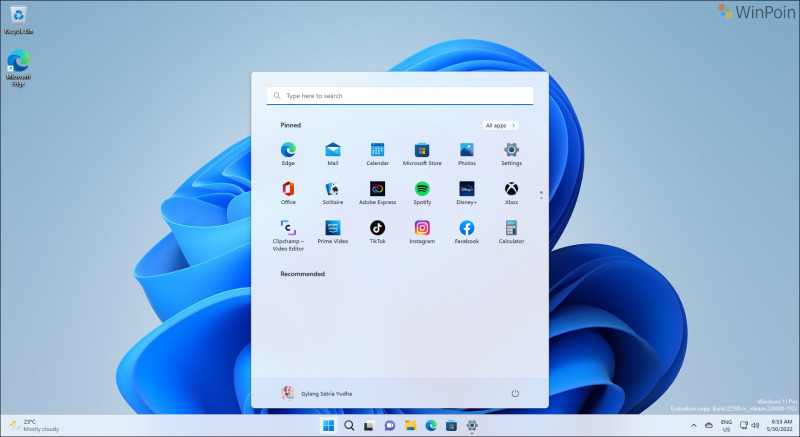
Sama seperti di Windows 10, Start Menu di Windows 11 juga sangat customizable, kamu bisa menyematkan aplikasi dan pada versi terbaru kamu bisa mengelompokan aplikasi yang kamu sematkan disana.
Namun apakah kamu pernah mendapati kasus dimana kamu ingin mendapati start menu Windows 11 dengan layout default?, jika iya maka kamu tentu harus melakukan reset pada Start Menu Windows 11 tersebut.
Dan kawan kawan, caranya sendiri tidak terlalu sulit kok, dimana kamu hanya perlu melakukan beberapa langkah singkat berikut.
Cara Reset Layout Start Menu di Windows 11
Langkah 1. Buka Windows Terminal run as Administrator.
Baca Juga : Cara Agar Windows Terminal Selalu Membuka Admin Privileges di Windows 10 dan 11
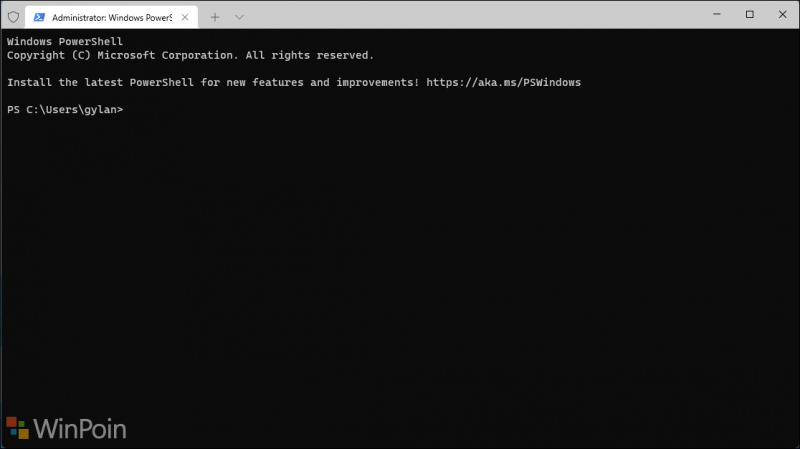
Langkah 2. Selanjutnya, silahkan kamu masukkan perintah berikut:
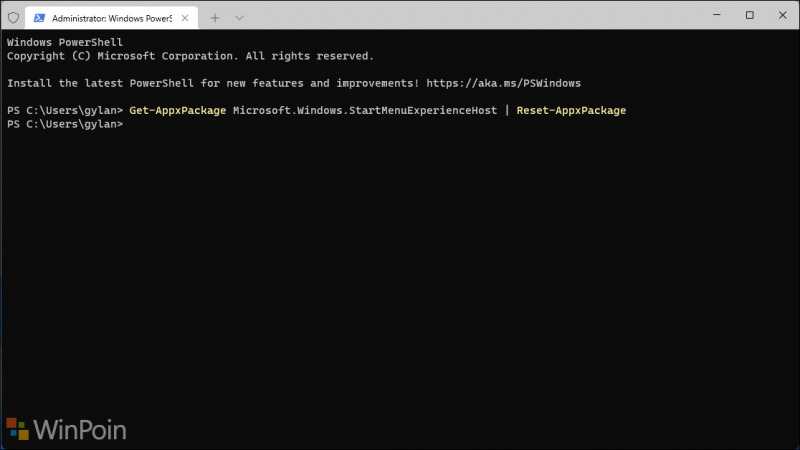
Get-AppxPackage Microsoft.Windows.StartMenuExperienceHost | Reset-AppxPackage
Klik Enter, dan biarkan proses berjalan sebagaimana mestinya.
Dan selesai deh, kini Start Menu Windows 11 sudah kembali ke layout default bawaan Windows 11.
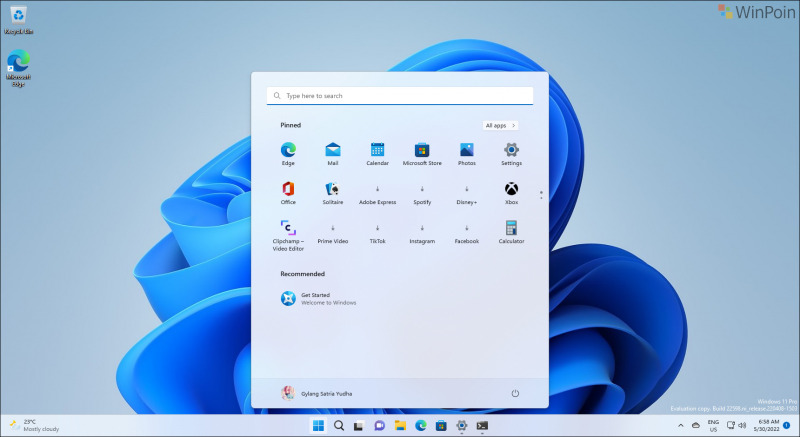
Tentunya, jika ada aplikasi default yang sudah kamu hapus, icon di Start Menu akan menunjukkan icon download seperti pada gambar diatas, dan kamu bisa klik untuk memulai mendownload aplikasi yang harusnya hadir disana.
Silahkan kamu coba guys, gampang banget bukan.
Catatan Penulis : WinPoin sepenuhnya bergantung pada iklan untuk tetap hidup dan menyajikan konten teknologi berkualitas secara gratis — jadi jika kamu menikmati artikel dan panduan di situs ini, mohon whitelist halaman ini di AdBlock kamu sebagai bentuk dukungan agar kami bisa terus berkembang dan berbagi insight untuk pengguna Indonesia. Kamu juga bisa mendukung kami secara langsung melalui dukungan di Saweria. Terima kasih.

Komentar