
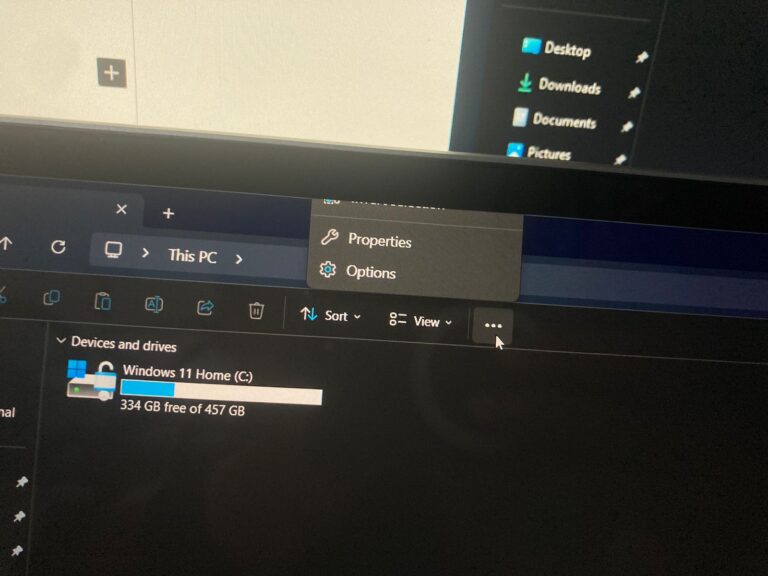
Windows 11 versi 24H2 memang menarik karena ada banyak fitur dan peningkatan baru yang telah Microsoft perkenalkan, namun sayangnya versi ini terkesan buggy karena sudah ada banyak sekali bug yang dilaporkan, sebut saja seperti bug windows update cleanup, slideshow wallpaper, bahkan yang terbaru adalah Bug di Context Menu File Explorer di Windows 11 24H2.
Jika dirasa kamu telah terlanjur memperbarui sistem ke versi ini dan ingin kembali menggunakan Windows 11 22H2 atau 23H2, kamu sebenarnya bisa melakukan rollback atau kembali ke versi Windows tersebut slama memenuhi beberapa persyaratan sebagai berikut:
- Pastikan kamu tidak menghapus folder Windows.old (entah itu menghapusnya melalui Disk Cleanup atau dengan aplikasi pihak ke-3)
- Pastikan kamu memiliki ruang yang cukup pada partisi sistem. Dianjurkan tersedia ruang penyimpanan setidaknya 2x lebih besar dari folder Windows.old
- Versi Windows terbaru yang telah kamu install tidak lebih dari 30 Hari.

Nah proses Rollback ini sendiri tidak akan berpengaruh pada personal file, namun tentu sangat dianjurkan untuk melakukan backup pada file penting kamu, terutama file yang kamu simpan di Local Disk C. Lalu bagaimana caranya? berikut WinPoin rangkum langkah singkatnya.
Cara Rollback ke Versi Windows 11 Sebelumnya
Langkah 1. Pertama silahkan kamu masuk ke halaman Settings.
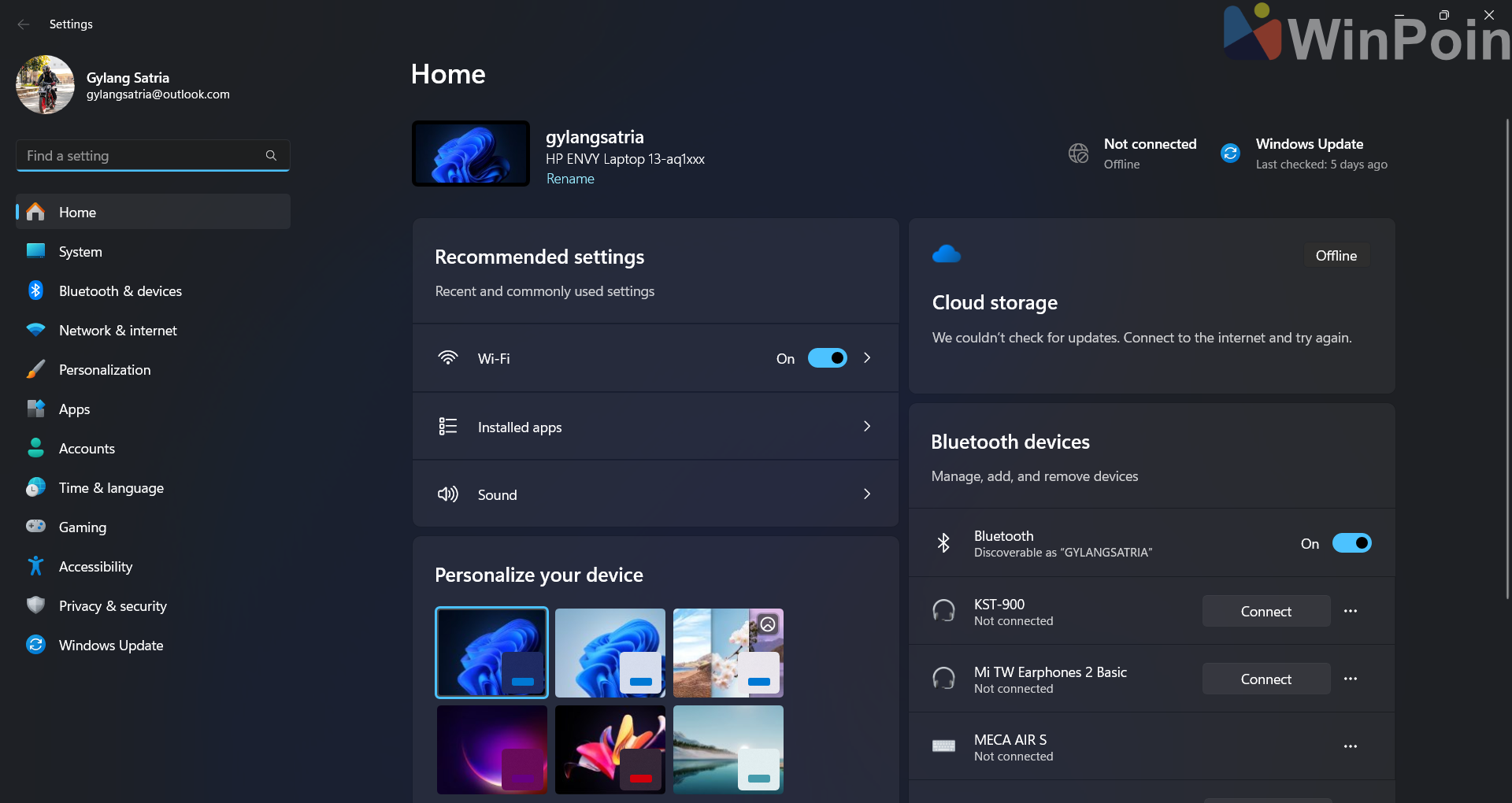
Langkah 2. Navigasi ke System > Recovery.
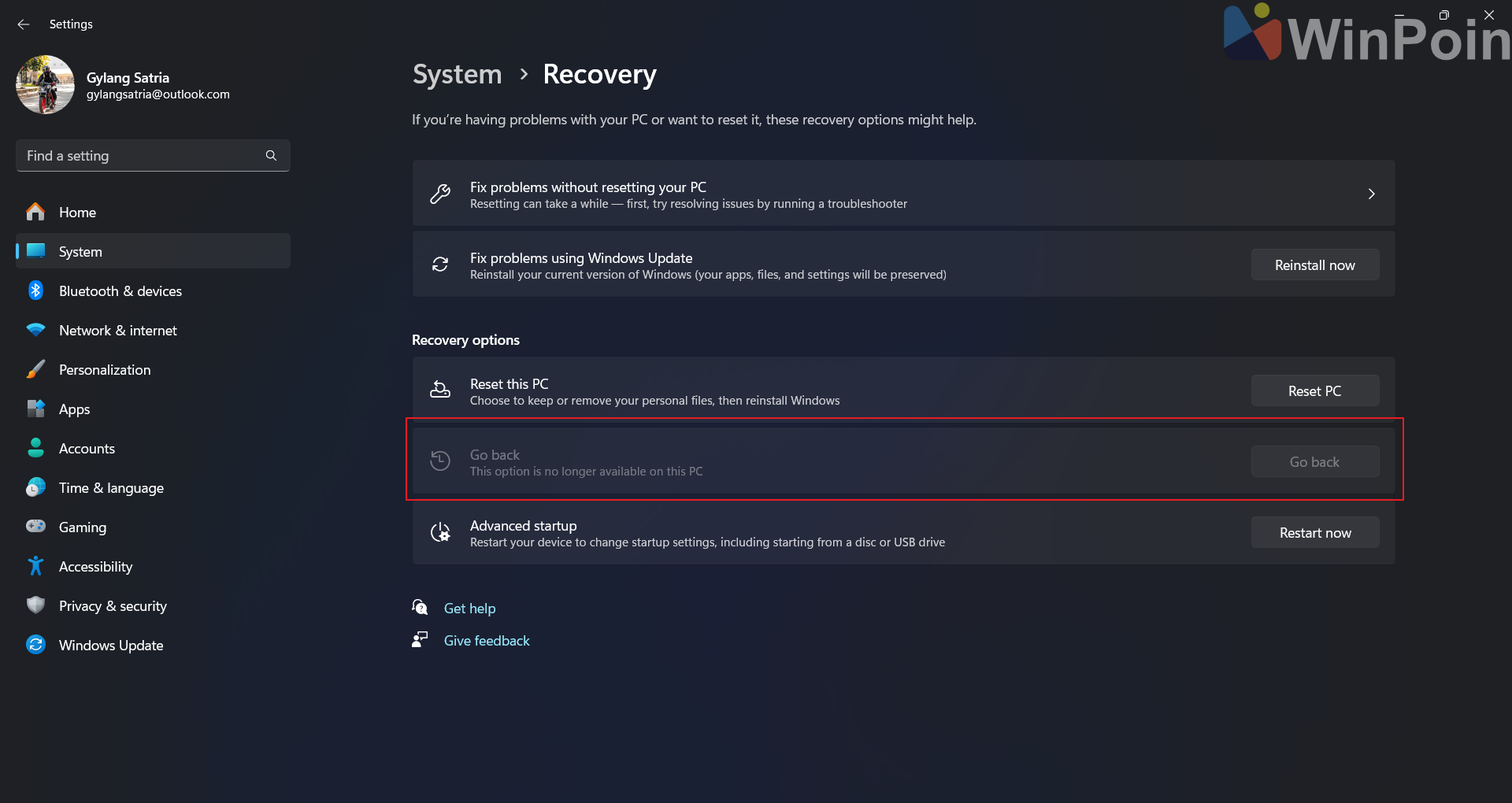
Nah jika Windows.old sudah terhapus atau sistem telah terinstall selama lebih dari 30 hari, maka opsi Go back sudah tidak akan lagi tersedia seperti pada gambar diatas, jika seperti itu maka sudah tidak akan ada langkah lain yang bisa kamu lakukan kecuali melakukan clean install Windows 11.
Jika opsi Go back tersedia, silahkan kamu ikuti langkah instruksi pada jendela yang akan terbuka dan melakukan konfirmasi proses Rollback. Proses ini tidak akan membutuhkan waktu yang lama namun tentu itu tergantung dari seberapa baik hardware yang kamu gunakan.
Jika seandainya kamu sudah menghapus file update dan menghapus folder windows.old, tentu mau tidak mau kamu harus menunggu semua perbaikan terkait bug yang ada di Windows 11 yang kamu gunakan, namun jika kamu tidak sabar dan jika seandainya masalah / bug sudah cukup terasa menyebalkan, kamu bisa melakukan clean install pada sistem yang kamu gunakan dengan file iso sesuai versi yang kamu inginkan.
Catatan Penulis : WinPoin sepenuhnya bergantung pada iklan untuk tetap hidup dan menyajikan konten teknologi berkualitas secara gratis — jadi jika kamu menikmati artikel dan panduan di situs ini, mohon whitelist halaman ini di AdBlock kamu sebagai bentuk dukungan agar kami bisa terus berkembang dan berbagi insight untuk pengguna Indonesia. Kamu juga bisa mendukung kami secara langsung melalui dukungan di Saweria. Terima kasih.

Komentar