
Secara default, Encoding yang digunakan oleh Notepad adalah UTF-8, untuk mengganti encoding tersebut, pada dasarnya ketika kamu menyimpan dokumen atau file txt, kamu bisa mengubah opsi encoding secara langsung dari halaman save as, tepat seperti pada gambar berikut.
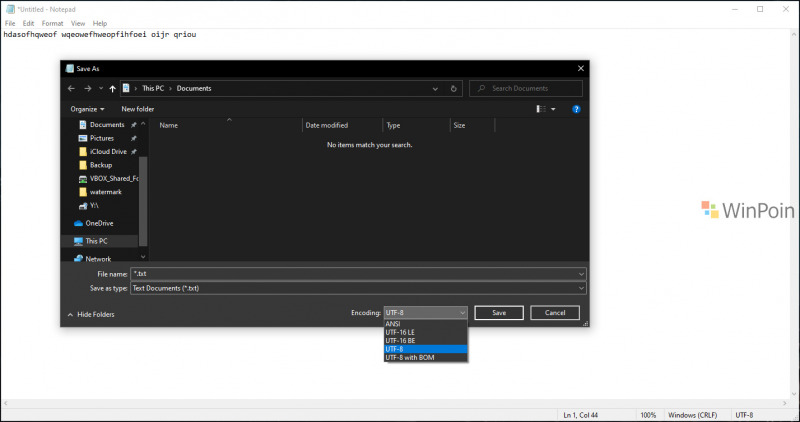
Namun, bagaimana jika kamu tidak ingin mengubahnya secara manual dan ketika kamu simpan, maka file akan langsung tersimpan sesuai dengan encoding default yang telah kamu tentukan?
Nah berkaitan dengan hal tersebut, pada kesempatan kali ini WinPoin akan rangkum langkah dan tips singkat di Registry Editor untuk mengubah default encoding di Notepad. Berikut langkah langkahnya.
Langkah 1. Pertama, silahkan kamu buka Registry Editor.
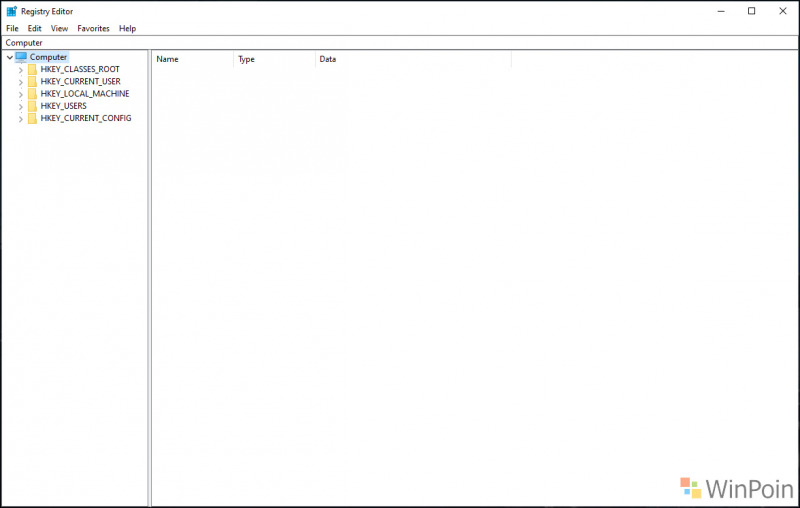
Selanjutnya, silahkan kamu masuk ke directory berikut:
HKEY_CURRENT_USER\Software\Microsoft\Notepad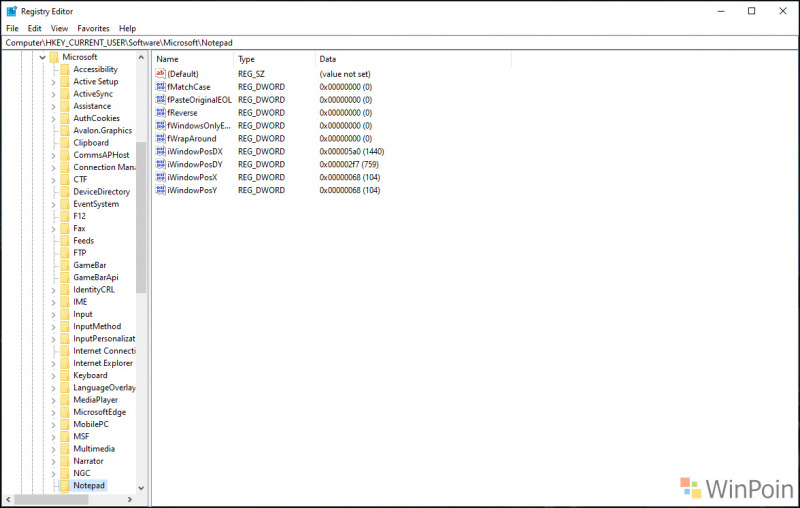
Langkah 2. Pada Registry Key ‘Notepad’, silahkan kamu buat DWORD (32-Bit) Value baru. Caranya klik kanan pada Notepad > New > DWORD (32-Bit) Value.
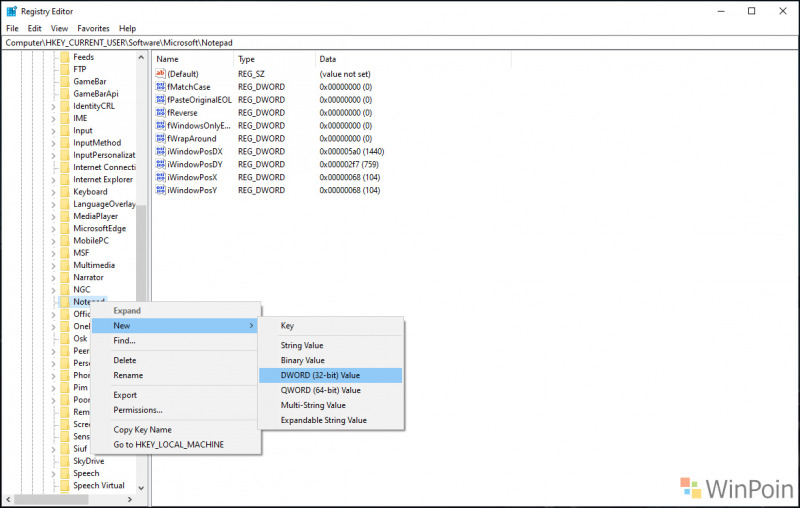
Silahkan kamu isi nama DWORD yang telah dibuat sebelumnya dengan variable berikut:
iDefaultEncoding
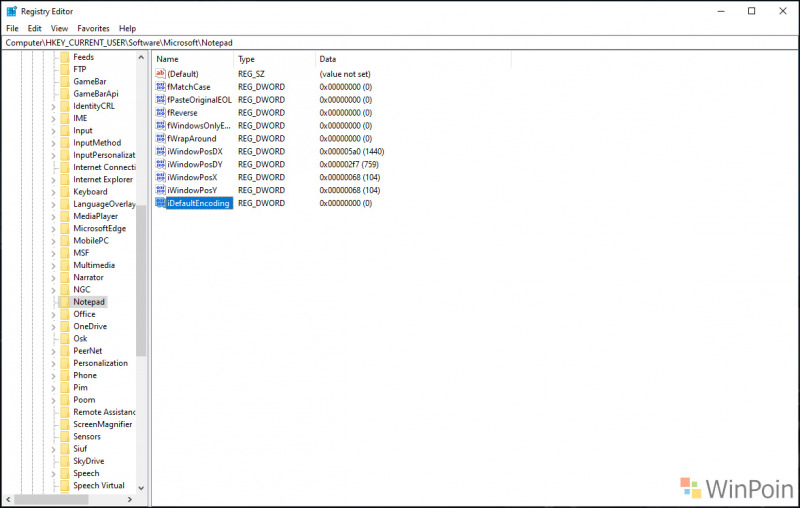
Langkah 3. Untuk mengubah default encoding, silahkan kamu edit DWORD ‘iDefaultEncoding‘ yang baru saja dibuat, dan ubah sesuai dengan ketentuan berikut:
- 1 – ANSI
- 2 – UTF-16 LE
- 3 – UTF-16 BE
- 4 – UTF-8 with BOM
- 5 – UTF-8
Sebagai contoh, disini saya akan mengubahnya menjadi ANSI, maka pada value data, saya akan memasukkan nilai 1.
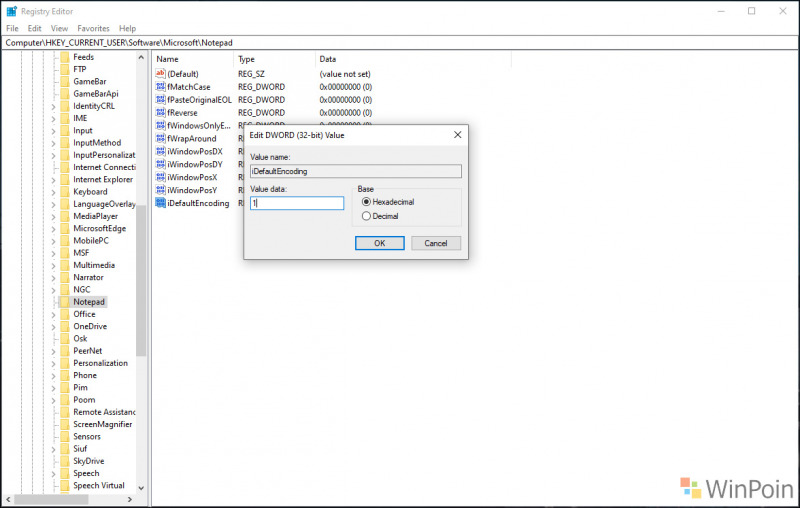
Setelah selesai, silahkan klik OK dan silahkan kamu buka Notepad, maka encoding pada aplikasi tersebut akan secara default kini menggunakan ANSI sebagai encodingnya.
Tutorial Lainnya :
- Cara Menambahkan Search Engine di Mozilla Firefox
- Cara Mematikan Monitor di Windows 10 Menggunakan Shortcut
- Cara Disable Graphing Mode di Calculator Windows 10
- Cara Mengaktifkan Smooth Scrolling di Firefox
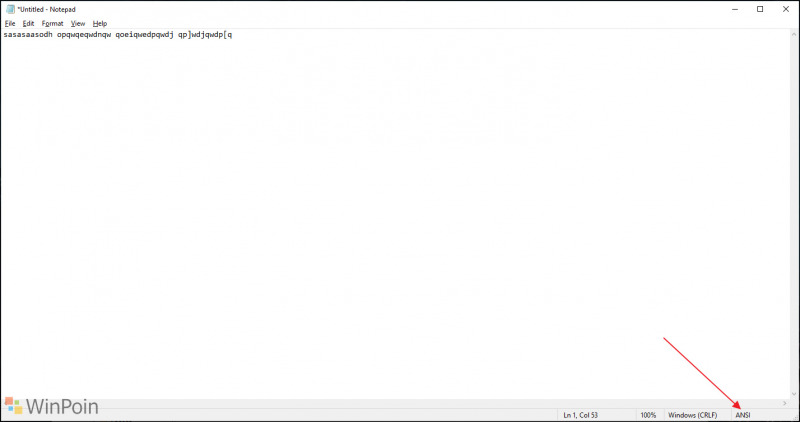
*Catatan, meskipun begitu, berdasarkan penjelasan dari DifferentBetween, Encoding UTF-8 lebih superior dibandingkan ANSI, jadi dengan itu tidak ada alasan untuk menggunakan ANSI kembali sebagai Default Encoding.
Nah bagaimana menurutmu? komen dibawah guys, semoga bermanfaat.
Catatan Penulis : WinPoin sepenuhnya bergantung pada iklan untuk tetap hidup dan menyajikan konten teknologi berkualitas secara gratis — jadi jika kamu menikmati artikel dan panduan di situs ini, mohon whitelist halaman ini di AdBlock kamu sebagai bentuk dukungan agar kami bisa terus berkembang dan berbagi insight untuk pengguna Indonesia. Kamu juga bisa mendukung kami secara langsung melalui dukungan di Saweria. Terima kasih.


Komentar