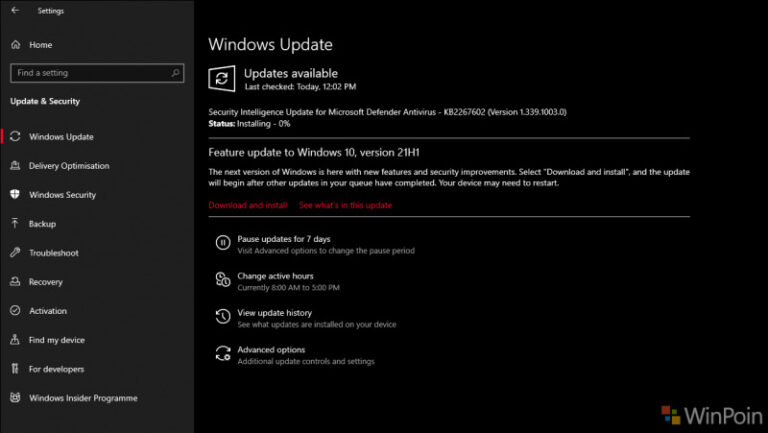
Seperti yang sudah kita tahu, ada beberapa metode dan cara untuk melakukan upgrade Windows 10, dan tentu diantara semuanya yang paling direkomendasikan adalah langsung melalui Windows Update. Meskipun begitu, terkadang kita masih belum mendapatkan feature update disana, sehingga kita harus menggunakan metode alternatif lainnya.
Salah satunya adalah metode menggunakan Update Assistant, WinPoin sendiri sudah beberapa kali menjelaskan seputar langkah ini, dan seperti biasa, seiring berjalannya waktu dan munculnya versi Windows 10 terbaru, WinPoin rangkum kembali langkah singkat Cara Update ke Windows 10 May 2021 Update dengan Update Assistant.
Cara Update ke Windows 10 May 2021 Update dengan Update Assistant
Langkah 1. Pertama, silahkan kamu download dulu Update Assistant pada halaman ISO Download Windows 10 berikut.
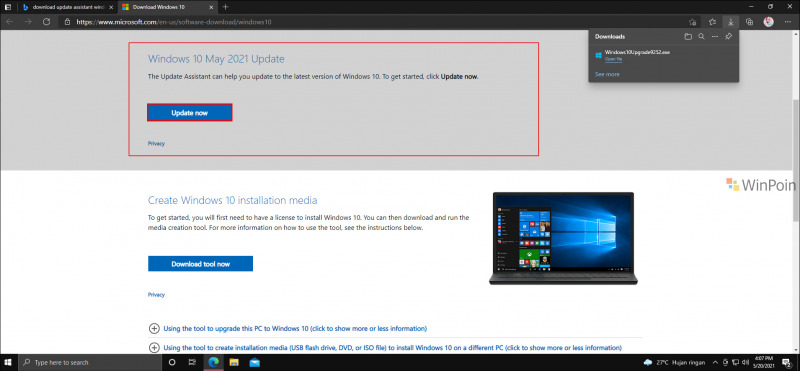
Langkah 2. Setelah file terdownload, silahkan kamu buka, dan jika ada update yang tersedia, maka tampilannya akan tampak seperti pada gambar berikut.
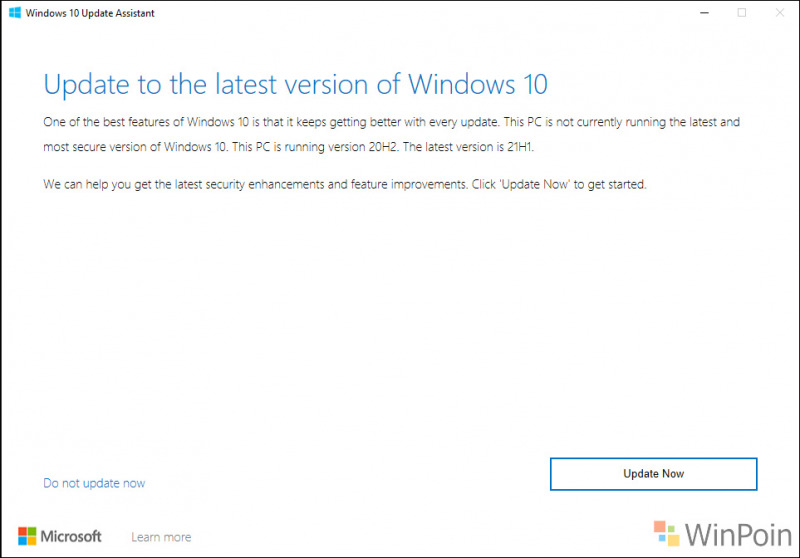
Langkah 3. Setelah itu, untuk melakukan upgrade, pada aplikasi Windows 10 Update Assistant tersebut, silahkan kamu klik tombol Update Now.
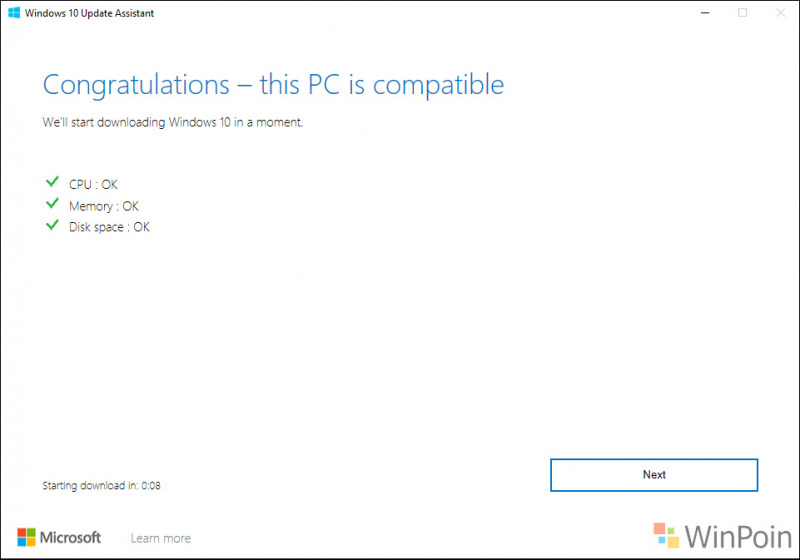
Setelah dirasa CPU, Memory dan Disk Space sudah OK, silahkan klik Next untuk melanjutkan. Kemudian setelah itu proses downloading update akan langsung berjalan.
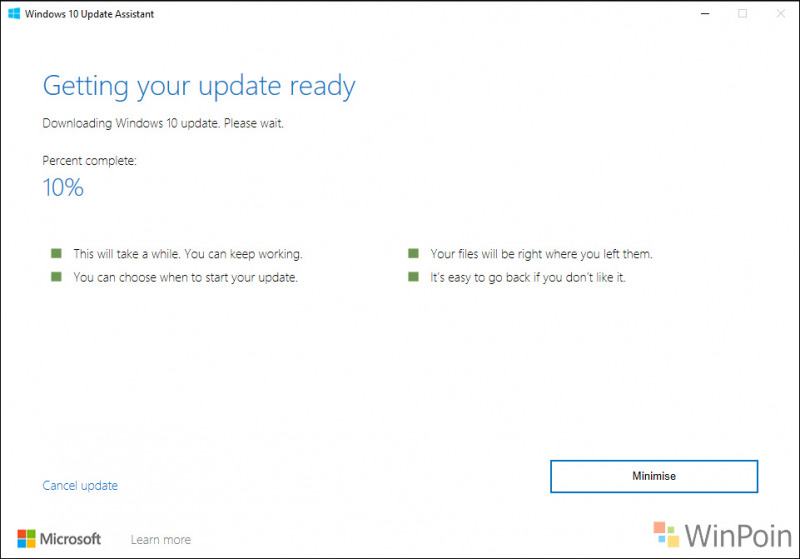
Dari sini, silahkan kamu tunggu saja hingga proses tersebut selesai, disini saya menggunakan Windows 10 20H2, dan prosesnya pun tidak terlampau lama, sekitar 25 menit proses ini berjalan cepat dan tanpa hambatan.
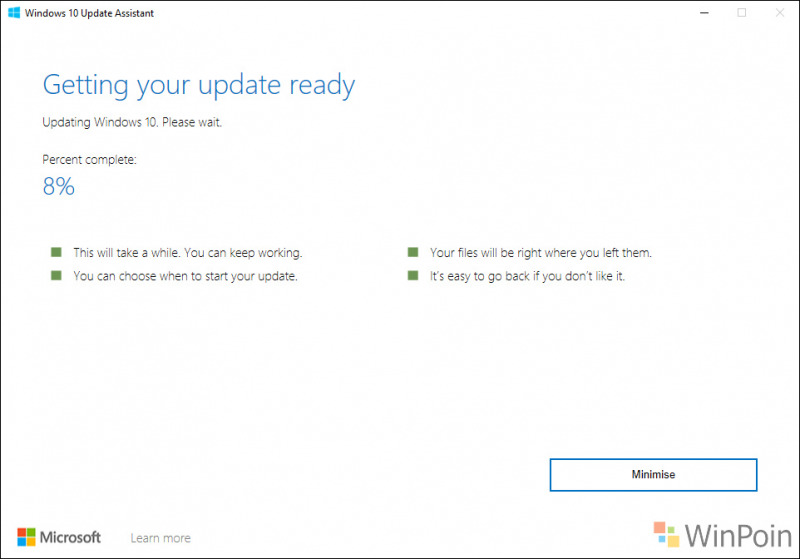
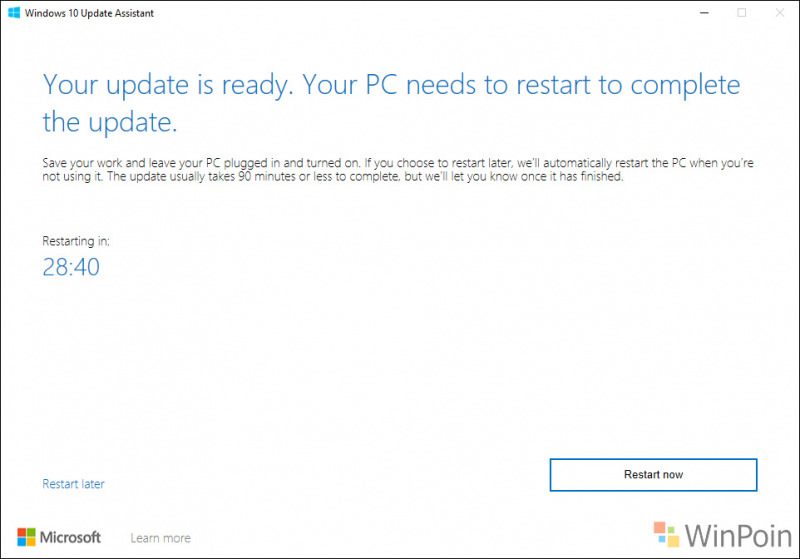
Jika sudah selesai, jangan lupa untuk restart perangkat kamu, setelah itu silahkan tunggu beberapa saat hingga instalasi selesai.
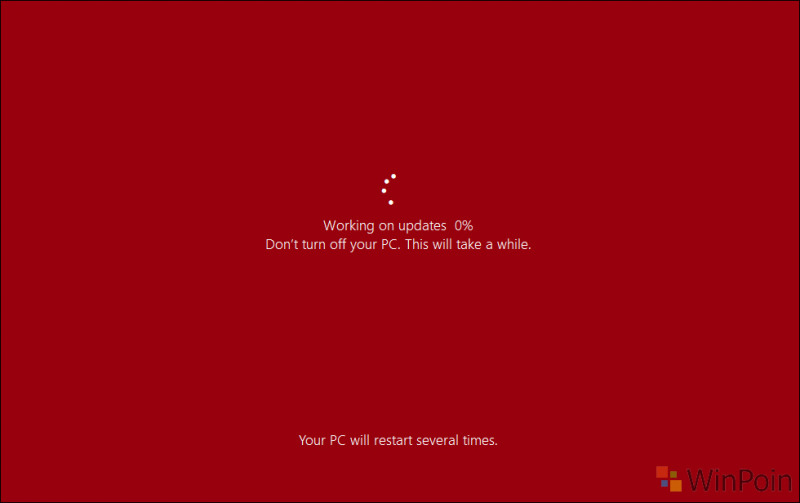
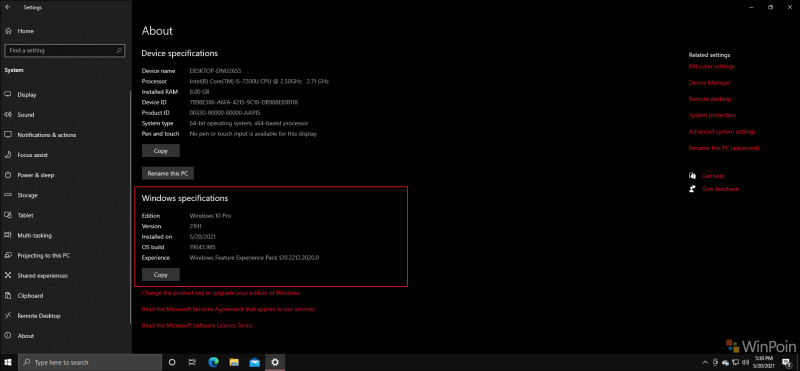
Nah berhasil, silahkan dicoba guys, semoga proses update kamu berjalan sukses juga.
Baca Juga : Haruskah Saya Install Windows 10 21H1 Sekarang?
Catatan Penulis : WinPoin sepenuhnya bergantung pada iklan untuk tetap hidup dan menyajikan konten teknologi berkualitas secara gratis — jadi jika kamu menikmati artikel dan panduan di situs ini, mohon whitelist halaman ini di AdBlock kamu sebagai bentuk dukungan agar kami bisa terus berkembang dan berbagi insight untuk pengguna Indonesia. Kamu juga bisa mendukung kami secara langsung melalui dukungan di Saweria. Terima kasih.