Kamu Tim Taskbar di Bawah, Samping, atau Atas?

Seperti yang sudah kita tahu, Microsoft belakangan mulai memberikan lebih banyak opsi untuk mengatur tampilan Taskbar di Windows 11. 

Baca juga: Fitur Baru Yang Hadir di Patch Tuesday September 2026 Untuk Windows 11

Dimana jika selama ini kita merasa posisi Taskbar di bawah terlalu biasa, sekarang mungkin waktunya memilih posisi favoritmu guys, karena sama seperti di Windows 10, melalui update patch tuesday bulan ini, Microsoft akhirnya membawa kembali fitur yang memungkinkan kita menentukan posisi Taskbar sesuai dengan keinginan kita sendiri. 
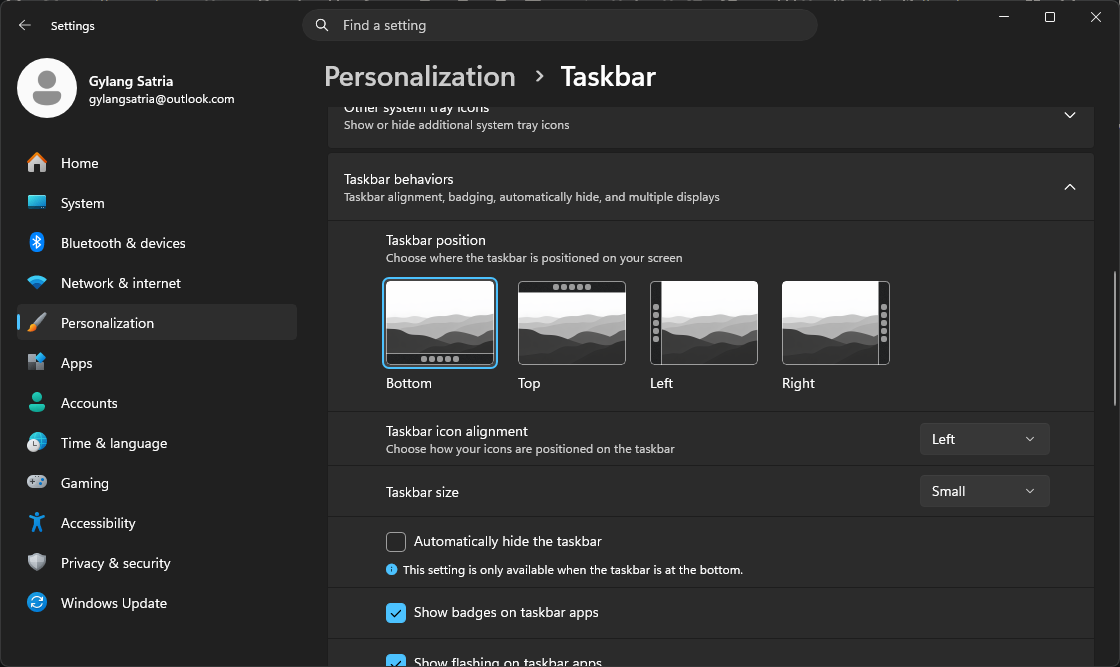
Nah, kalau kamu bisa bebas menentukan posisi Taskbar Windows 11, kamu pilih di mana guys?

TONTON JUGA:

Taskbar di Bawah

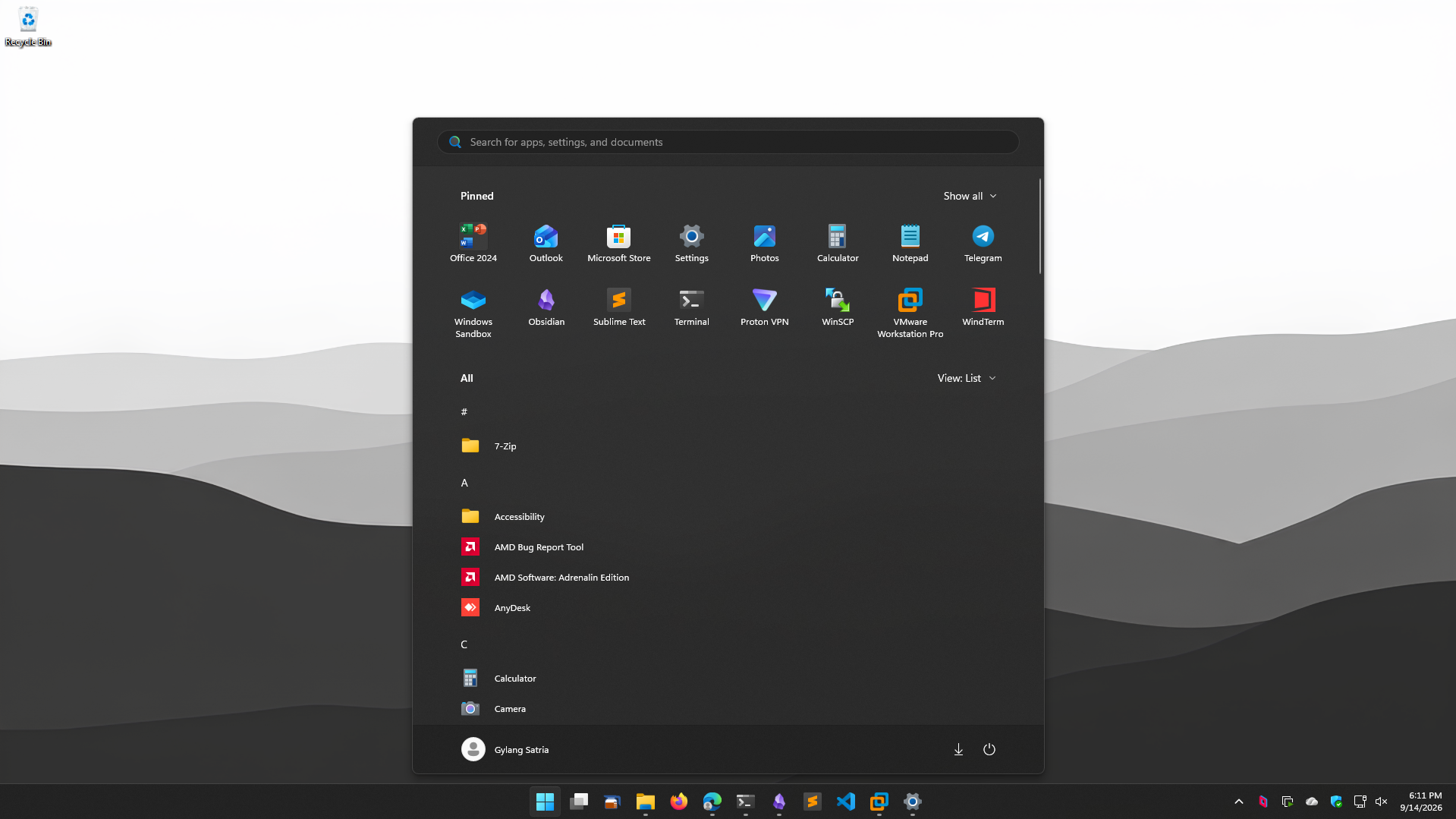
Nah posisi ini tentu menjadi pilihan paling familiar bagi sebagian besar pengguna Windows, karena secara default dari sejak lama sistem operasi ini menerapkan posisi Taskbar di bagian bawah. 

Taskbar berada di bagian bawah layar, lengkap dengan Start Menu, aplikasi yang sedang berjalan, serta area notifikasi di sebelah kanan, dan untuk kamu yang sudah menggunakan Windows selama bertahun-tahun, posisi ini mungkin terasa paling nyaman karena memang sudah menjadi standar sejak era Windows klasik.

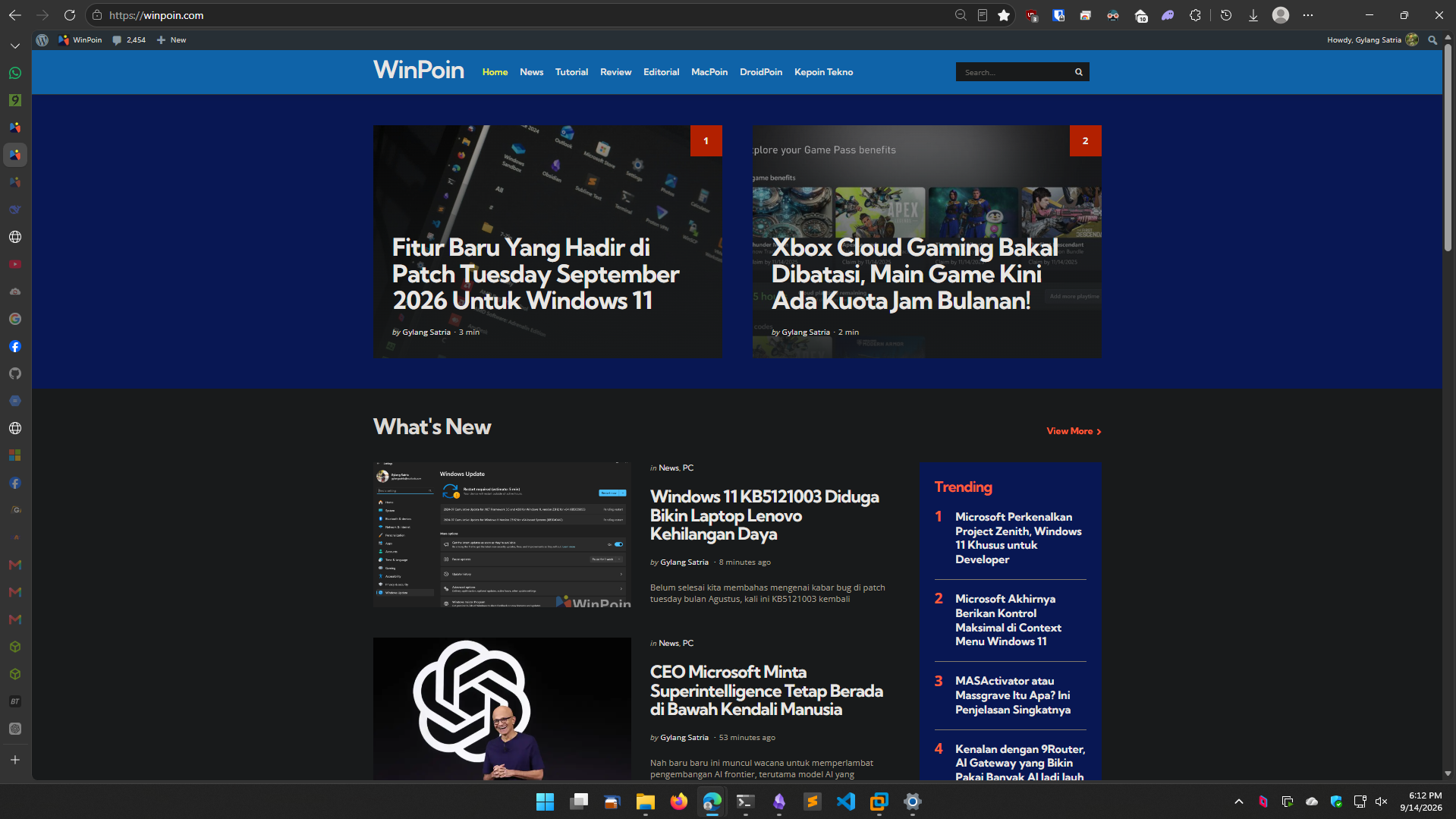
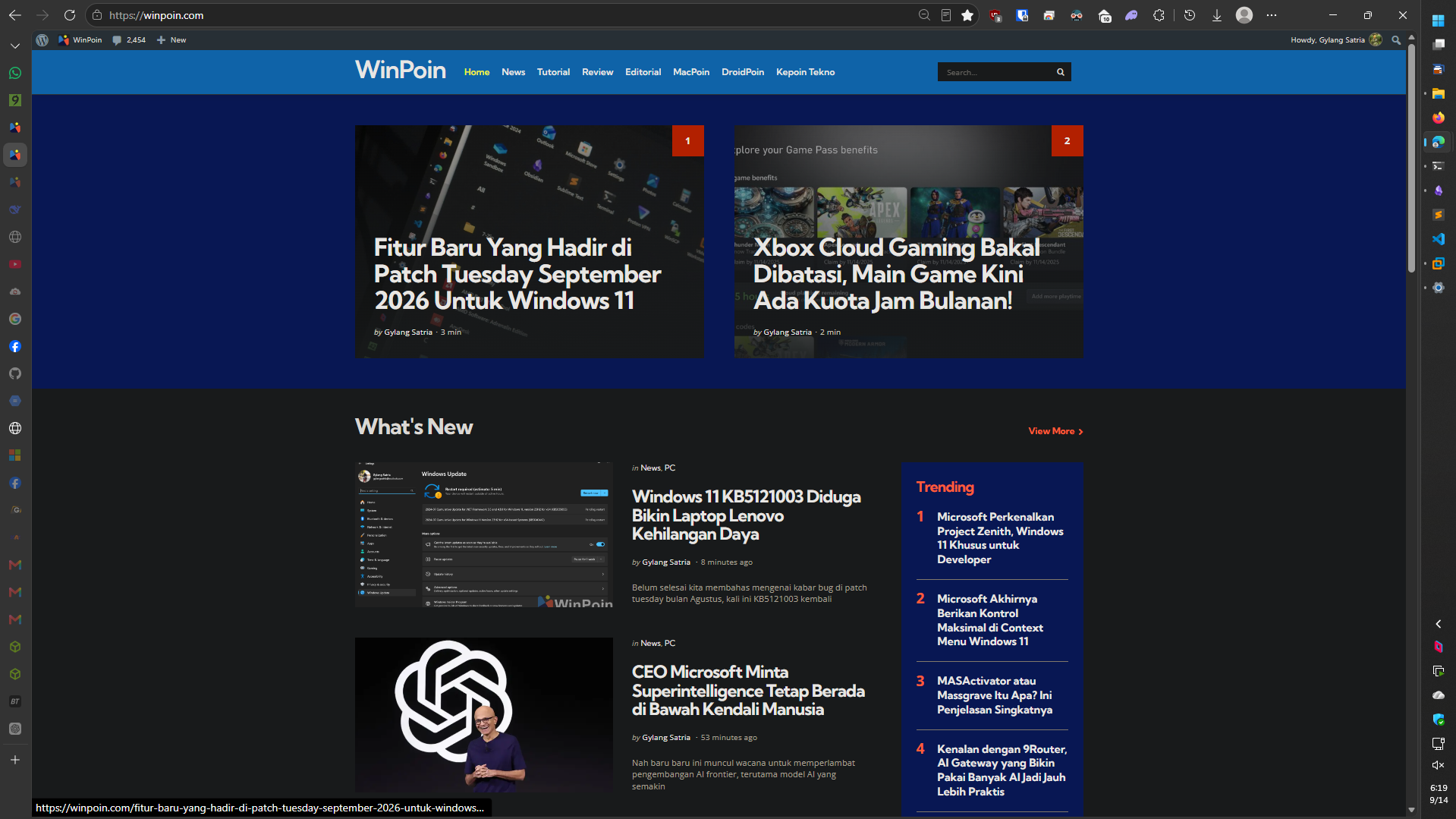
Apalagi jika kamu menerapkan posisi vertical tab di browser, posisi Taskbar di bagian bawah terasa lebih natural dan tidak mengganggu nativasi vertical tab.


Taskbar di Kiri dan Kanan

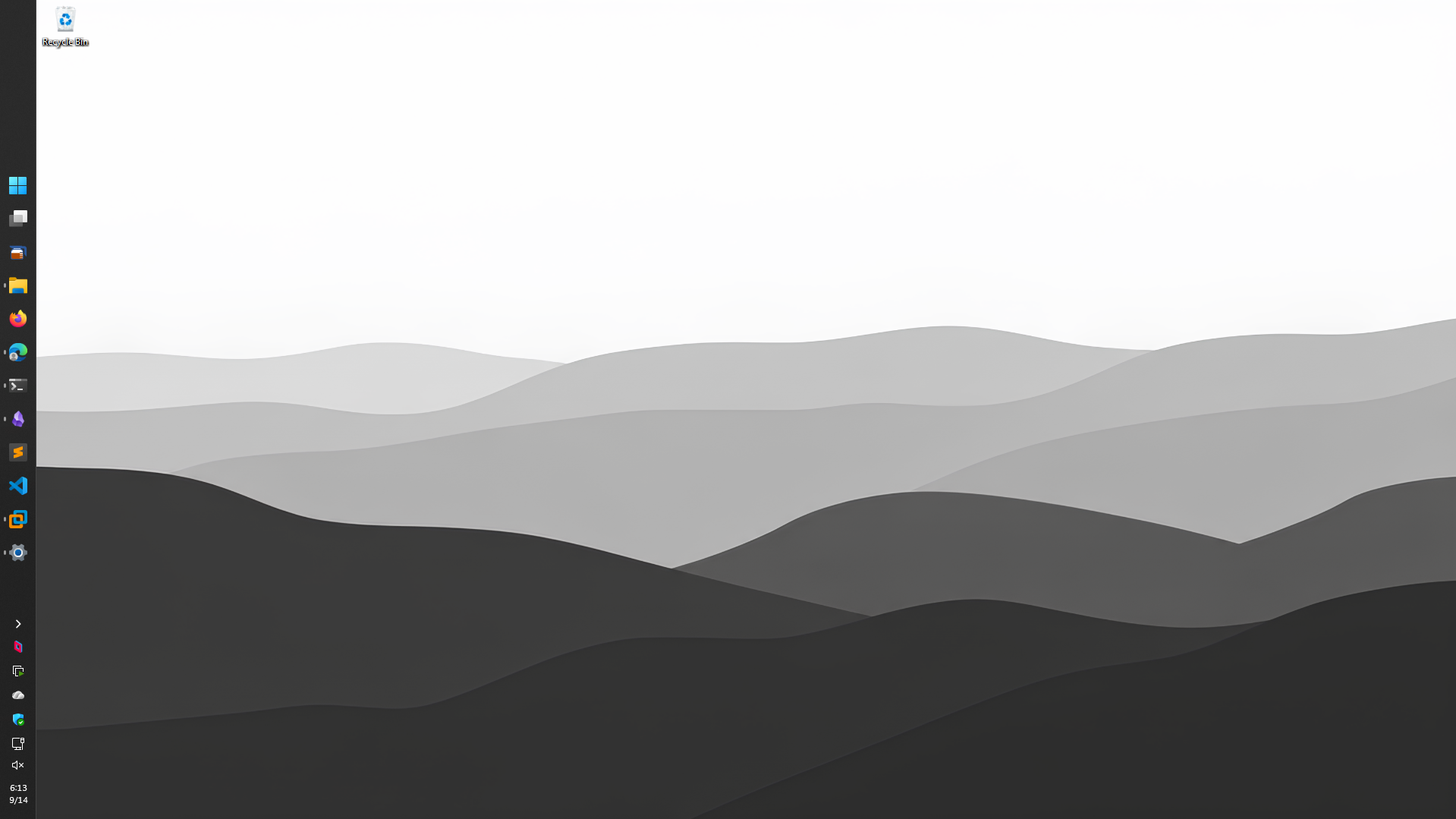
Nah jika kamu terbiasa dengan tampilan desktop yang lebih mirip Linux atau ingin memanfaatkan ruang vertikal layar, Taskbar di sisi kiri bisa menjadi pilihan menarik, karena posisi ini juga membuat Taskbar memanjang secara vertikal sehingga area layar secara horizontal sedikit lebih banyak.

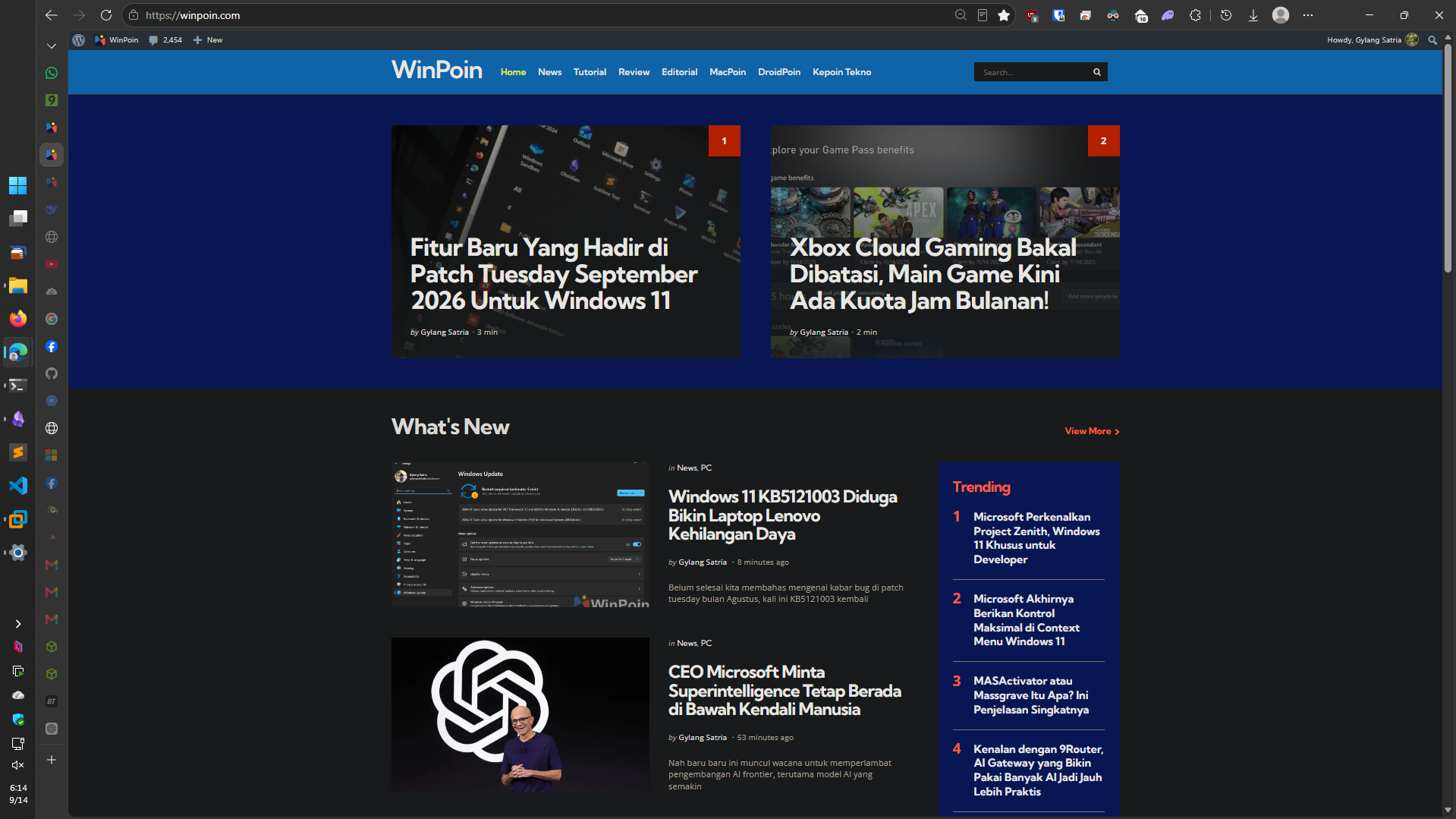
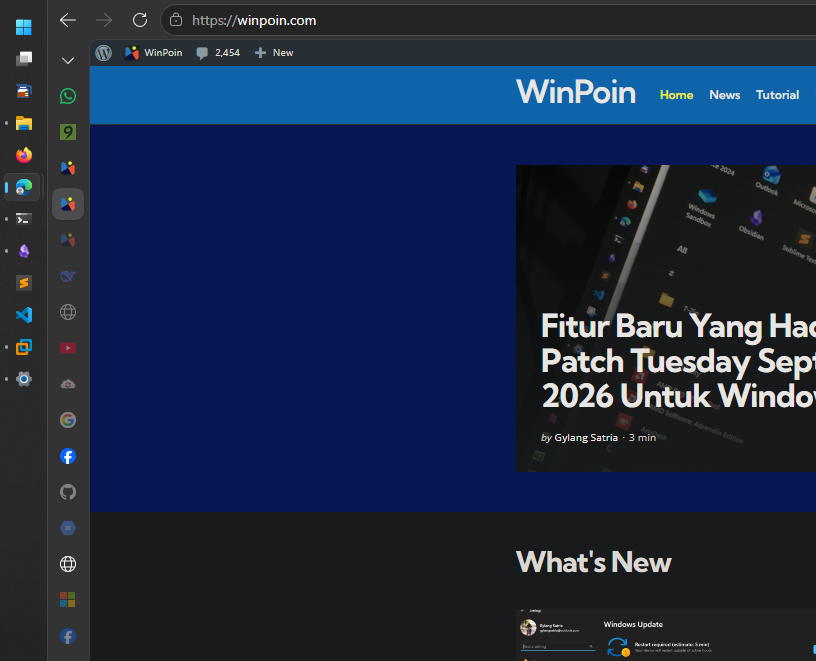
Untuk monitor dengan resolusi lebar, konfigurasi seperti ini bisa terasa cukup nyaman, saya sendiri cukup suka dengan setup ini, hanya saja menurut saya, jika digabungkan dengan konfigurasi vertical tab di Microsoft Edge atau Firefox, navigasi tab justru kadang terganggu karena kadang kita salah klik, alih alih klik tab, kadang kita kelepasan dan klik aplikasi yang ada di Taskbar. 


Apalagi jika small tasbkar diaktifkan, dengan posisi Taskbar icon alignment di set ke non center, navigasi tab justru kadang jadi menyebalkan, contohnya seperti pada gambar berikut, karena tab dan aplikasi di taskbar jadi benar benar sangat berdampingan dengan ukuran dan posisi yang bisa dibilang hampir sama. 


Sementara itu, jika kamu set posisinya di Kanan, jelas ini sedikit lebih baik, karena dia tidak akan bentrok dengan posisi vertical tab. Hanya saja jujur bagi saya agar aneh karena saya tidak terbiasa dengan posisi Taskbar, Dock atau semacamnya yang berada di kanan. 

Taskbar di Atas

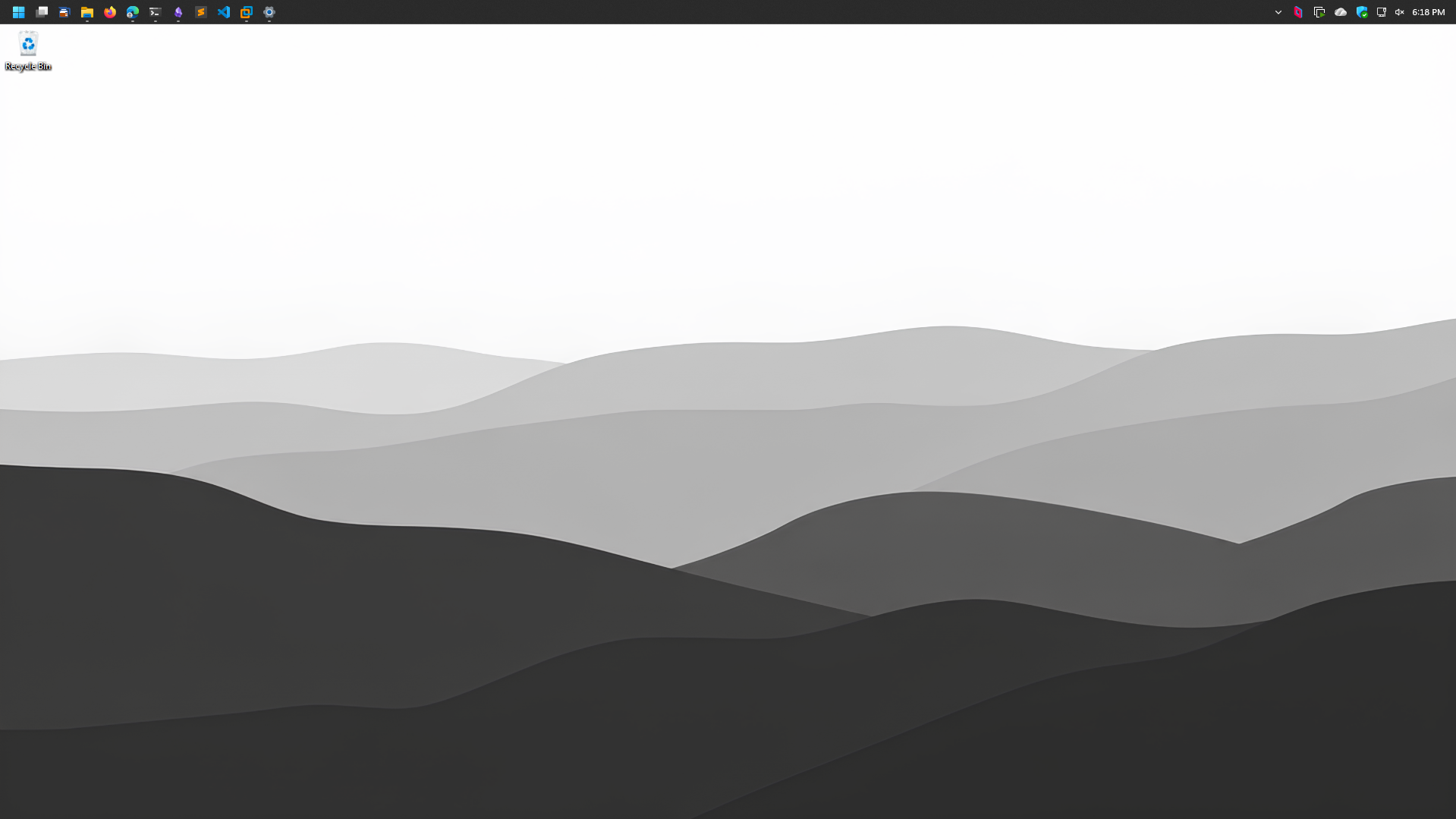
Nah, selanjutnya yang satu ini biasanya langsung memicu perdebatan, karena Taskbar di bagian atas membuat Windows 11 terasa sedikit berbeda dan bagi sebagian pengguna bisa lebih nyaman, terutama jika terbiasa menggunakan antarmuka dengan navigasi utama di bagian atas, misalkan seperti pengguna Linux dengan Desktop Environment KDE. 

Namun, pengguna yang sudah bertahun-tahun menggunakan Windows dengan Taskbar di bawah mungkin membutuhkan waktu untuk beradaptasi, karena jelas posisinya jadi berbanding terbalik dengan apa yang biasa kita lakukan. 

Kelebihannya sih, selain jadi lebih asik, ini juga menambah pengalaman baru, meski memang perlu penyesuaian, dan jika kamu gabungkan dengan small taskbar, tampilannya keren juga loh guys, contohnya seperti pada gambar berikut. Clean dan Minimalist banget kan. 

Nah Kamu Pilih yang Mana?

Untuk saya sendiri, dulu di Windows 10 saya suka dengan setup posisi Taskbar di kiri, namun sayangnya jika digabung dengan vertical tab, rasanya jadi aneh dan navigasi tab jadi kurang maksimal, oleh karena itu saya sekarang lebih merasa nyaman dengan posisi Taskbar di atas digabung dengan small taskbar. Dia jadi lebih clean dan benar benar minimalist dan tampak berbeda saja dibandingkan Windows 11 pada umumnya. 

Kalau kamu sendiri, pilih posisi Taskbar di mana? komen dibawah guys dan berikan pendapatmu. 


Catatan Penulis : WinPoin sepenuhnya bergantung pada iklan untuk tetap hidup dan menyajikan konten teknologi berkualitas secara gratis — jadi jika kamu menikmati artikel dan panduan di situs ini, mohon whitelist halaman ini di AdBlock kamu sebagai bentuk dukungan agar kami bisa terus berkembang dan berbagi insight untuk pengguna Indonesia. Kamu juga bisa mendukung kami secara langsung melalui dukungan di Saweria. Terima kasih.

Gylang Satria

Tech writer yang sehari‑hari berkutat dengan Windows 11, Linux, dan Samsung S24. Punya pertanyaan atau butuh diskusi? Tag @gylang_satria di Disqus. Untuk kolaborasi, email saja ke [email protected]

Post navigation