
Salah satu antivirus paling saya suka, Kaspersky Internet Security, selama saya menggunakan antivirus ini tidak pernah ada kendala dan ancaman malware yang mempengaruhi perangkat Windows 10 di laptop saya.
Baca Juga : 3 Fitur Keren Kaspersky Internet Security 2019 – Antivirus Handal Untuk Windows 10
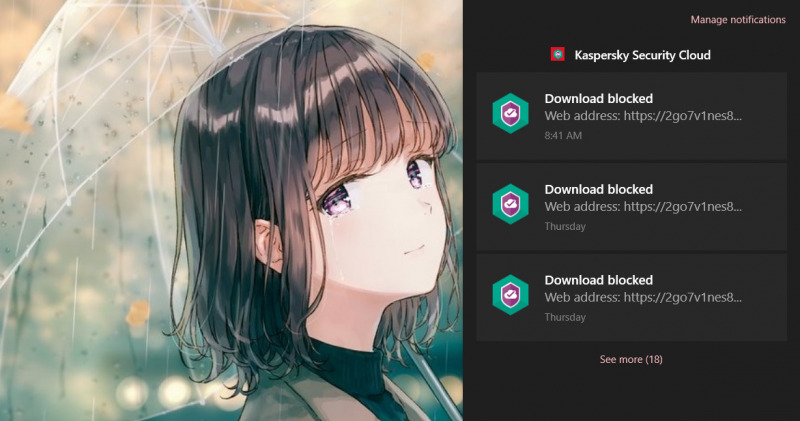
Bahkan teman teman saya, selalu saya rekomendasikan untuk menggunakan Kaspersky Security Cloud Free demi menjaga keamanan perangkat mereka. Bukan tanpa alasan, namun ketika membuka situs download, misalkan download anime, Pop Up yang muncul kadang mengandung adware berbahaya, dan Kaspersky memblok semua itu. (bahkan versi free sekalipun).
Baca Juga : HOT: Kaspersky Rilis Antivirus Gratis!
Namun gengs untuk perangkat dengan spesifikasi RAM dibawah 4 GB, performa penggunaan Kaspersky akan terasa agak berat. Dan dengan itu kali ini saya akan sedikit share Tips Mempercepat Performa Antivirus Kaspersky. Berikut langkahnya.
Catatan : Langkah ini bisa digunakan untuk semua edisi Kaspersky, baik KAV, KIS, KTS, Kaspersky Security Cloud Free, Personal atau Family.
Langkah 1. Buka Produk Kaspersky kamu, klik pada Icon Gear (Settings).

Langkah 2. Klik Additional > Appearance.
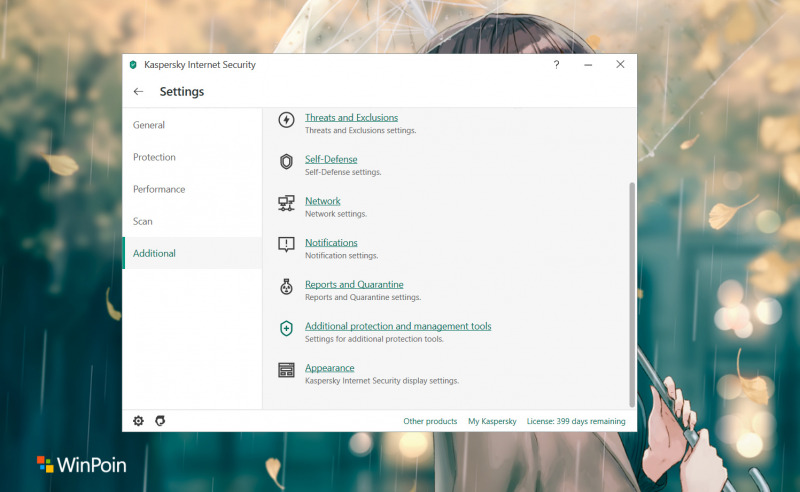
Selanjutnya pastikan pada bagian Smooth transition between windows, kamu set ke Do not use.
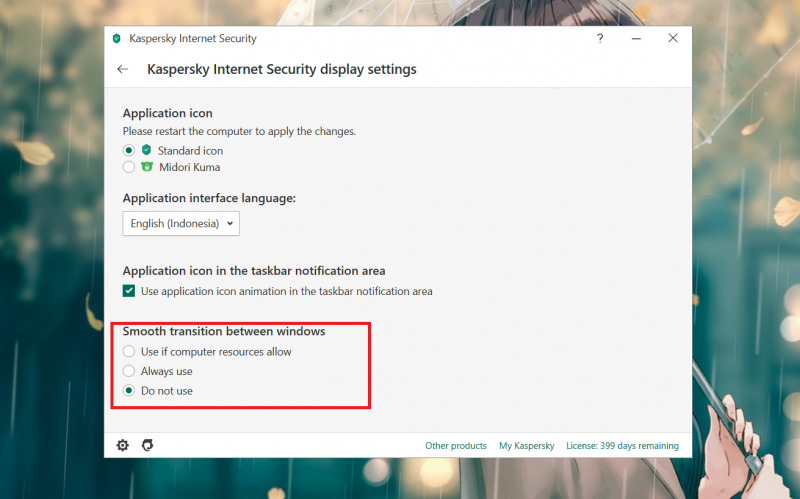
Selesai.
Kesimpulan
Fitur ini secara defaut akan diaktifkan, dan memang akan memberikan tampilan transisi yang lebih smooth (jika perangkat menggunakan spesifikasi yang mantap), namun jika kamu pengguna spesifikasi rendah, fitur ini sebaiknya dimatikan saja. Terlebih fungsi ini tidak akan mempengaruhi tingkat security dari produk Kaspersky yang kamu gunakan.
Tapi guys, jangan salah ya, tips diatas hanya mempercepat performa aplikasinya saja ya, bukan mempercepat proses scanning virus. Jika pengen cepat, gunakanlah SSD. 😁
Baca Juga : Review Kaspersky Security Cloud Free – Gratisan Tapi Bukan Abal Abal!
Catatan Penulis : WinPoin sepenuhnya bergantung pada iklan untuk tetap hidup dan menyajikan konten teknologi berkualitas secara gratis — jadi jika kamu menikmati artikel dan panduan di situs ini, mohon whitelist halaman ini di AdBlock kamu sebagai bentuk dukungan agar kami bisa terus berkembang dan berbagi insight untuk pengguna Indonesia. Kamu juga bisa mendukung kami secara langsung melalui dukungan di Saweria. Terima kasih.

Komentar