

Fitur Search pada Windows 10 berfungsi untuk melakukan pencarian baik file, pengaturan, aplikasi, musik, dsb. Ketika kamu melakukan pengetikan nama pada kolom search, maka hasilnya akan ditampilkan dalam beberapa kategori.
Misalnya ketika mengetikan “Image”, maka hasilnya tidak hanya satu, tetapi bisa saja nama file lain dengan nama yang sama.
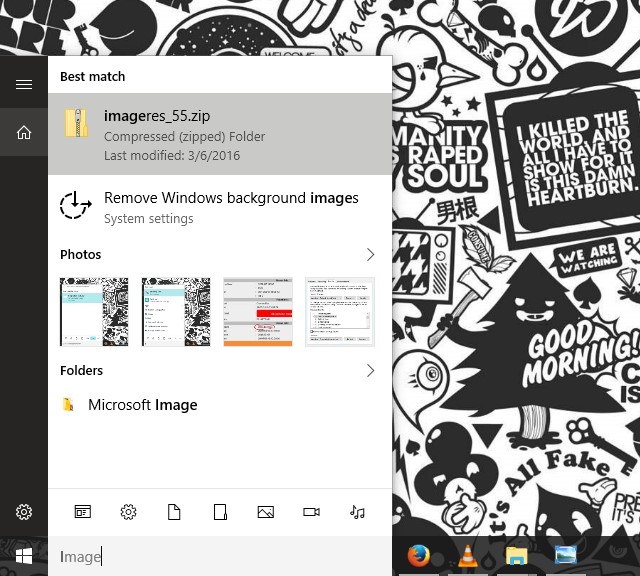
Nah pada tutorial kali ini, WinPoin akan memberikan kamu sedikit tips untuk melakukan pencarian secara spesifik, sehingga hasilnya lebih akurat.
Mengoptimalkan Pencarian pada Search Windows 10
Pertama navigasilah ke Search bar atau bisa dengan menggunakan Shortcut (WinKey + S). (Baca Juga : Daftar Super Lengkap Shortcut Windows 10 yang Sebaiknya Kamu Ketahui)
Ketika search terbuka dan kamu mulai mengetikan sesuatu, maka hasil yang keluar akan di filter berdasarkan kategori yang ada dan menu ribbon akan muncul pada bagian bawah, mulai dari kategori apps, settings, document, folder, picture, video, dan music.
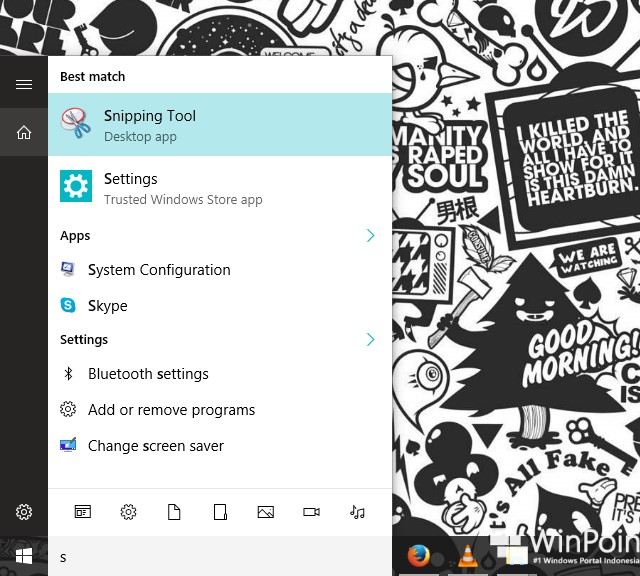
Nah untuk membuat hasil pencarian lebih akurat, kamu bisa nambahkan awalan filter “apps:“, “settings:“, “docs:“, dst. Misalnya jika ingin mencari video, maka filter yang diketikan adalah “video: Perpisahan SMK”.

Dengan begitu pencarian akan lebih mudah dan optimal, seterusnya kamu tinggal mengganti filter sesuai dengan kategori yang kamu cari.
That’s it!
Catatan Penulis : WinPoin sepenuhnya bergantung pada iklan untuk tetap hidup dan menyajikan konten teknologi berkualitas secara gratis — jadi jika kamu menikmati artikel dan panduan di situs ini, mohon whitelist halaman ini di AdBlock kamu sebagai bentuk dukungan agar kami bisa terus berkembang dan berbagi insight untuk pengguna Indonesia. Kamu juga bisa mendukung kami secara langsung melalui dukungan di Saweria. Terima kasih.


Komentar