
Jika kamu adalah pengguna VMware Workstation atau WMware Player dan kebetulan kamu mendapati kasus dimana perangkat USB kamu tidak bekerja didalam Virtual Machine, kebetulan nih karena saya juga sempat mengalami hal tersebut, jadi sekalian untuk memuaskan rasa penasaran dan menyelesaikan permasalahan, berikut saya rangkum beberapa hal yang perlu di cek dan diperhatikan.

Cek Services VMware
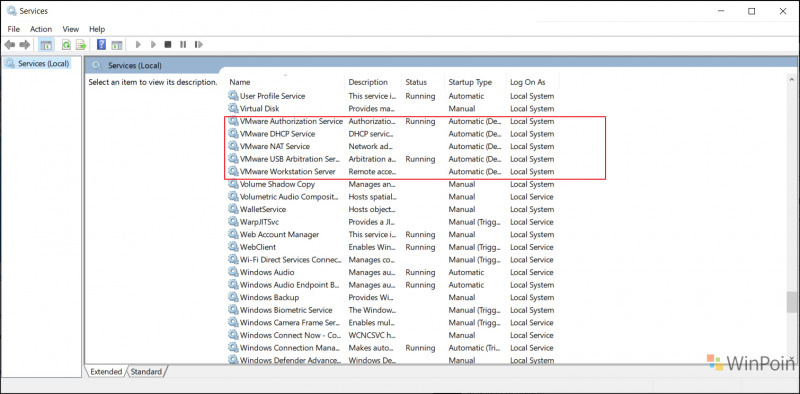
Pada dasarnya di services.msc ada sejumlah service bawaan dari vmware, sebut saja VMware DHCP Service, VMware NAT Service, dan lainnya, silahkan kamu pastikan semua startup type dari service tersebut dalam keadaan Otomatis atau setidaknya automatic delay.
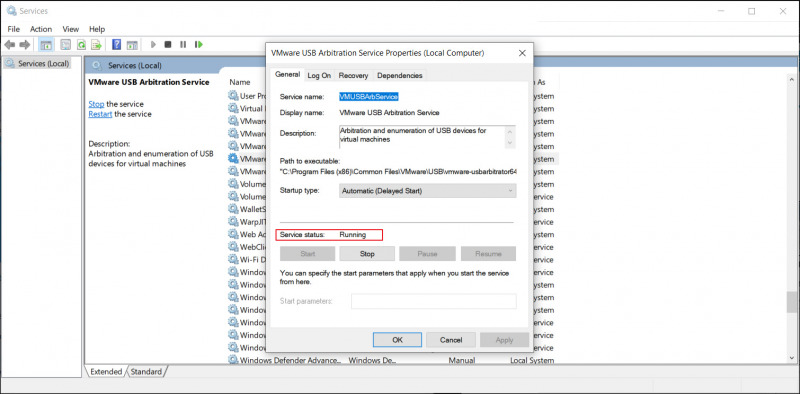
Selain itu pastikan juga VMWare USB Arbitration Service dalam keadaan berjalan.
Set USB 2.0 Di Guest OS
VMware memang mendukung USB Compatibility 3.0, hanya saja, WMware Workstations tidak langsung mendukung USB 3.0 secara native dan kamu hars menginstall extra driver untuk mendapatkan dukungan USB tersebut.
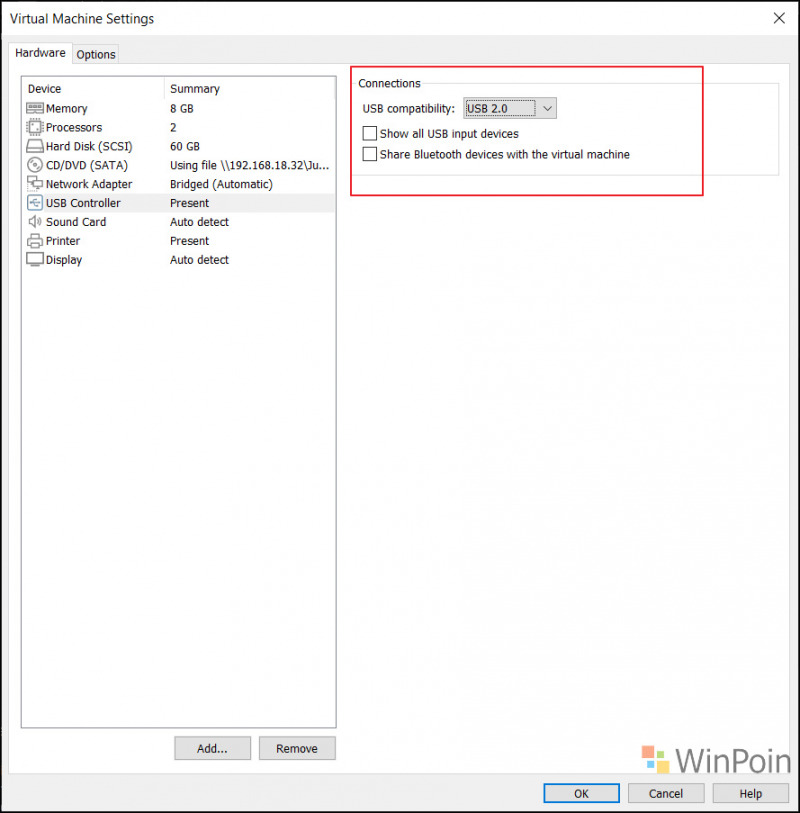
Karena hal tersebut, silahkan kamu ubah USB Compatibilty ke 2.0, kamu bisa masuk ke Virtual Machine Settings > USB Controller > USB Compatibility “USB 2.0”.
Jika kamu memaksa ingin mendapatkan dukungan USB 3.0, kamu tentu harus mendownload dan menginstall driver USB 3.0 terlebih dahulu, silahkan kamu cari driver tersebut dan sesuaikan denga perangkat kamu, selanjutnya install driver tersebut di Guest OS.
Nah silahkan kamu coba dua langkah diatas, seharusnya dengan langkah 1 masalah USB sudah teratasi, jika tidak, silahkan gunakan langkah kedua dengan mengubah USB Compatibility ke USB 2.0.
Catatan Penulis : WinPoin sepenuhnya bergantung pada iklan untuk tetap hidup dan menyajikan konten teknologi berkualitas secara gratis — jadi jika kamu menikmati artikel dan panduan di situs ini, mohon whitelist halaman ini di AdBlock kamu sebagai bentuk dukungan agar kami bisa terus berkembang dan berbagi insight untuk pengguna Indonesia. Kamu juga bisa mendukung kami secara langsung melalui dukungan di Saweria. Terima kasih.


Komentar