
Minggu lalu kita mendapatkan kabar bahwa Snipping Tool Akan Dapatkan Visual Search Dengan Bing dimana dengan fitur tersebut nantinya kita dapat mencari gambar secara langsung berdasarkan screenshot yang kita ambil dengan menggunakan aplikasi Snipping Tool.
Nah fitur tersebut awalnya baru diuji secara terbatas untuk para pengguna Insider Dev dan Canary melalui Snipping Tool versi 11.2404.37.0, namun melalui versi Snipping Tool 11.2404.39.0 yang dirilis untuk Insider Dev dan Canary beberapa waktu lalu, fitur ini kini telah tersedia ke lebih banyak pengguna.
Microsoft juga memberikan detail tambahan mengenai kehadiran fitur ini pada halaman pengumuman resminya, dimana melalui versi ini pengguna kini dapat mencari gambar yang serupa dengan mengandalkan screenshot yang pengguna ambil.
We’re adding visual search into Snipping Tool (with version 11.2404.39.0). With visual search, you can quickly find similar images and objects in your screenshot with Bing. You can try this by right-clicking on a screenshot and selecting “Visual Search with Bing”. This action is also available in the “See more” menu in the toolbar.
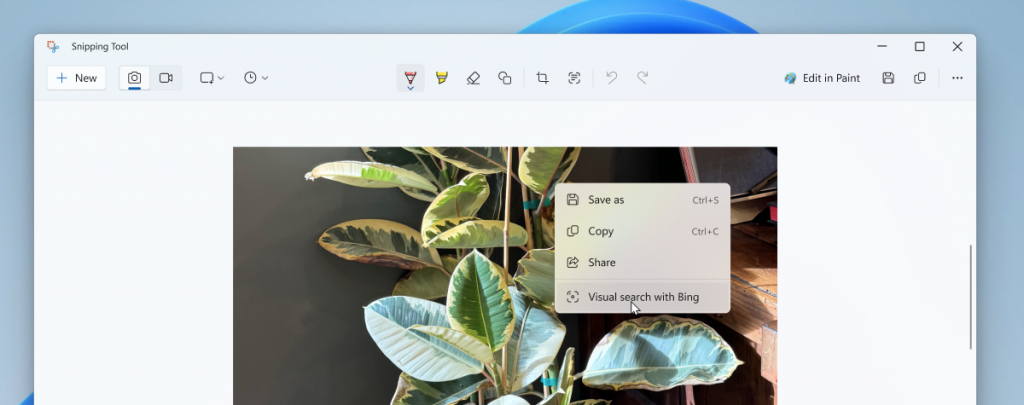
Dan seperti pada gambar diatas, setelah pengguna mengambil screenshot, pengguna dapat klik kanan pada area kanvas dan klik pada opsi Visual search with bing atau dengan klik pada tombol See more / titik tiga dibagian menu toolbar.
Setelah itu, secara otomatis aplikasi Snipping Tool akan mencari gambar yang serupa berdasarkan screenshot dengan mengandalkan Microsoft Bing yang akan terbuka di Microsoft Edge.
Fitur ini tentunya akan sangat bermanfaat untuk pengguna yang ingin mencari suatu hal berdasarkan gambar dengan cepat, karena seperti yang telah kita tahu Bing kini sudah lebih dapat diandalkan jika dibandingkan beberapa tahun lalu.
Nah sudahkah kamu mencoba fitur ini? jika belum pastikan kamu telah menggunakan aplikasi Snipping Tool versi 11.2404.39.0 atau yang lebih baru yang bisa kamu dapatkan dari Microsoft Store.
Via : Microsoft
Catatan Penulis : WinPoin sepenuhnya bergantung pada iklan untuk tetap hidup dan menyajikan konten teknologi berkualitas secara gratis — jadi jika kamu menikmati artikel dan panduan di situs ini, mohon whitelist halaman ini di AdBlock kamu sebagai bentuk dukungan agar kami bisa terus berkembang dan berbagi insight untuk pengguna Indonesia. Kamu juga bisa mendukung kami secara langsung melalui dukungan di Saweria. Terima kasih.


Komentar